


Hi, how can we help?
- Jak przenieść lokalizację między użytkownikami końcowymi
- Lista kontrolna instalacji
- Rozwiązywanie błędu oczekiwania na rezerwę (tylko dla instalatorów)
- Jak zamówić Point NexBlue
- Jak podłączyć punkt ładowania do sieci 4G podczas/po instalacji
- Jak tworzyć lokalizacje i zarządzać nimi
- Czym jest lokalizacja i dlaczego jest ważna?
- Jak przenieść własność na klienta (aplikacjaNexBlue )
- Rotacja fazowa
- Błąd oczekiwania na rezerwę
- Gdzie jest wtyczka do mojego punktu ładowaniaZen?
- Jak stworzyć punkt ładowania stacjonarny (przewód pozostaje podłączony)
- Jak zmienić jasność światła punktu ładowania
- Jak dodać punkt ładowania/urządzenie równoważące obciążenie do lokalizacji
- Jak zamówić Point NexBlue
- Jak podłączyć punkt ładowania do sieci 4G podczas/po instalacji
- Procedura testowania wyłącznika różnicowoprądowego
- Jak sprawdzić, czy produkt wykazuje jakieś nieoczekiwane zachowanie
- Zabezpieczenie przed prądem resztkowym
- Rotacja fazowa
- Podłącz NexBlue Zen Load Balancer) do NexBlue .
- Błąd oczekiwania na rezerwę
- Gdzie jest wtyczka do mojego punktu ładowaniaZen?
- Rozwiązywanie błędu oczekiwania na rezerwę (tylko dla instalatorów)
- Jak dodać punkt ładowania/urządzenie równoważące obciążenie do lokalizacji
- Jak wykorzystać energię słoneczną do ładowania samochodu
- Jak sprawdzić, czy produkt wykazuje jakieś nieoczekiwane zachowanie
- Jak podłączyć NexBlue Zen inteligentny licznik) do sieci Wi-Fi
- Zintegrować terminal panelu słonecznego z modułem równoważenia obciążenia
- Jak dodać lokalizację, która została udostępniona Tobie
- Gdzie jest wtyczka do mojego punktu ładowaniaZen?
- Jak udostępnić lokalizację osobie/organizacji
- Jak utworzyć organizację, dołączyć do niej lub zaprosić do niej inne osoby
- How to connect charge point to 4G during/after installation
- Jak przywrócić ustawienia fabryczne produktu
- Jak tworzyć lokalizacje i zarządzać nimi
- Jak sprawdzić, czy produkt wykazuje jakieś nieoczekiwane zachowanie
- Stan ładowania
- Rotacja fazowa
- Jak przenieść prawo własności na klienta końcowego (Portal partnerów)
- Wstępna konfiguracja: Zdalne zakończenie konfiguracji instalacji w portalu
- Czy każdy nowy instalator musi otrzymać nazwę użytkownika i hasło?
- Jak wymienić główny bezpiecznik w portalu Partner Portal?
- Jak przenieść lokalizację między użytkownikami końcowymi
- Jak podłączyć ładowarkę do sieci WiFi
- Eksportowanie danych dotyczących ładowania
- Podłącz NexBlue Zen Load Balancer) do NexBlue .
- Błąd oczekiwania na rezerwę
- Gdzie jest wtyczka do mojego punktu ładowaniaZen?
- Jak stworzyć punkt ładowania stacjonarny (przewód pozostaje podłączony)
- Jak zmienić jasność światła punktu ładowania
- Jak dodać punkt ładowania/urządzenie równoważące obciążenie do lokalizacji
- Jak połączyć się z taryfą (EcoPilot)
- Jak ustawić maksymalny prąd ładowania
- Jak ustawić harmonogram ładowania
- Ktoś inny chce skorzystać z mojej stacji ładowania. Jak mogę udostępnić mu ją?
- Jak wykorzystać energię słoneczną do ładowania samochodu
- Jak dodać punkt ładowania w aplikacji myNexBlue
- Jak podłączyć NexBlue Zen inteligentny licznik) do sieci Wi-Fi
- Jak skonfigurować ładowanie jednofazowe?
- Ładowarka lub moduł równoważenia obciążenia nie łączy się przez Bluetooth
- Wymagania dotyczące zapory sieciowej dla stacji NexBlue
- Rozwiązywanie błędu oczekiwania na rezerwę (tylko dla instalatorów)
- Dlaczego otrzymałem wiadomość e-mail z powiadomieniem dotyczącym moich punktów ładowania?
- Moja stacja ładowania jest włączona, ale lampka na urządzeniu nie świeci się.
- Procedura testowania wyłącznika różnicowoprądowego
- Lista wydarzeń
- Jak sprawdzić, czy produkt wykazuje jakieś nieoczekiwane zachowanie
Jak połączyć się z taryfą (EcoPilot)
Spis treści
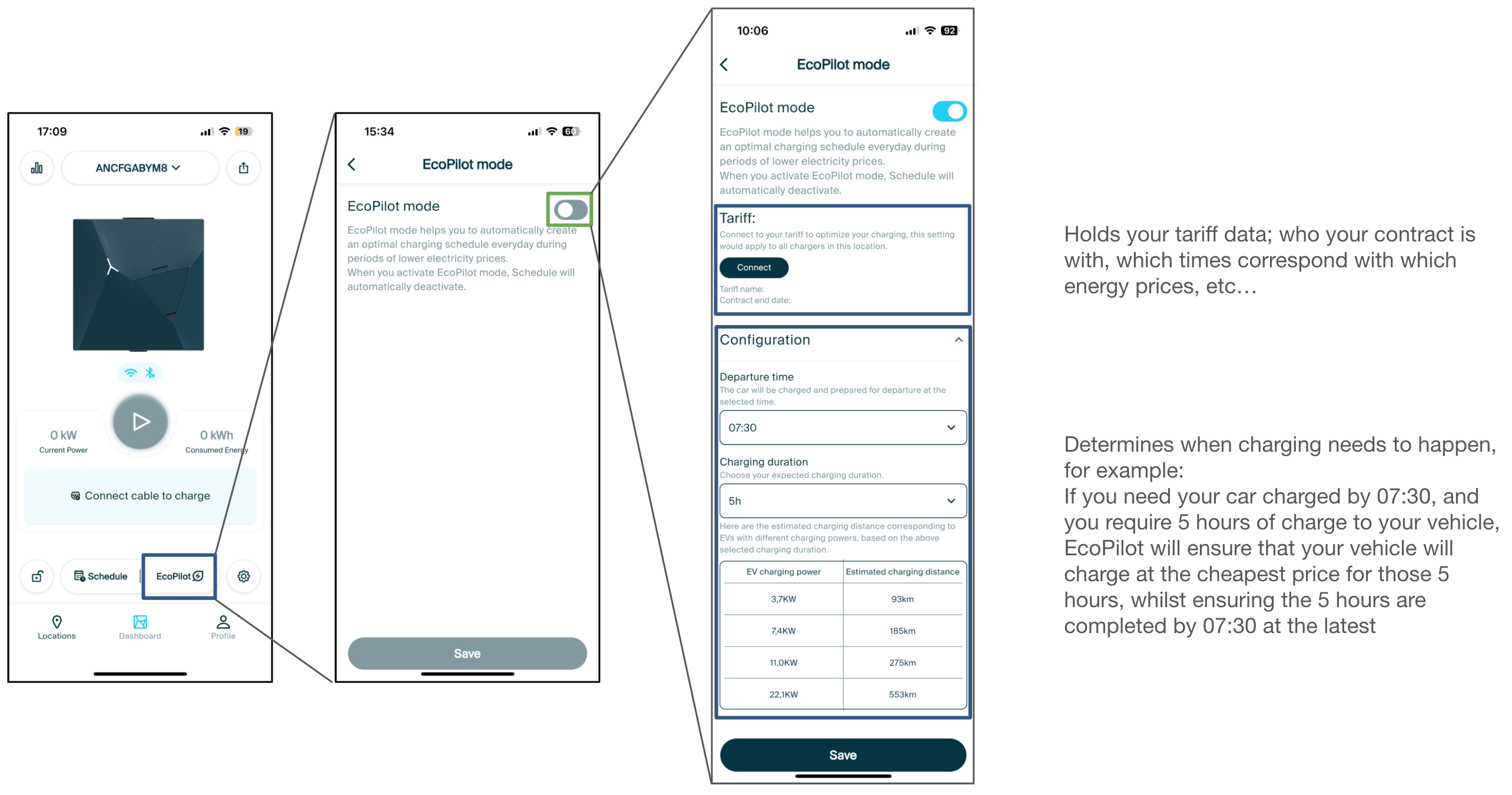
Większość dostawców energii oferuje atrakcyjne taryfy, aby zapewnić kierowcom pojazdów elektrycznych tańszą energię w nocy. Taryfy te zazwyczaj obowiązują od północy do wczesnych godzin porannych. Aby umożliwić klientom łatwą integrację punktu ładowania z taryfą, wbudowaliśmy funkcję EcoPilot w naszą aplikację. Wystarczy włączyć tę funkcję i wprowadzić szczegóły taryfy, wraz z informacją, jak długo trwa ładowanie i kiedy pojazd musi być naładowany, a EcoPilot zapewni ładowanie po najniższej możliwej cenie.
Gdzie znaleźć tryb EcoPilot i konfigurację
Aby włączyć tryb EcoPilot, przejdź do punktu ładowania, który chcesz połączyć z taryfą w aplikacji, a następnie dotknij „EcoPilot” na dole ekranu. Po przejściu do ekranu menu przełącz ustawienie u góry ekranu, aby wyświetlić ustawienia.
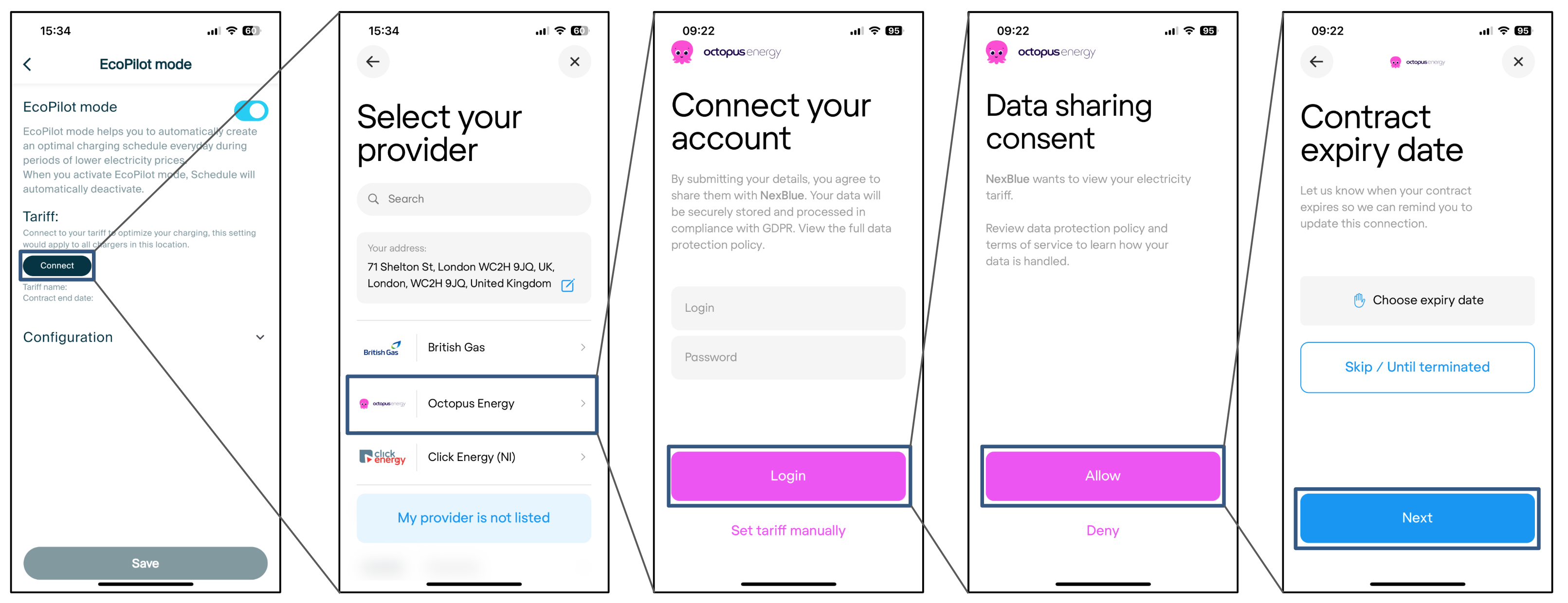
Metoda taryfy połączeniowej 1 – połączenie konta
Pierwszą i najłatwiejszą metodą połączenia taryf energetycznych z aplikacją jest zalogowanie się na swoje konto. Naciśnij „Połącz”, a następnie postępuj zgodnie z instrukcjami dostosowanymi do Twojego dostawcy energii. Gdy pojawi się pytanie o datę zakończenia umowy, wybierz datę jej przedłużenia lub, jeśli planujesz kontynuować umowę w najbliższej przyszłości, naciśnij „Pomiń/do momentu wygaśnięcia”.
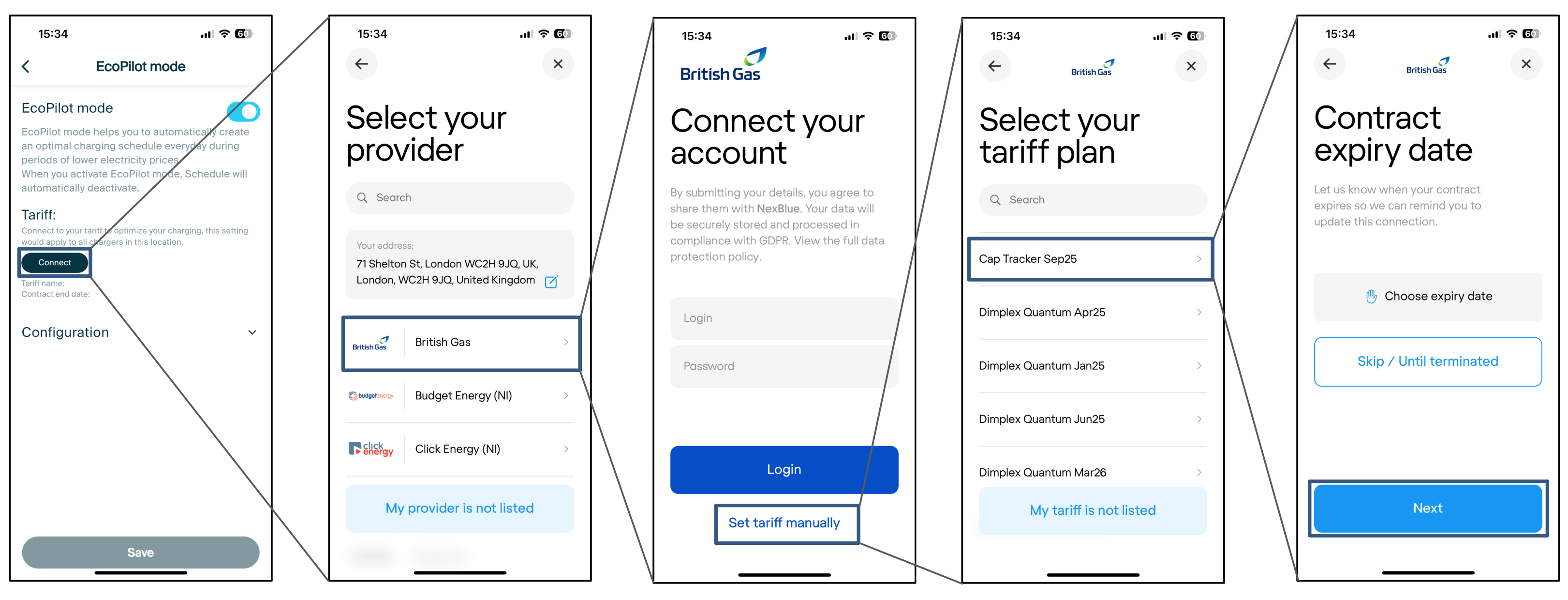
Metoda łączenia taryf 2 – Wybór taryfy
Jeśli nie chcesz logować się przy użyciu swoich danych uwierzytelniających, możesz zamiast tego wybrać taryfę z listy powiązanej z każdym dostawcą energii. Po prostu przewiń listę i wybierz tę, która dokładnie odpowiada Twojej, a następnie wybierz datę wygaśnięcia (jeśli dotyczy) i przejdź dalej.
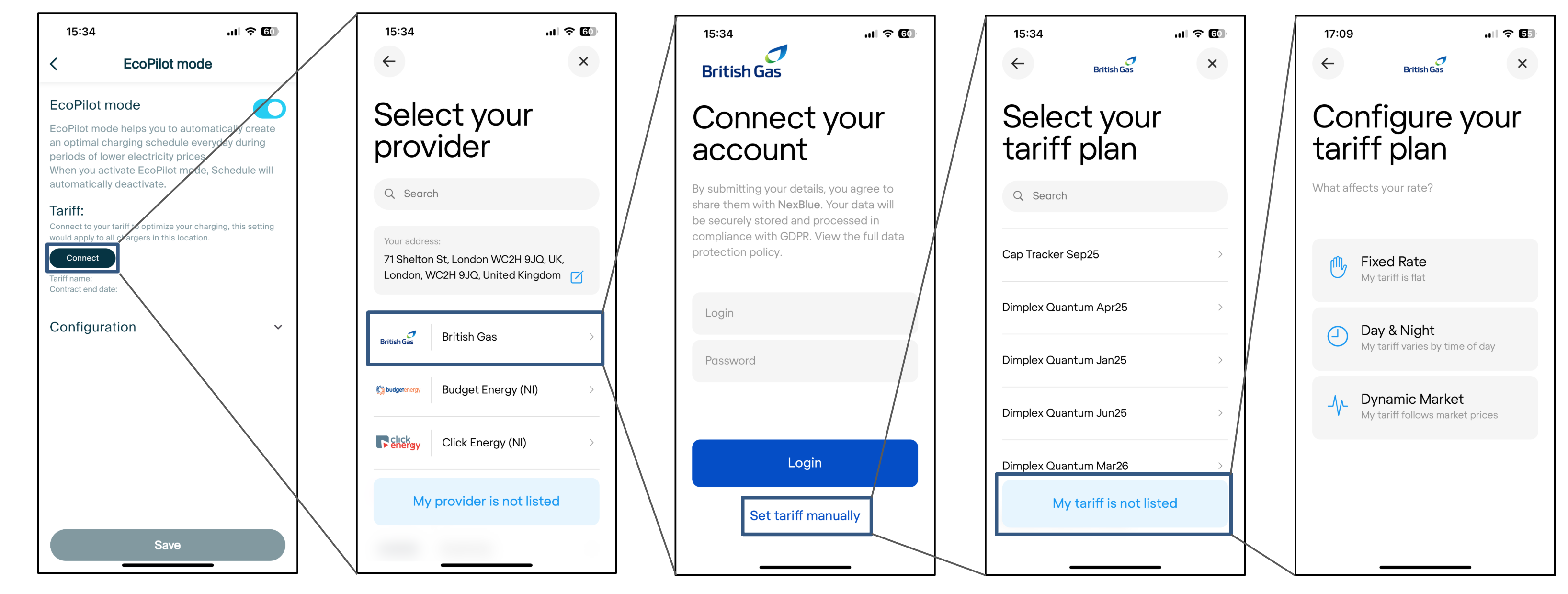
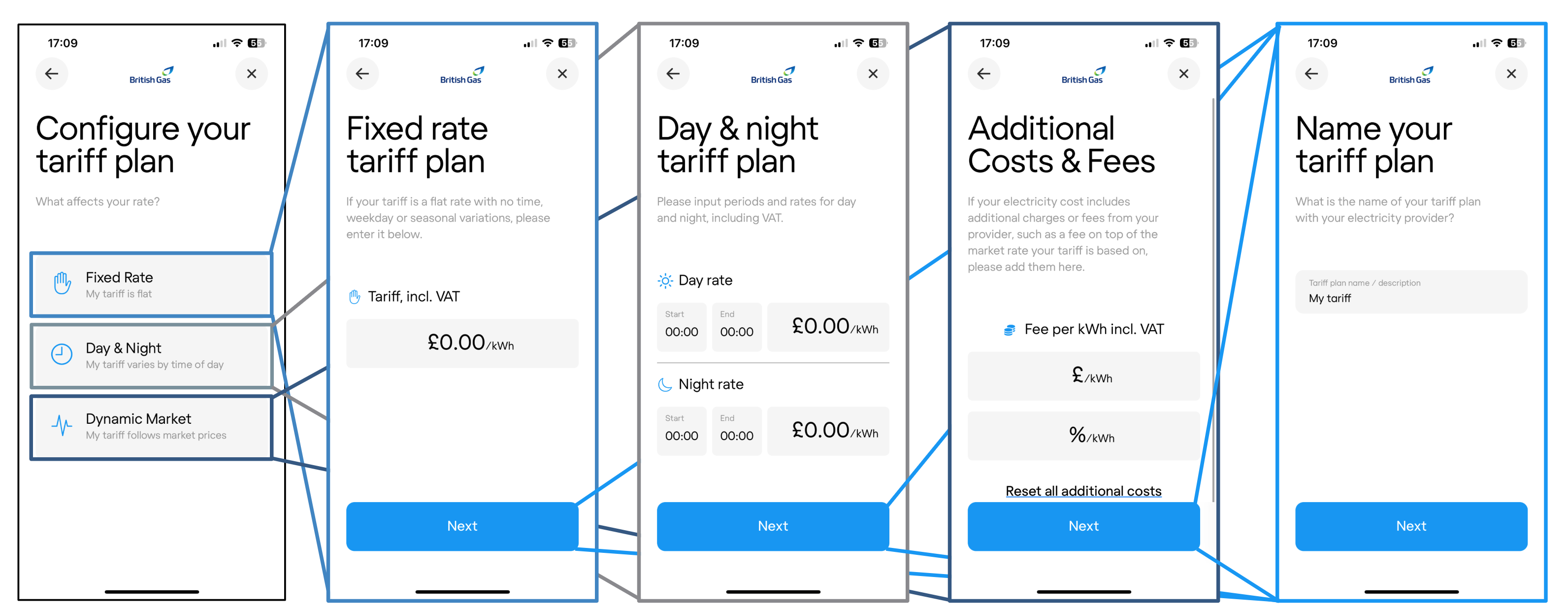
Metoda połączenia taryfowego 3 — konfiguracja ręczna
Ostatnią metodą ustawiania czasów jest ręczne wprowadzenie ich. Zajmie to więcej czasu niż dwie pozostałe metody, ale jeśli korzystasz z nowej taryfy, która nie została jeszcze wprowadzona do naszego systemu, może to być konieczne. Aby to zrobić, wykonaj poniższe czynności.
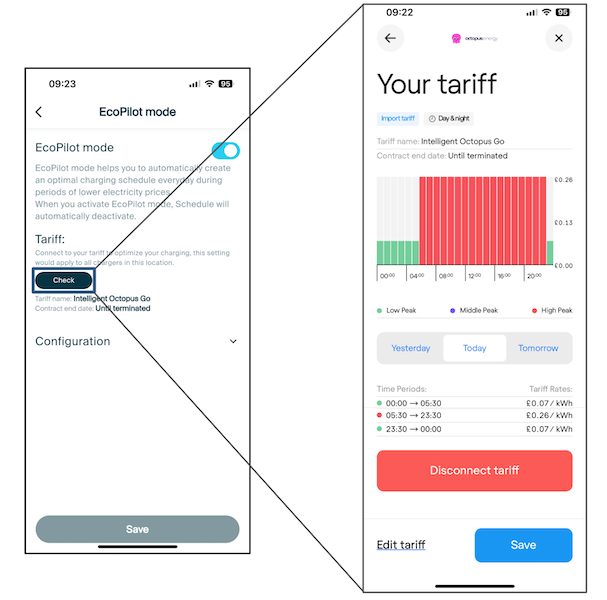
Wyświetlanie taryfy
Po podłączeniu taryfy i skonfigurowaniu EcoPilot wszystko będzie gotowe do działania! Aby sprawdzić harmonogram i koszty taryfy, naciśnij „sprawdź” w EcoPilot. Na ekranie „Twoja taryfa” możesz zobaczyć cenę energii elektrycznej w Twojej nieruchomości w różnych porach dnia, w tym poprzedniego, bieżącego lub następnego dnia. W tym miejscu możesz również odłączyć taryfę, jeśli ją zmienisz, lub edytować informacje o taryfie.
Zaktualizowano 17 września 2026 r.