


Cześć, w czym możemy pomóc?
- Jak przenieść lokalizację między użytkownikami końcowymi
- Lista kontrolna instalacji
- Rozwiązywanie błędu oczekiwania na rezerwę (tylko dla instalatorów)
- Jak zamówić Point NexBlue
- Jak podłączyć punkt ładowania do sieci 4G podczas/po instalacji
- Jak tworzyć lokalizacje i zarządzać nimi
- Czym jest lokalizacja i dlaczego jest ważna?
- Jak przenieść własność na klienta (aplikacjaNexBlue )
- Rotacja fazowa
- Błąd oczekiwania na rezerwę
- Gdzie jest wtyczka do mojego punktu ładowaniaZen?
- Jak stworzyć punkt ładowania stacjonarny (przewód pozostaje podłączony)
- Jak zmienić jasność światła punktu ładowania
- Jak dodać punkt ładowania/urządzenie równoważące obciążenie do lokalizacji
- Jak zamówić Point NexBlue
- Jak podłączyć punkt ładowania do sieci 4G podczas/po instalacji
- Procedura testowania wyłącznika różnicowoprądowego
- Jak sprawdzić, czy produkt wykazuje jakieś nieoczekiwane zachowanie
- Zabezpieczenie przed prądem resztkowym
- Rotacja fazowa
- Podłącz NexBlue Zen Load Balancer) do NexBlue .
- Błąd oczekiwania na rezerwę
- Gdzie jest wtyczka do mojego punktu ładowaniaZen?
- Rozwiązywanie błędu oczekiwania na rezerwę (tylko dla instalatorów)
- Jak dodać punkt ładowania/urządzenie równoważące obciążenie do lokalizacji
- Jak wykorzystać energię słoneczną do ładowania samochodu
- Jak sprawdzić, czy produkt wykazuje jakieś nieoczekiwane zachowanie
- Jak podłączyć NexBlue Zen inteligentny licznik) do sieci Wi-Fi
- Zintegrować terminal panelu słonecznego z modułem równoważenia obciążenia
- Jak dodać lokalizację, która została udostępniona Tobie
- Gdzie jest wtyczka do mojego punktu ładowaniaZen?
- Jak udostępnić lokalizację osobie/organizacji
- Jak utworzyć organizację, dołączyć do niej lub zaprosić do niej inne osoby
- Jak podłączyć punkt ładowania do sieci 4G podczas/po instalacji
- Jak przywrócić ustawienia fabryczne produktu
- Jak tworzyć lokalizacje i zarządzać nimi
- Jak sprawdzić, czy produkt wykazuje jakieś nieoczekiwane zachowanie
- Stan ładowania
- Rotacja fazowa
- Jak przenieść prawo własności na klienta końcowego (Portal partnerów)
- Wstępna konfiguracja: Zdalne zakończenie konfiguracji instalacji w portalu
- Czy każdy nowy instalator musi otrzymać nazwę użytkownika i hasło?
- Jak wymienić główny bezpiecznik w portalu Partner Portal?
- Jak przenieść lokalizację między użytkownikami końcowymi
- Jak podłączyć ładowarkę do sieci WiFi
- Eksportowanie danych dotyczących ładowania
- Podłącz NexBlue Zen Load Balancer) do NexBlue .
- Błąd oczekiwania na rezerwę
- Gdzie jest wtyczka do mojego punktu ładowaniaZen?
- Jak stworzyć punkt ładowania stacjonarny (przewód pozostaje podłączony)
- Jak zmienić jasność światła punktu ładowania
- Jak dodać punkt ładowania/urządzenie równoważące obciążenie do lokalizacji
- Jak połączyć się z taryfą (EcoPilot)
- Jak ustawić maksymalny prąd ładowania
- Jak ustawić harmonogram ładowania
- Ktoś inny chce skorzystać z mojej stacji ładowania. Jak mogę udostępnić mu ją?
- Jak wykorzystać energię słoneczną do ładowania samochodu
- Jak dodać punkt ładowania w aplikacji myNexBlue
- Jak podłączyć NexBlue Zen inteligentny licznik) do sieci Wi-Fi
- Jak skonfigurować ładowanie jednofazowe?
- Ładowarka lub moduł równoważenia obciążenia nie łączy się przez Bluetooth
- Wymagania dotyczące zapory sieciowej dla stacji NexBlue
- Rozwiązywanie błędu oczekiwania na rezerwę (tylko dla instalatorów)
- Dlaczego otrzymałem wiadomość e-mail z powiadomieniem dotyczącym moich punktów ładowania?
- Moja stacja ładowania jest włączona, ale lampka na urządzeniu nie świeci się.
- Procedura testowania wyłącznika różnicowoprądowego
- Lista wydarzeń
- Jak sprawdzić, czy produkt wykazuje jakieś nieoczekiwane zachowanie
Jak przenieść własność na klienta (aplikacjaNexBlue )
Spis treści
Po skonfigurowaniu produktu pojawi się monit o przeniesienie własności lokalizacji na klienta. Jeśli z jakiegokolwiek powodu nie przeniesiesz własności na miejscu, możesz to zrobić później za pośrednictwem aplikacji NexBlue App lub portalu Partner Portal. Instrukcje dotyczące tych czynności można znaleźć tutaj.
Przeniesienie własności na miejscu
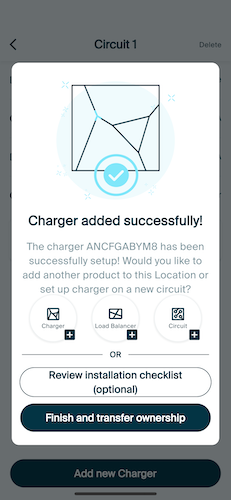
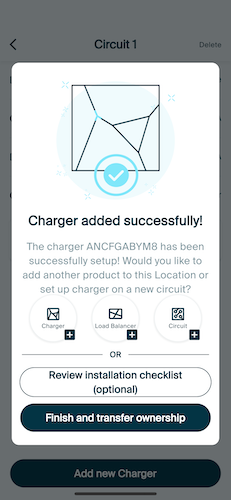
Po zakończeniu konfiguracji punktu ładowania pojawi się poniższy ekran. Naciśnij „Zakończ i przenieś własność”, aby przejść do ekranu przeniesienia własności.
Metoda 1 – Kod QR
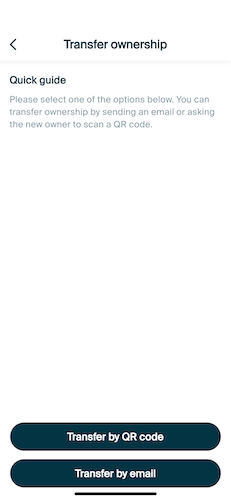
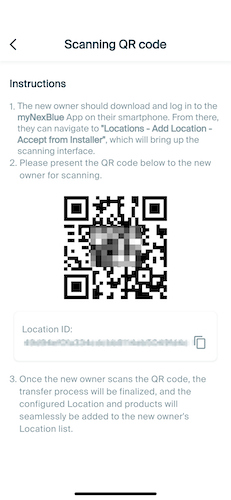
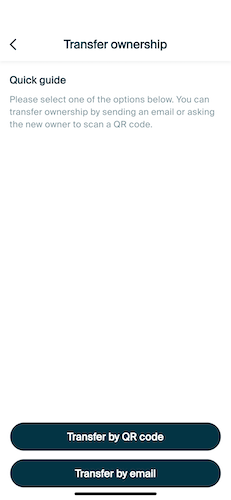
Jeśli nadal jesteś na miejscu, najlepszym sposobem przeniesienia własności na klienta jest użycie unikalnego kodu QR, który klient skanuje za pomocą aplikacji myNexBlue. Naciśnij „Przenieś za pomocą kodu QR” i pokaż ekran telefonu klientowi, aby go zeskanował. Po zeskanowaniu kod procesu adopcji będzie kontynuowany na urządzeniu klienta.
Metoda 2 – Zaproszenie e-mailowe
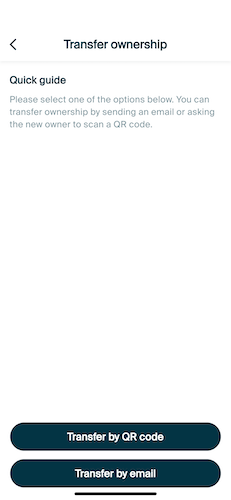
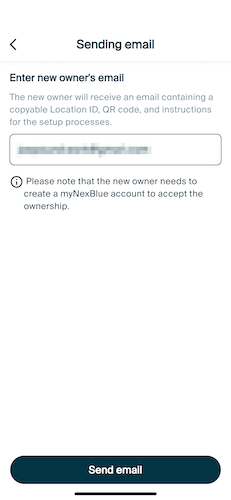
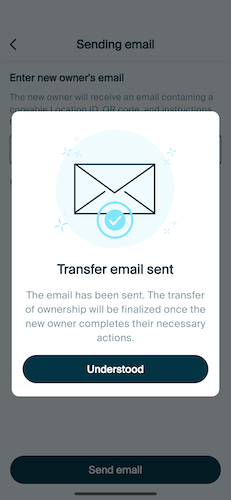
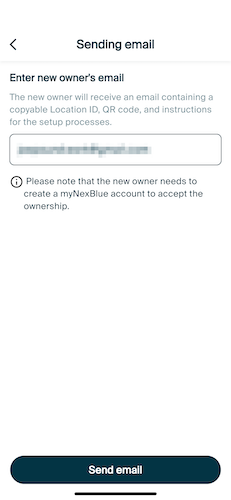
Jeśli klient nie ma czasu, aby pobrać aplikację MyNexBlue podczas Twojej wizyty lub woli zrobić to później, możesz wysłać mu kod QR do zeskanowania na wybrany adres e-mail. Naciśnij „Prześlij e-mailem” i postępuj zgodnie z instrukcjami, aby wprowadzić dane klienta. Po wysłaniu wiadomości e-mail klient może pobrać aplikację i przejąć kontrolę nad lokalizacją w dogodnym dla siebie czasie.
Przeniesienie własności poza teren obiektu
Jeśli nie udało się przenieść własności za pomocą kodu QR lub poczty elektronicznej na miejscu, np. jeśli klient nie jest obecny pod koniec instalacji, nadal można przenieść własność na niego za pomocą aplikacji NexBlue App.
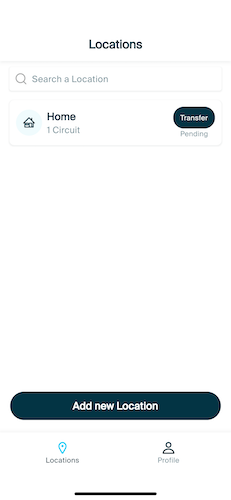
Przejdź do sekcji Lokalizacje na dole ekranu. Wszystkie lokalizacje, które nie zostały jeszcze pomyślnie przeniesione do klienta, zostaną wyświetlone tutaj z oznaczeniem „Oczekujące” pod przyciskiem Przenieś. Wejdź do menu przeniesienia własności, dotykając przycisku Przenieś i wybierz opcję e-mail. Spowoduje to wysłanie do klienta unikalnego kodu QR dla jego lokalizacji, umożliwiającego przejęcie własności lokalizacji po zakończeniu procesu adopcji w aplikacji MyNexBlue.
Zaktualizowano 18 maja 2026 r.