


Cześć, w czym możemy pomóc?
- Jak przenieść lokalizację między użytkownikami końcowymi
- Lista kontrolna instalacji
- Rozwiązywanie błędu oczekiwania na rezerwę (tylko dla instalatorów)
- Jak zamówić Point NexBlue
- Jak podłączyć punkt ładowania do sieci 4G podczas/po instalacji
- Jak tworzyć lokalizacje i zarządzać nimi
- Czym jest lokalizacja i dlaczego jest ważna?
- Jak przenieść własność na klienta (aplikacjaNexBlue )
- Rotacja fazowa
- Błąd oczekiwania na rezerwę
- Gdzie jest wtyczka do mojego punktu ładowaniaZen?
- Jak stworzyć punkt ładowania stacjonarny (przewód pozostaje podłączony)
- Jak zmienić jasność światła punktu ładowania
- Jak dodać punkt ładowania/urządzenie równoważące obciążenie do lokalizacji
- Jak zamówić Point NexBlue
- Jak podłączyć punkt ładowania do sieci 4G podczas/po instalacji
- Procedura testowania wyłącznika różnicowoprądowego
- Jak sprawdzić, czy produkt wykazuje jakieś nieoczekiwane zachowanie
- Zabezpieczenie przed prądem resztkowym
- Rotacja fazowa
- Podłącz NexBlue Zen Load Balancer) do NexBlue .
- Błąd oczekiwania na rezerwę
- Gdzie jest wtyczka do mojego punktu ładowaniaZen?
- Rozwiązywanie błędu oczekiwania na rezerwę (tylko dla instalatorów)
- Jak dodać punkt ładowania/urządzenie równoważące obciążenie do lokalizacji
- Jak wykorzystać energię słoneczną do ładowania samochodu
- Jak sprawdzić, czy produkt wykazuje jakieś nieoczekiwane zachowanie
- Jak podłączyć NexBlue Zen inteligentny licznik) do sieci Wi-Fi
- Zintegrować terminal panelu słonecznego z modułem równoważenia obciążenia
- Jak dodać lokalizację, która została udostępniona Tobie
- Gdzie jest wtyczka do mojego punktu ładowaniaZen?
- Jak udostępnić lokalizację osobie/organizacji
- Jak utworzyć organizację, dołączyć do niej lub zaprosić do niej inne osoby
- Jak podłączyć punkt ładowania do sieci 4G podczas/po instalacji
- Jak przywrócić ustawienia fabryczne produktu
- Jak tworzyć lokalizacje i zarządzać nimi
- Jak sprawdzić, czy produkt wykazuje jakieś nieoczekiwane zachowanie
- Stan ładowania
- Rotacja fazowa
- Jak przenieść prawo własności na klienta końcowego (Portal partnerów)
- Wstępna konfiguracja: Zdalne zakończenie konfiguracji instalacji w portalu
- Czy każdy nowy instalator musi otrzymać nazwę użytkownika i hasło?
- Jak wymienić główny bezpiecznik w portalu Partner Portal?
- How to transfer a Location between End Users
- Jak podłączyć ładowarkę do sieci WiFi
- Eksportowanie danych dotyczących ładowania
- Podłącz NexBlue Zen Load Balancer) do NexBlue .
- Błąd oczekiwania na rezerwę
- Gdzie jest wtyczka do mojego punktu ładowaniaZen?
- Jak stworzyć punkt ładowania stacjonarny (przewód pozostaje podłączony)
- Jak zmienić jasność światła punktu ładowania
- Jak dodać punkt ładowania/urządzenie równoważące obciążenie do lokalizacji
- How to connect to your tariff (EcoPilot)
- Jak ustawić maksymalny prąd ładowania
- Jak ustawić harmonogram ładowania
- Ktoś inny chce skorzystać z mojej stacji ładowania. Jak mogę udostępnić mu ją?
- Jak wykorzystać energię słoneczną do ładowania samochodu
- Jak dodać punkt ładowania w aplikacji myNexBlue
- Jak podłączyć NexBlue Zen inteligentny licznik) do sieci Wi-Fi
- Jak skonfigurować ładowanie jednofazowe?
- Ładowarka lub moduł równoważenia obciążenia nie łączy się przez Bluetooth
- Wymagania dotyczące zapory sieciowej dla stacji NexBlue
- Rozwiązywanie błędu oczekiwania na rezerwę (tylko dla instalatorów)
- Dlaczego otrzymałem wiadomość e-mail z powiadomieniem dotyczącym moich punktów ładowania?
- Moja stacja ładowania jest włączona, ale lampka na urządzeniu nie świeci się.
- Procedura testowania wyłącznika różnicowoprądowego
- Lista wydarzeń
- Jak sprawdzić, czy produkt wykazuje jakieś nieoczekiwane zachowanie
Jak udostępnić lokalizację osobie/organizacji
Spis treści
W NexBlue zaprojektowano organizacje, aby umożliwić partnerom instalującym NexBlue scentralizowanie zarządzania punktami ładowania za pośrednictwem portalu partnerskiego, zamiast powierzać każdemu instalatorowi odpowiedzialność za własne punkty ładowania i lokalizacje.
Jest to łatwe do zarządzania, gdy wszyscy członkowie organizacji powinni mieć wgląd we wszystkie instalacje wykonane przez innych członków, np. firma instalacyjna zatrudniająca wielu instalatorów posiadających firmowe adresy e-mail, pod którymi wszystkie instalacje powinny być widoczne dla organizacji. Jednak czasami ważne jest, aby móc udostępnić jedną lokalizację innej osobie lub organizacji, np. jeśli wykonawca wykonał instalację w imieniu dystrybutora energii odnawialnej, ale dystrybutor jest CPO.
Lokalizację można udostępnić osobie fizycznej lub organizacji. Niniejszy przewodnik pokazuje, jak to zrobić w obu przypadkach. Po udostępnieniu lokalizacja pojawi się na liście lokalizacji, tak samo jak gdyby została zainstalowana przez osobę fizyczną lub organizację.
Jak udostępniać za pośrednictwem poczty elektronicznej (indywidualnie)
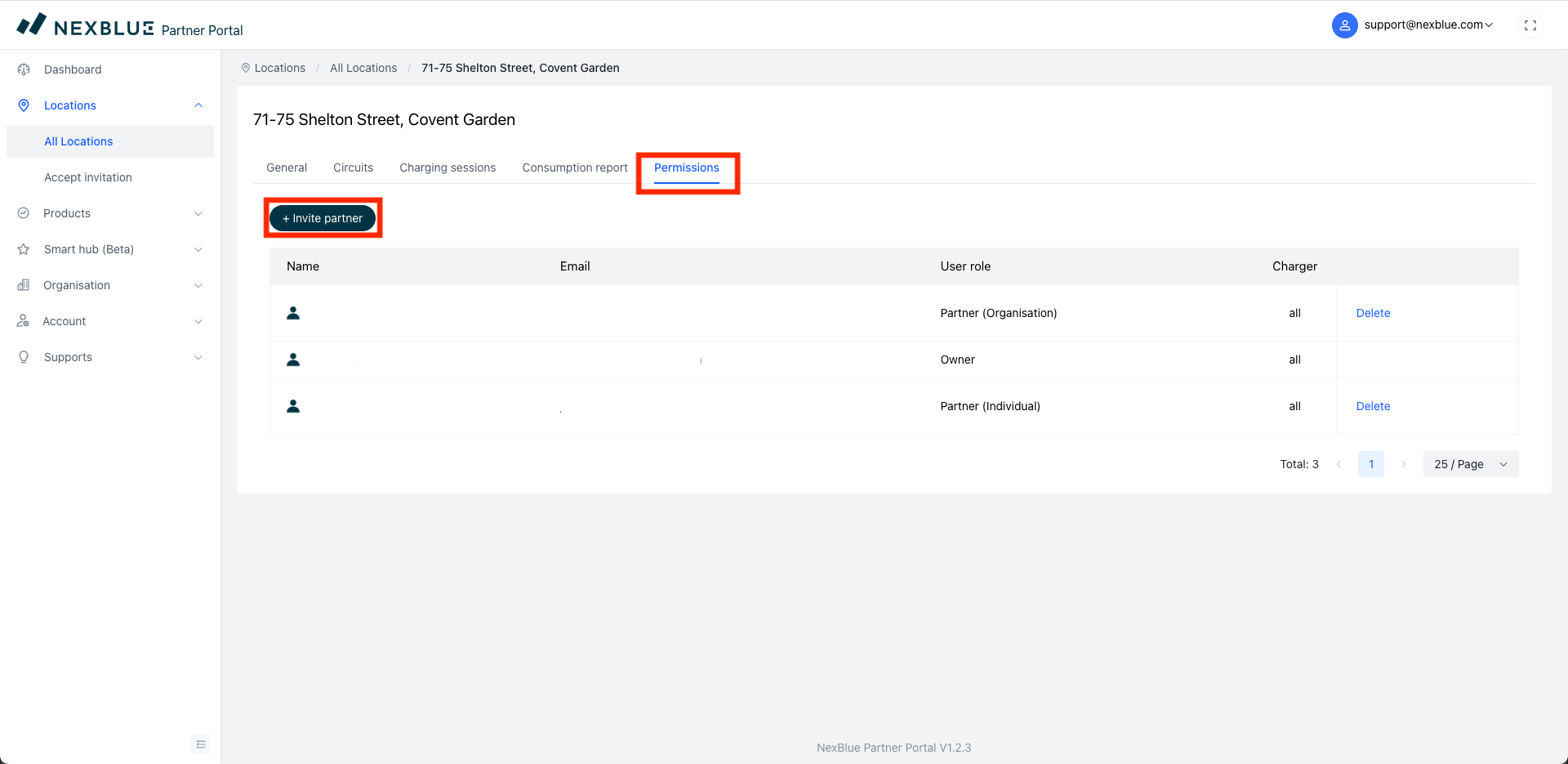
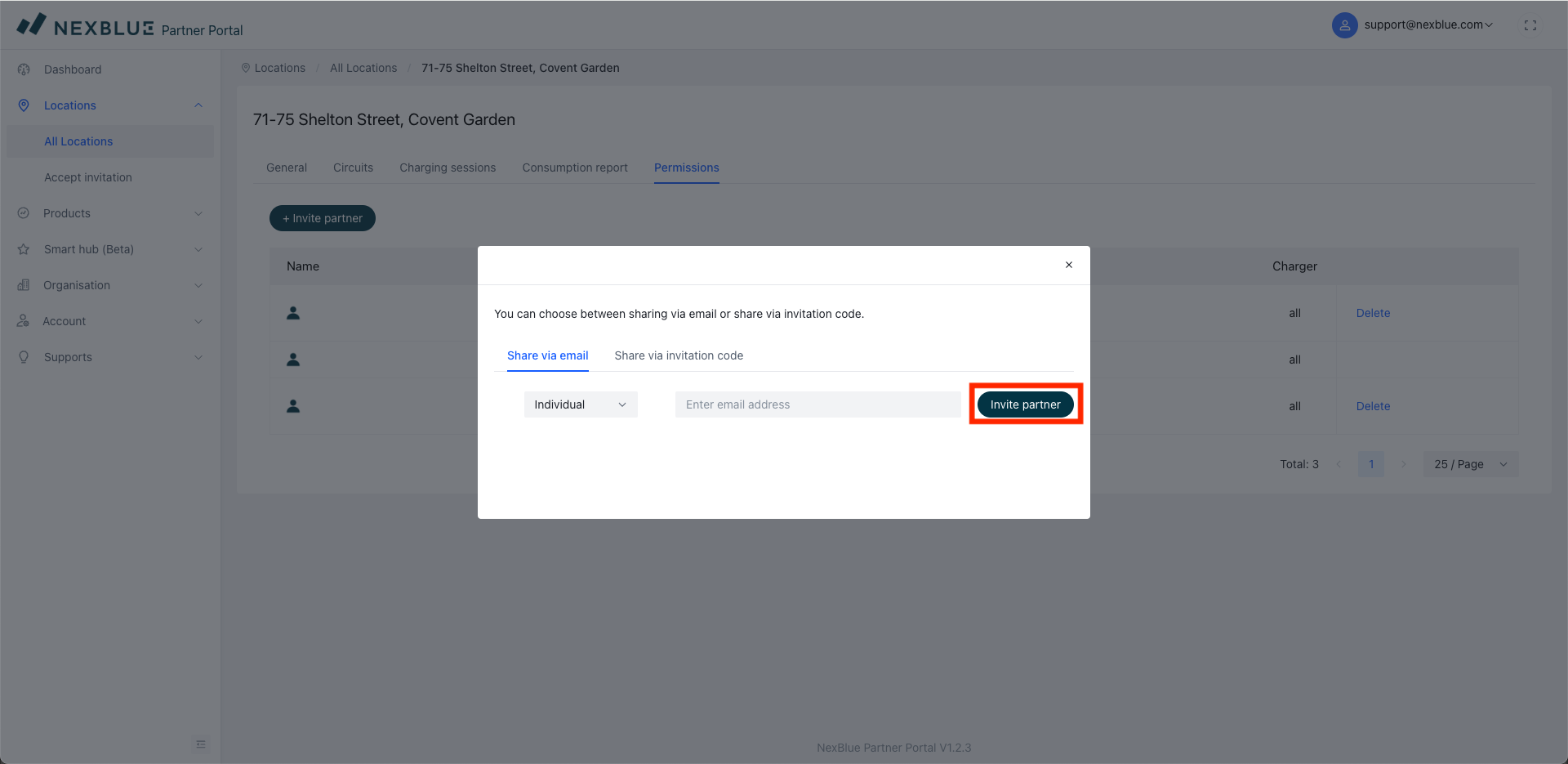
Znajdź lokalizację, którą chcesz udostępnić, a następnie przejdź do zakładki uprawnień. Tutaj możesz sprawdzić, kto ma już dostęp do tej lokalizacji, w tym właściciel (klient) i inni użytkownicy z Twojej organizacji. Kliknij „Zaproś partnera”, a następnie upewnij się, że dana osoba jest wybrana w menu rozwijanym. Wpisz adres e-mail osoby, której chcesz udostępnić lokalizację, a ona dostanie wiadomość e-mail z instrukcjami, jak dodać lokalizację do swojego widoku portalu.
Jak udostępniać za pośrednictwem poczty elektronicznej (Organizacja)
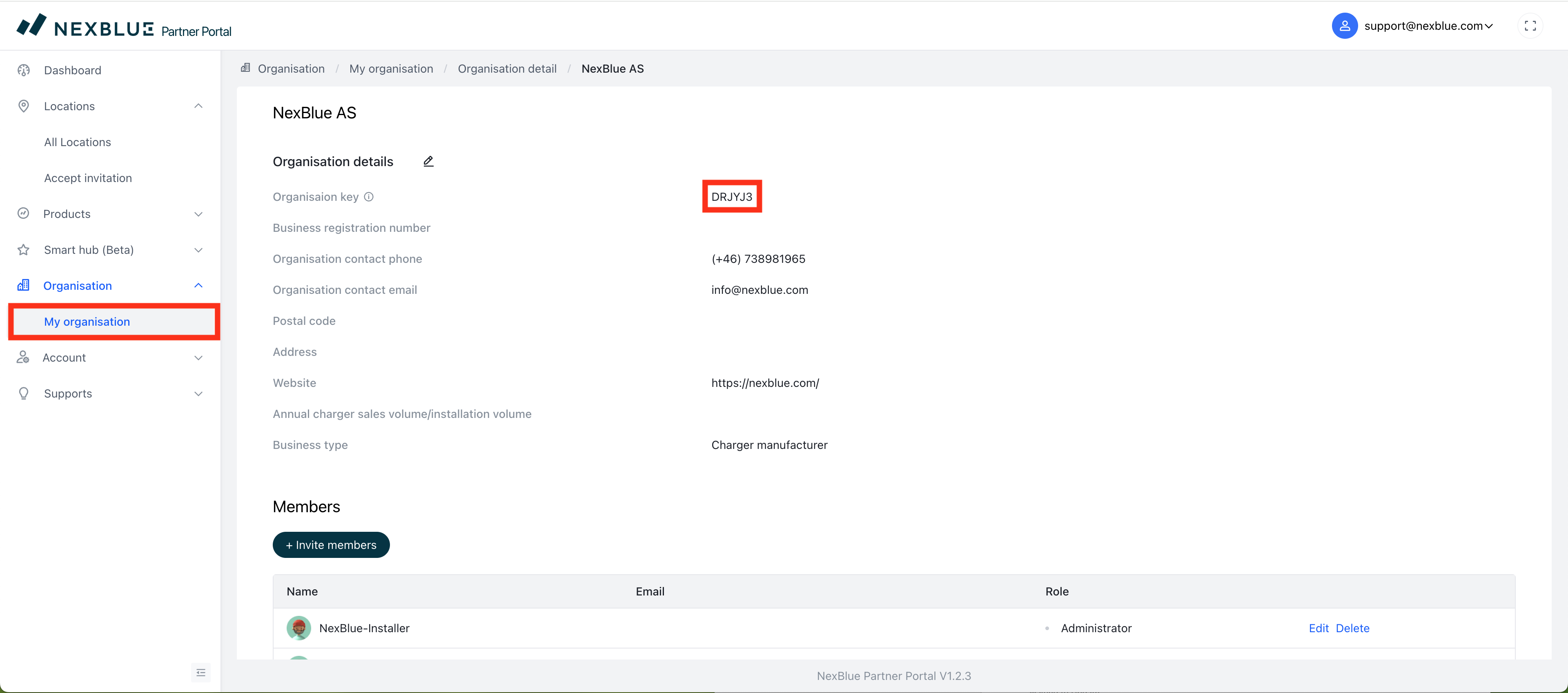
Jeśli chcesz udostępnić lokalizację organizacji, a nie konkretnej osobie, możesz skorzystać z „klucza organizacji” dostępnego w systemie. Klucz ten musi zostać dostarczony przez samą organizację. Poniższe zrzuty ekranu pokazują, w jaki sposób organizacja może go uzyskać, aby przekazać go Tobie.
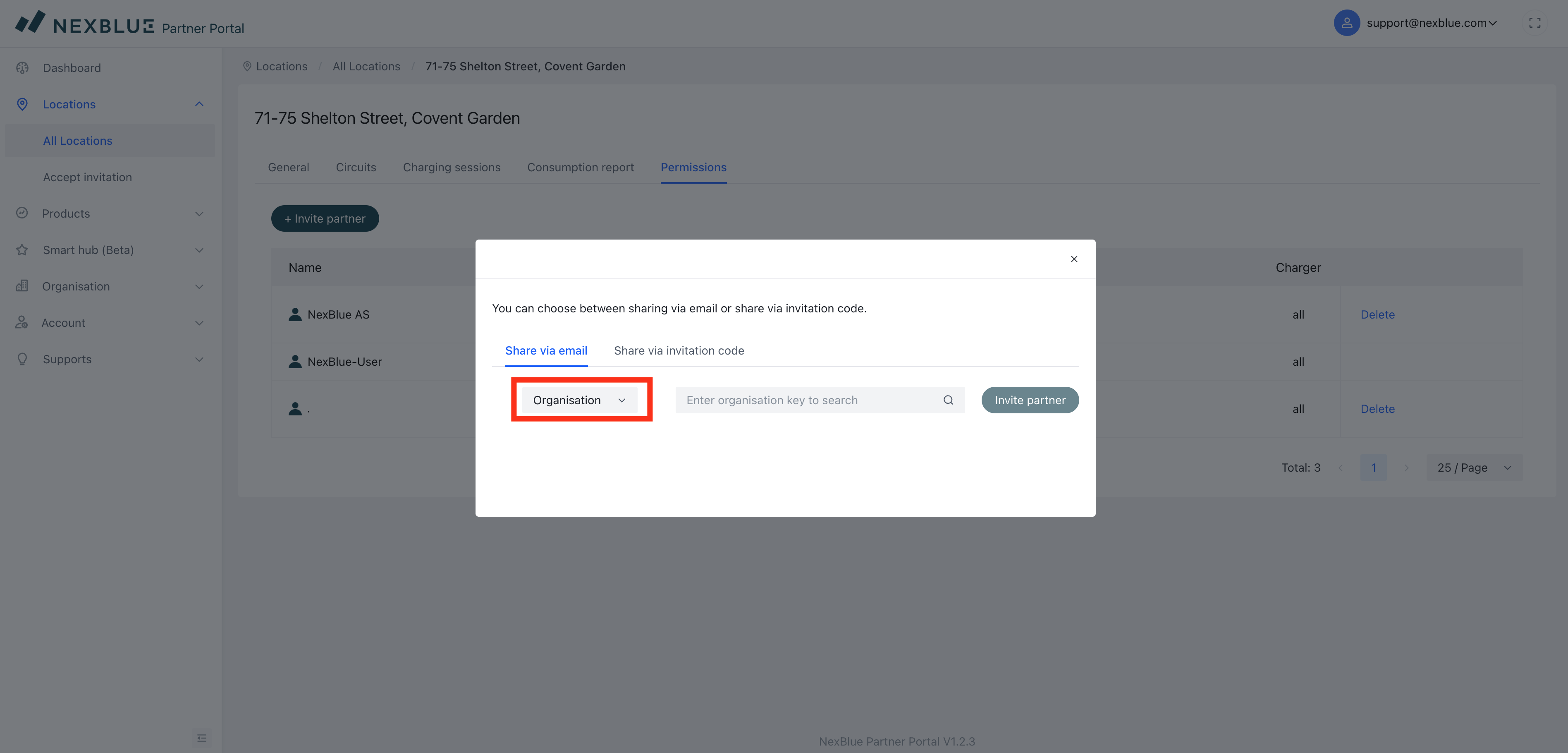
Po uzyskaniu kodu organizacji, z którą chcesz udostępnić lokalizację, wykonaj poniższe czynności, aby ją udostępnić. Kod zaproszenia zostanie wysłany do wszystkich członków organizacji pełniących funkcję „administratora”.
Jak udostępniać za pomocą kodu zaproszenia
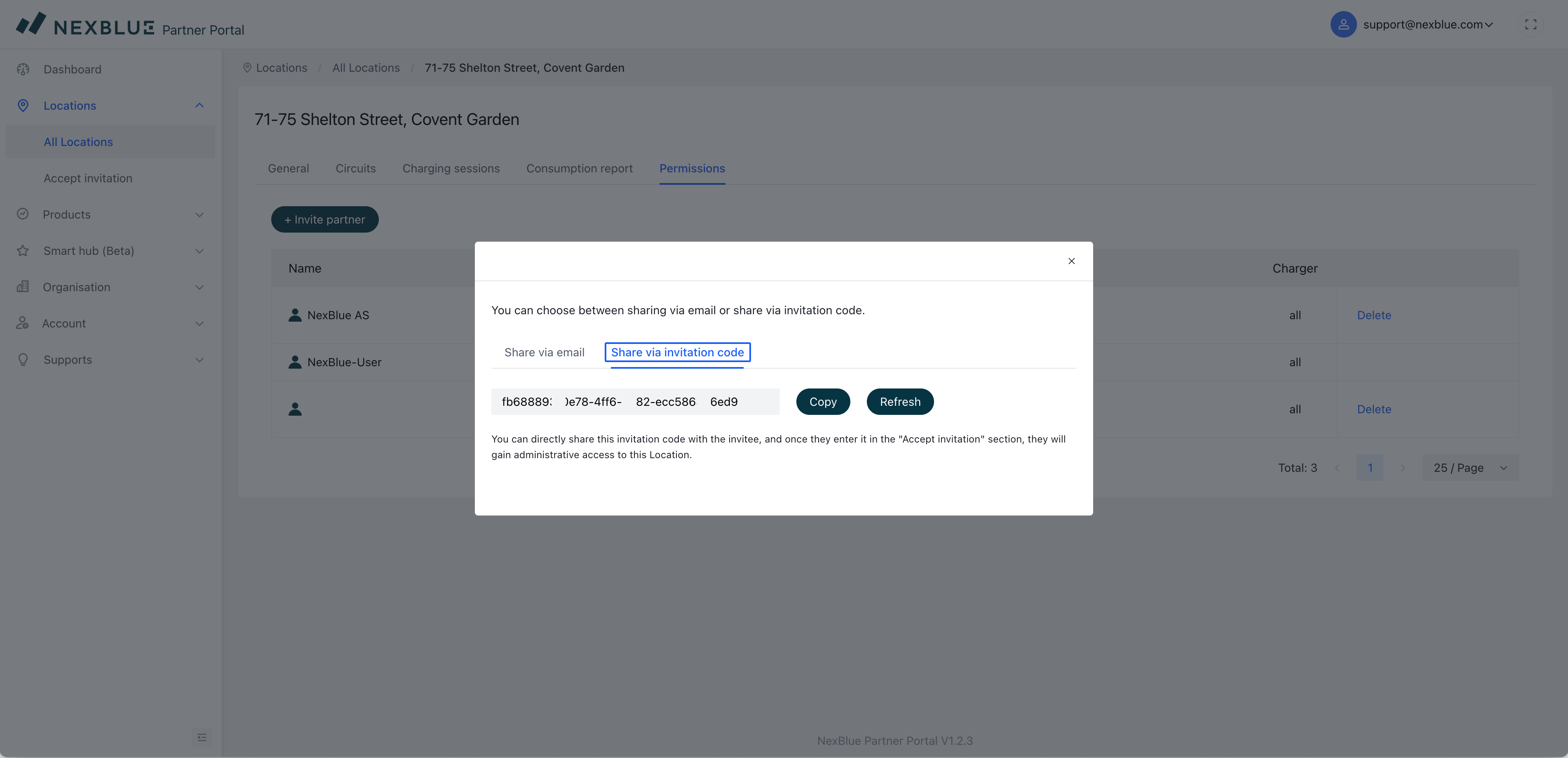
Jeśli nie masz informacji o instalatorze, którym chcesz się podzielić, takich jak adres e-mail lub klucz organizacji, do której należy, możesz zamiast tego udostępnić kod lokalizacji witryny. Przejdź do zakładki uprawnień, postępując zgodnie z dwoma pierwszymi instrukcjami dla konkretnej lokalizacji, ale po kliknięciu „Zaproś partnera” wybierz opcję „Udostępnij za pomocą kodu zaproszenia”. Kod ten jest unikalny i można go wysłać do dowolnej osoby, której chcesz udostępnić lokalizację, jednak kod będzie ważny tylko przez 7 dni od momentu utworzenia. Po upływie 7 dni można wygenerować nowy kod i udostępnić go. Kroki, które należy wykonać, aby dodać lokalizację za pomocą kodu, są szczegółowo opisane w tym instrukcji.
Zaktualizowano 18 maja 2026 r.