


Cześć, w czym możemy pomóc?
- Jak przenieść lokalizację między użytkownikami końcowymi
- Lista kontrolna instalacji
- Rozwiązywanie błędu oczekiwania na rezerwę (tylko dla instalatorów)
- Jak zamówić Point NexBlue
- Jak podłączyć punkt ładowania do sieci 4G podczas/po instalacji
- Jak tworzyć lokalizacje i zarządzać nimi
- Czym jest lokalizacja i dlaczego jest ważna?
- Jak przenieść własność na klienta (aplikacjaNexBlue )
- Rotacja fazowa
- Błąd oczekiwania na rezerwę
- Gdzie jest wtyczka do mojego punktu ładowaniaZen?
- Jak stworzyć punkt ładowania stacjonarny (przewód pozostaje podłączony)
- Jak zmienić jasność światła punktu ładowania
- Jak dodać punkt ładowania/urządzenie równoważące obciążenie do lokalizacji
- Jak zamówić Point NexBlue
- Jak podłączyć punkt ładowania do sieci 4G podczas/po instalacji
- Procedura testowania wyłącznika różnicowoprądowego
- Jak sprawdzić, czy produkt wykazuje jakieś nieoczekiwane zachowanie
- Zabezpieczenie przed prądem resztkowym
- Rotacja fazowa
- Podłącz NexBlue Zen Load Balancer) do NexBlue .
- Błąd oczekiwania na rezerwę
- Gdzie jest wtyczka do mojego punktu ładowaniaZen?
- Rozwiązywanie błędu oczekiwania na rezerwę (tylko dla instalatorów)
- Jak dodać punkt ładowania/urządzenie równoważące obciążenie do lokalizacji
- Jak wykorzystać energię słoneczną do ładowania samochodu
- Jak sprawdzić, czy produkt wykazuje jakieś nieoczekiwane zachowanie
- Jak podłączyć NexBlue Zen inteligentny licznik) do sieci Wi-Fi
- Zintegrować terminal panelu słonecznego z modułem równoważenia obciążenia
- Jak dodać lokalizację, która została udostępniona Tobie
- Gdzie jest wtyczka do mojego punktu ładowaniaZen?
- Jak udostępnić lokalizację osobie/organizacji
- Jak utworzyć organizację, dołączyć do niej lub zaprosić do niej inne osoby
- Jak podłączyć punkt ładowania do sieci 4G podczas/po instalacji
- Jak przywrócić ustawienia fabryczne produktu
- Jak tworzyć lokalizacje i zarządzać nimi
- Jak sprawdzić, czy produkt wykazuje jakieś nieoczekiwane zachowanie
- Stan ładowania
- Rotacja fazowa
- Jak przenieść prawo własności na klienta końcowego (Portal partnerów)
- Wstępna konfiguracja: Zdalne zakończenie konfiguracji instalacji w portalu
- Czy każdy nowy instalator musi otrzymać nazwę użytkownika i hasło?
- Jak wymienić główny bezpiecznik w portalu Partner Portal?
- Jak przenieść lokalizację między użytkownikami końcowymi
- Jak podłączyć ładowarkę do sieci WiFi
- Eksportowanie danych dotyczących ładowania
- Podłącz NexBlue Zen Load Balancer) do NexBlue .
- Błąd oczekiwania na rezerwę
- Gdzie jest wtyczka do mojego punktu ładowaniaZen?
- Jak stworzyć punkt ładowania stacjonarny (przewód pozostaje podłączony)
- Jak zmienić jasność światła punktu ładowania
- Jak dodać punkt ładowania/urządzenie równoważące obciążenie do lokalizacji
- Jak połączyć się z taryfą (EcoPilot)
- Jak ustawić maksymalny prąd ładowania
- Jak ustawić harmonogram ładowania
- Ktoś inny chce skorzystać z mojej stacji ładowania. Jak mogę udostępnić mu ją?
- Jak wykorzystać energię słoneczną do ładowania samochodu
- Jak dodać punkt ładowania w aplikacji myNexBlue
- Jak podłączyć NexBlue Zen inteligentny licznik) do sieci Wi-Fi
- Jak skonfigurować ładowanie jednofazowe?
- Ładowarka lub moduł równoważenia obciążenia nie łączy się przez Bluetooth
- Wymagania dotyczące zapory sieciowej dla stacji NexBlue
- Rozwiązywanie błędu oczekiwania na rezerwę (tylko dla instalatorów)
- Dlaczego otrzymałem wiadomość e-mail z powiadomieniem dotyczącym moich punktów ładowania?
- Moja stacja ładowania jest włączona, ale lampka na urządzeniu nie świeci się.
- Procedura testowania wyłącznika różnicowoprądowego
- Lista wydarzeń
- Jak sprawdzić, czy produkt wykazuje jakieś nieoczekiwane zachowanie
Jak zamówić Point NexBlue
Spis treści
Każdy NexBlue wymaga konfiguracji przed użyciem do ładowania pojazdu lub monitorowania obiektu. Etapy konfiguracji są niezwykle ważne, ponieważ nie tylko określają one sposób działania produktów i wszelkie ograniczenia, które mogą mieć zastosowanie do ich funkcjonowania, ale także pozwalają nam dowiedzieć się, kto je zainstalował, kiedy i gdzie. Informacje te są bardzo pomocne w przypadku wszelkich gwarancji na produkty, które mogą mieć zastosowanie, i pozwalają nam segregować wszelkie zgłoszenia do pomocy technicznej, które nie powinny być rozpatrywane przez instalatorów.
Krok 1 – Tworzenie lokalizacji
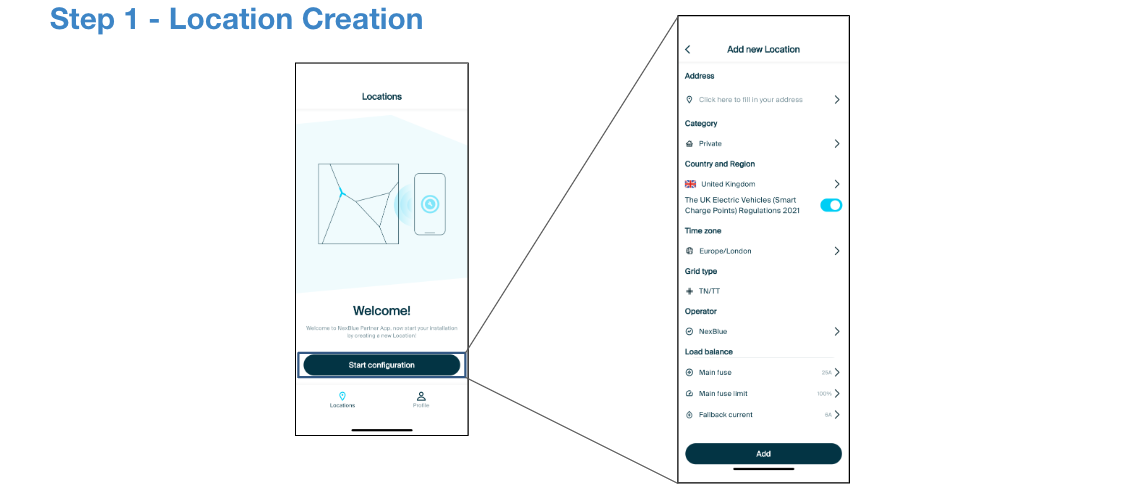
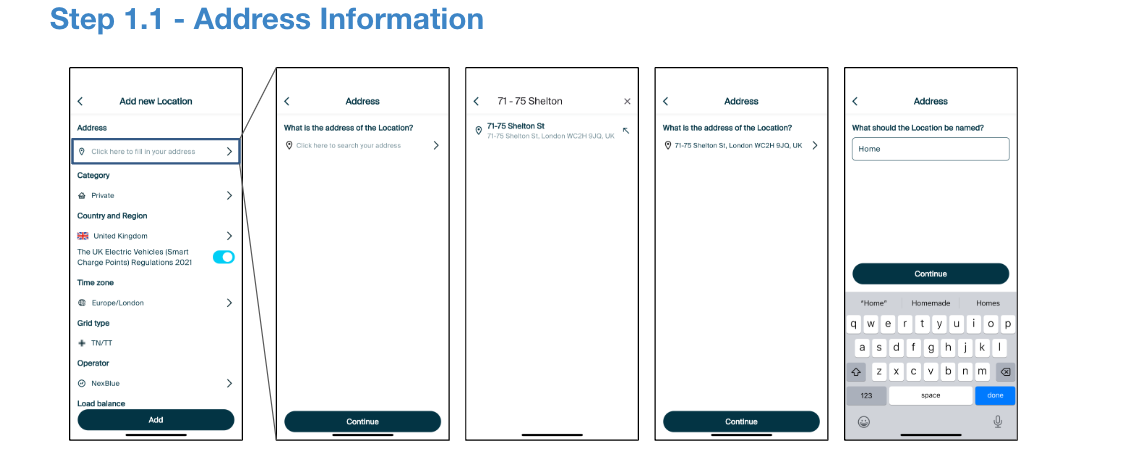
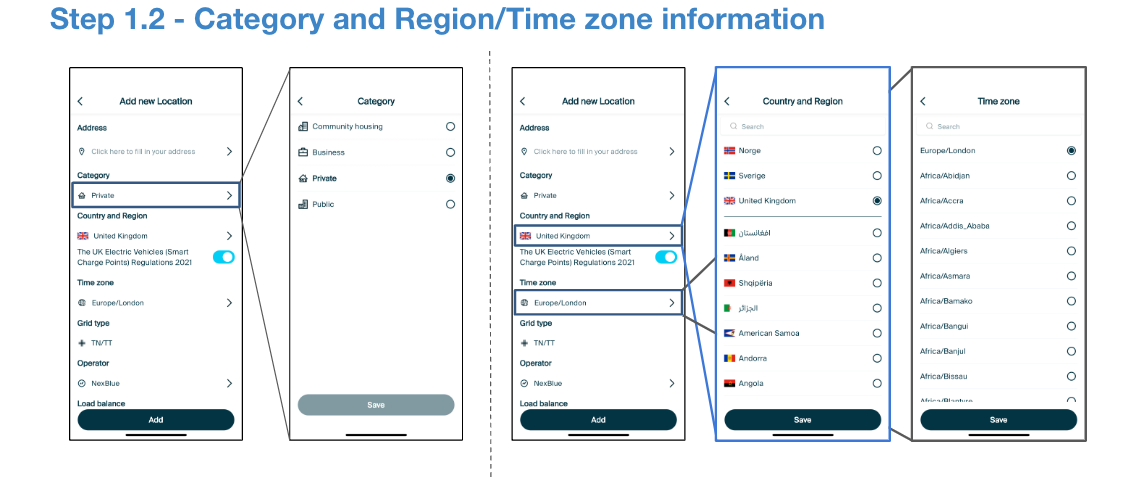
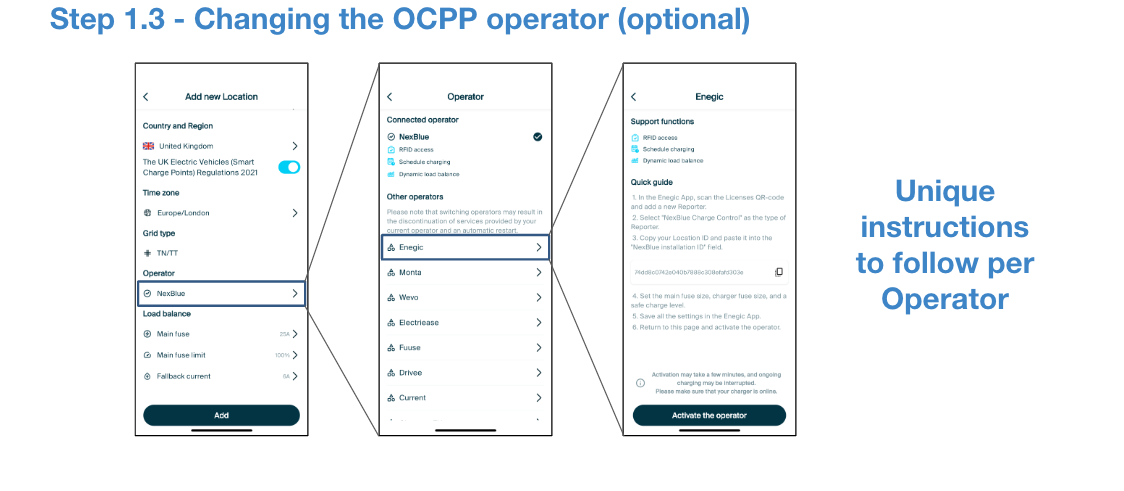
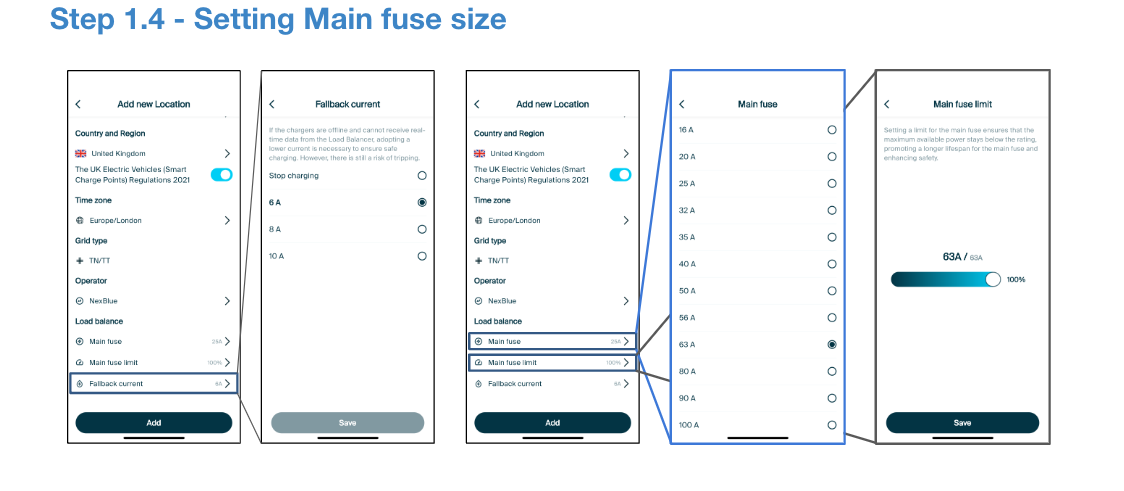
Pierwszym krokiem przy próbie uruchomienia NexBlue jest utworzenie lokalizacji lub przejście do istniejącej lokalizacji w aplikacji Nexblue App. Lokalizacje są bardzo ważne podczas pracy z naszą gamą produktów. Aby uzyskać bardziej szczegółowe informacje na temat tworzenia lokalizacji i zarządzania nimi, kliknij ten instrukcję tutaj, a aby zrozumieć znaczenie lokalizacji, przejdź do ten . Poniższe kroki pokazują ustawienia dostępne na etapach tworzenia lokalizacji:
Krok 2 – Wybór produktu i ograniczenia obwodu
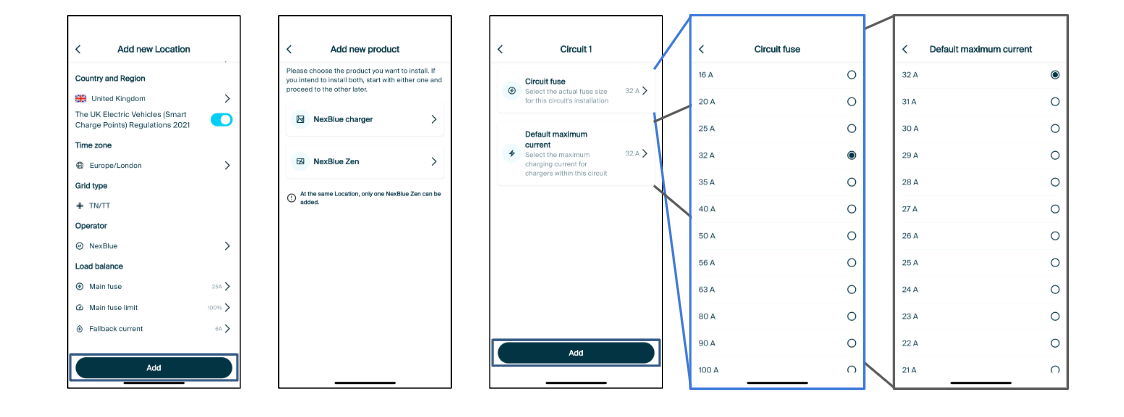
Po utworzeniu lokalizacji nadszedł czas, aby dodać produkt(y). Wszystkie produkty dodane do lokalizacji będą miały zastosowanie wszystkich powyższych informacji; na przykład oczekuje się, że produkt został zainstalowany pod adresem, który odpowiada położeniu fizycznego produktu. Podobnie wartość głównego bezpiecznika upstream jest taka sama dla wszystkich obwodów w danej lokalizacji i dlatego stanowi limit całkowitego prądu, który może być pobierany przez wszystkie punkty ładowania w tej lokalizacji.
Krok 3 — Podłączanie do produktu i dodawanie sieci Wi-Fi
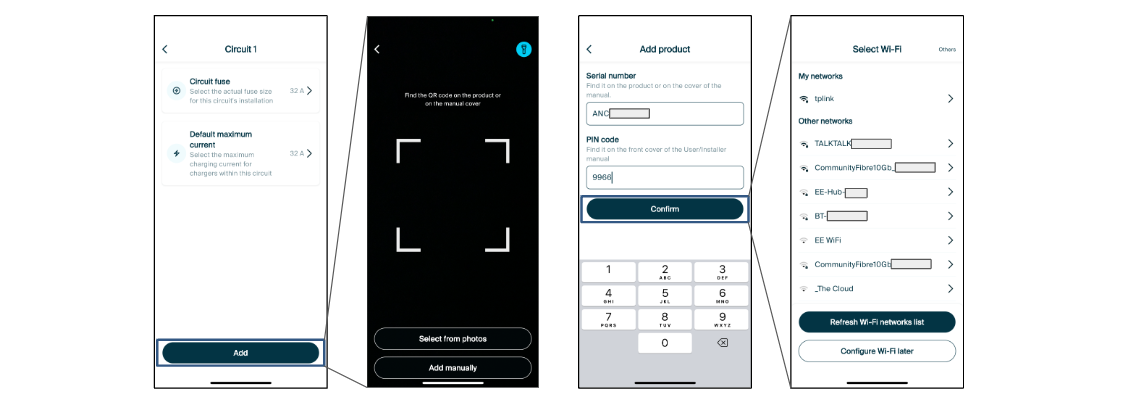
Po wybraniu ustawień obwodu nadszedł czas, aby dodać punkt ładowania. Wystarczy nacisnąć przycisk „Dodaj” u dołu ekranu i włączyć wszelkie uprawnienia wymagane do uzyskania dostępu aplikacji NexBlue do aparatu. Zeskanuj kod QR znajdujący się z boku urządzenia lub w instrukcji instalacji. Jeśli nie chcesz skanować, naciśnij przycisk „Dodaj ręcznie”. Następnie przejdziesz do kolejnego ekranu, na którym możesz wprowadzić kod PIN dla punktu ładowania, który również znajduje się w instrukcji instalacji. Jeśli kiedykolwiek zgubisz kod PIN dla punktu ładowania, możesz go znaleźć na stronie produktu w portalu NexBlue Portal.
Po wprowadzeniu kodu PIN i przejściu do następnego ekranu będziesz mieć możliwość połączenia się z siecią Wi-Fi klienta. Jeśli wolisz korzystać z wbudowanej karty eSim 4G, po prostu dotknij opcji „Skonfiguruj Wi-Fi później”, co spowoduje uruchomienie karty eSim. Więcej informacji na temat łączności znajdziesz w ten przewodniku.
Krok 4 – Rotacja faz, lista kontrolna i przeniesienie własności
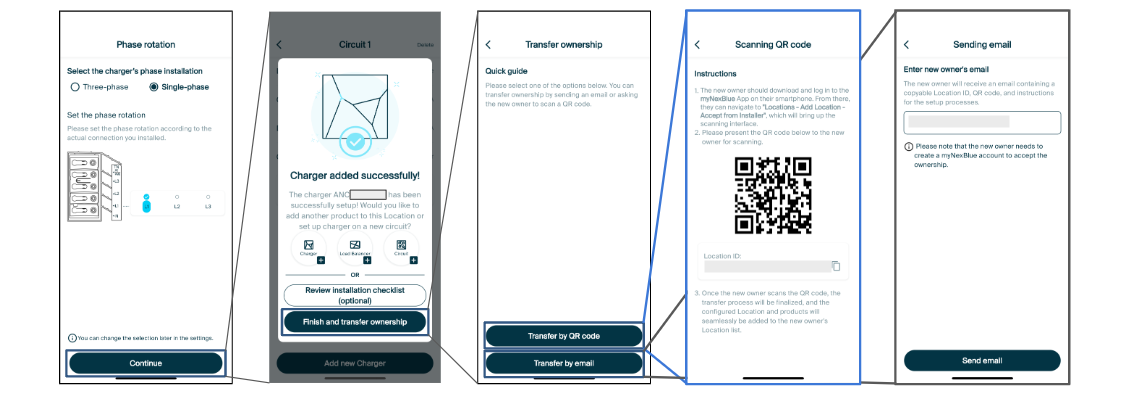
Ostatnie etapy uruchomienia obejmują ustawienie konfiguracji rotacji faz. Posiadamy szczegółowy przewodnik dotyczący rotacji faz , w którym szczegółowo omówiono jego znaczenie. Po skonfigurowaniu tej opcji pojawi się komunikat informujący o pomyślnym dodaniu produktu. Gratulacje!
Aby wypełnić listę kontrolną instalacji, możesz kliknąć górną opcję, jednak jeśli jesteś zadowolony z wysokiej jakości instalacji i chcesz ją przekazać klientowi, po prostu kliknij dolną opcję i postępuj zgodnie z instrukcjami, aby ją przekazać. Postępuj zgodnie z niniejszy przewodnikiem, aby uzyskać więcej informacji na temat procesu przeniesienia własności.
Zaktualizowano 18 maja 2026 r.