


Hej, hur kan vi hjälpa dig?
- Hur man överför en plats mellan slutanvändare
- Installationschecklista
- Lösa felet med väntan på reservlösning (endast för installatörer)
- Hur man beställer en Point
- Hur man ansluter laddningsstationen till 4G under/efter installationen
- Hur man skapar och hanterar platser
- Vad är en plats och varför är den viktig?
- Hur man överför äganderätten till kunden (NexBlue App)
- Fasrotation
- Fallback-väntfel
- Var finns stiftet till min laddZen?
- Hur man gör en laddningsstation fast (kabeln förblir ansluten)
- Hur man ändrar ljusstyrkan på laddningspunktens belysning
- Hur du lägger till en laddningsstation/lastbalanserare till din plats
- Hur man beställer en Point
- Hur man ansluter laddningsstationen till 4G under/efter installationen
- RCD-testförfarande
- Hur man kontrollerar om en produkt har uppvisat något oväntat beteende
- Järnströmsskydd
- Fasrotation
- Anslut NexBlue Zen lastbalanserare) till NexBlue
- Fallback-väntfel
- Var finns stiftet till min laddZen?
- Lösa felet med väntan på reservlösning (endast för installatörer)
- Hur du lägger till en laddningsstation/lastbalanserare till din plats
- Hur man använder solenergi för att ladda sin bil
- Hur man kontrollerar om en produkt har uppvisat något oväntat beteende
- Hur man ansluter NexBlue Zen smart mätare) till Wi-Fi
- Integrera solpanelsterminal med lastbalanserare
- Hur man lägger till en plats som har delats med dig
- Var finns stiftet till min laddZen?
- Hur man delar en plats med en person/organisation
- Hur man skapar/går med i/bjuder in någon till en organisation
- Hur man ansluter laddningsstationen till 4G under/efter installationen
- Hur man återställer en produkt till fabriksinställningarna
- Hur man skapar och hanterar platser
- Hur man kontrollerar om en produkt har uppvisat något oväntat beteende
- Laddningsstatus
- Fasrotation
- Hur man överför äganderätten till slutkunden (partnerportal)
- Förkonfiguration: Slutför installationskonfigurationen på distans via portalen.
- Måste varje ny installatör skaffa ett användarnamn och lösenord?
- Hur byter man huvudsäkringsdonet på Partnerportalen?
- Hur man överför en plats mellan slutanvändare
- Hur man ansluter en laddare till WiFi
- Exportera laddningsdata
- Anslut NexBlue Zen lastbalanserare) till NexBlue
- Fallback-väntfel
- Var finns stiftet till min laddZen?
- Hur man gör en laddningsstation fast (kabeln förblir ansluten)
- Hur man ändrar ljusstyrkan på laddningspunktens belysning
- Hur du lägger till en laddningsstation/lastbalanserare till din plats
- Hur du ansluter till din tariff (EcoPilot)
- Hur man ställer in maximal laddningsström
- Hur man ställer in laddningsschemat
- Någon annan vill använda min laddningsstation, hur kan jag dela den med dem?
- Hur man använder solenergi för att ladda sin bil
- Hur man lägger till en laddningsstation i myNexBlue-appen
- Hur man ansluter NexBlue Zen smart mätare) till Wi-Fi
- Hur konfigurerar man enfaslad laddning?
- Laddaren eller lastbalanseraren ansluter inte via Bluetooth
- Brandväggskrav för NexBlue
- Lösa felet med väntan på reservlösning (endast för installatörer)
- Varför har jag fått ett e-postmeddelande om min laddningsstation?
- Min laddningsstation är påslagen men lampan på enheten lyser inte.
- RCD-testförfarande
- Evenemangslista
- Hur man kontrollerar om en produkt har uppvisat något oväntat beteende
Hur du ansluter till din tariff (EcoPilot)
Innehållsförteckning
De flesta energileverantörer erbjuder attraktiva tariffer för att ge elbilsförare perioder med billigare energi under natten. Dessa tariffer börjar vanligtvis runt midnatt och slutar tidigt på morgonen. För att kunderna enkelt ska kunna integrera sin laddstation med tariffen har vi byggt in EcoPilot i vår app. Allt du behöver göra är att aktivera funktionen och ange dina tariffuppgifter, tillsammans med hur länge du behöver ladda och när du behöver ha fordonet laddat, så ser EcoPilot till att du laddar till lägsta möjliga pris.
Var hittar du EcoPilot-läget och konfigurationen?
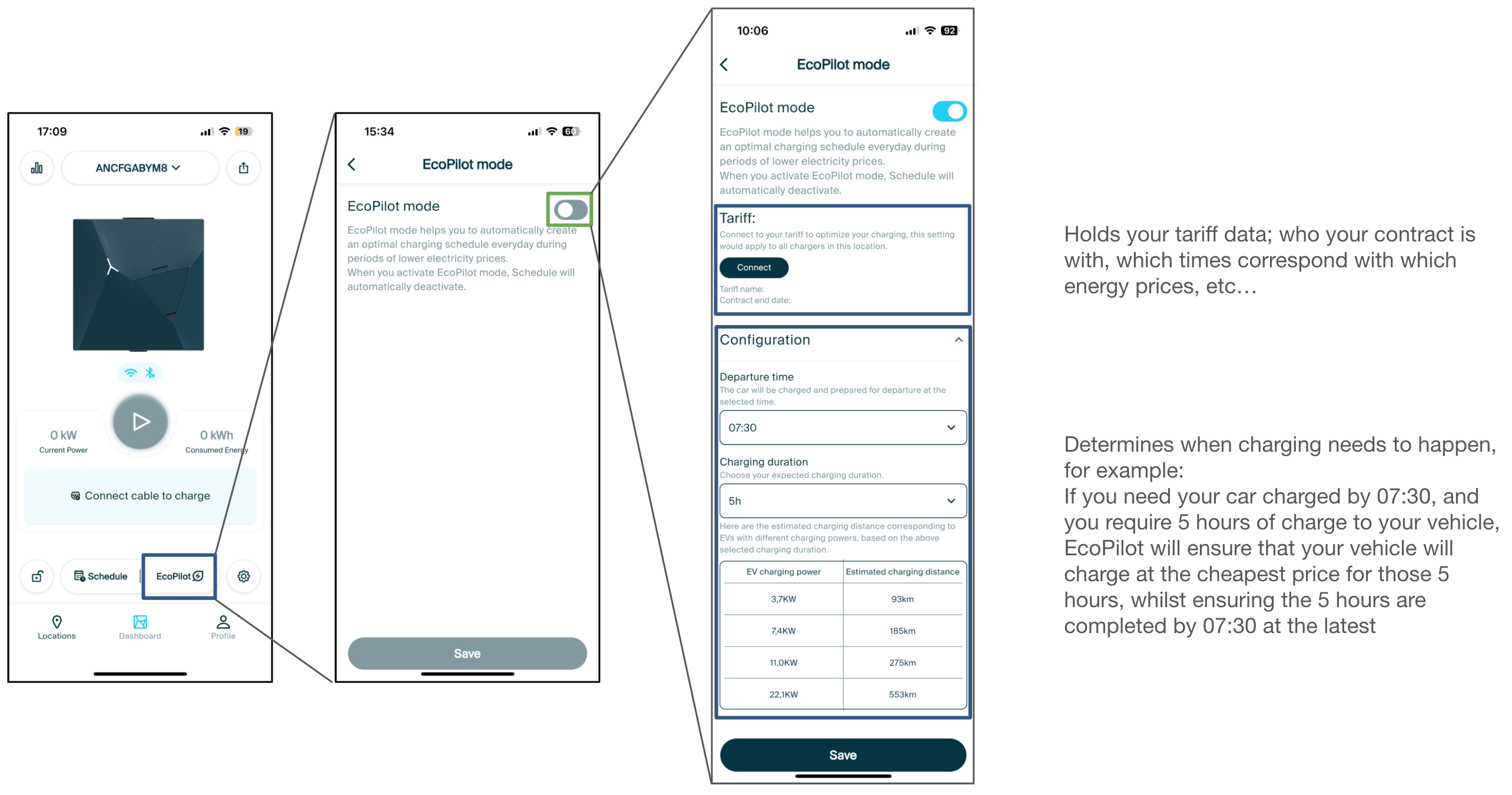
För att aktivera EcoPilot-läget, navigera till den laddningspunkt som du vill koppla till din tariff i appen och tryck sedan på "EcoPilot" längst ned. När du är i menyskärmen växlar du inställningen längst upp på skärmen för att visa inställningarna.
Anslutningstariff metod 1 – Anslutningskonto
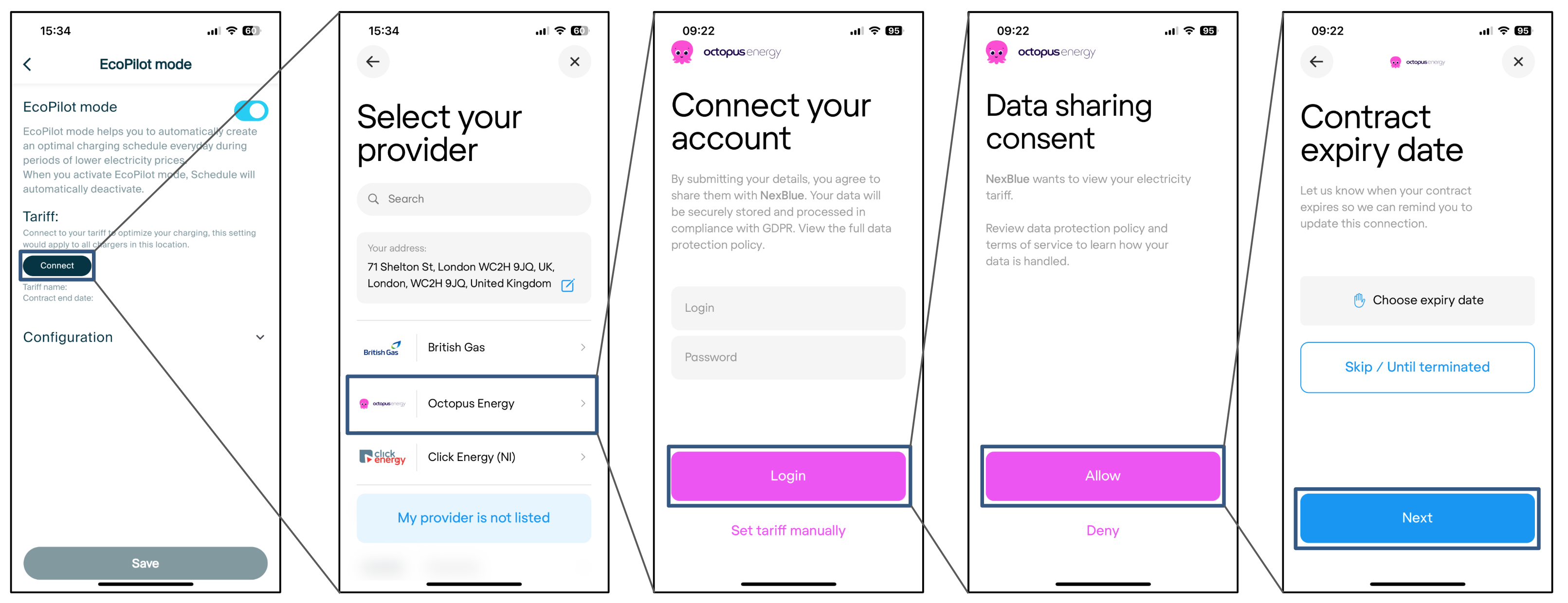
Det första och enklaste sättet att koppla dina tariffintervall till appen är att logga in på ditt konto. Tryck på "anslut" och följ sedan instruktionerna beroende på din energileverantör. När du blir ombedd att ange kontraktets slutdatum väljer du förnyelsedatumet för ditt kontrakt, eller om du planerar att fortsätta med ditt kontrakt under överskådlig framtid trycker du på "hoppa över/tills det upphör".
Anslutning av tariffmetod 2 – Val av tariff
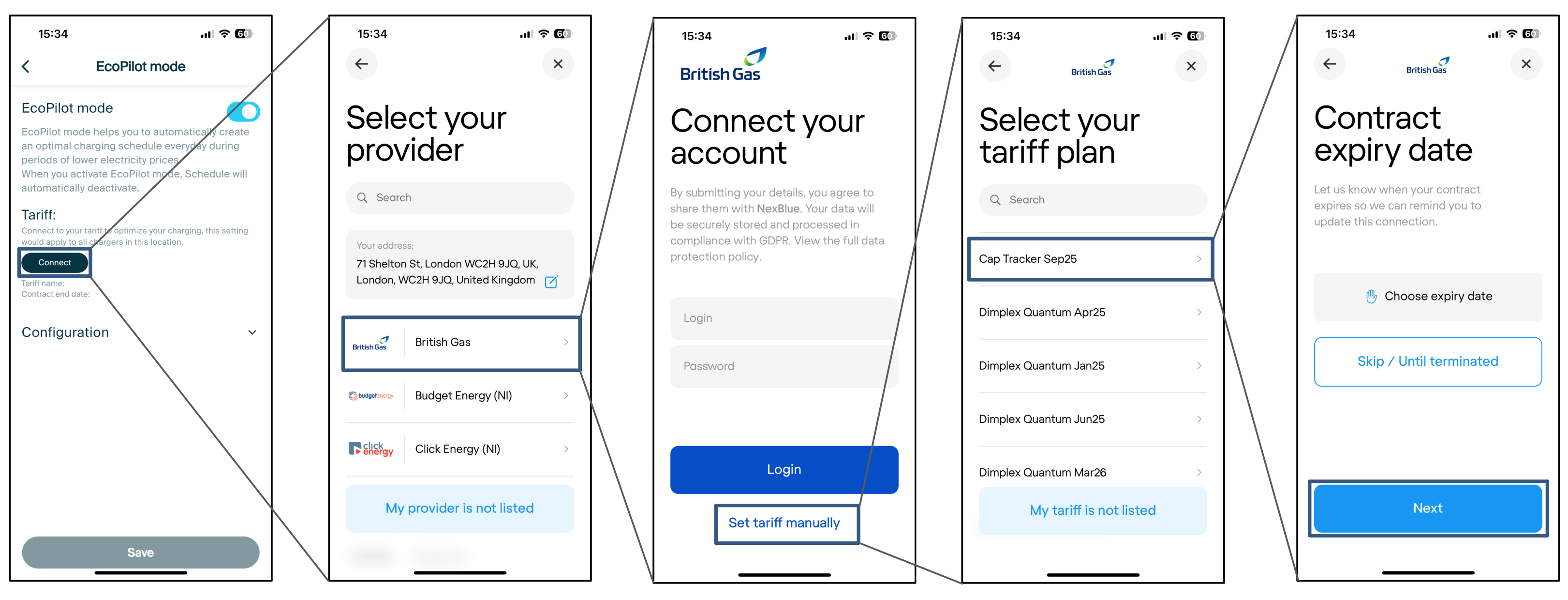
Om du inte vill logga in med dina inloggningsuppgifter kan du istället välja din tariff från listan som är kopplad till varje energileverantör. Bläddra bara igenom listan och välj den som exakt matchar din, välj sedan utgångsdatum (om tillämpligt) och fortsätt.
Anslutning av tariffmetod 3 – Manuell konfiguration
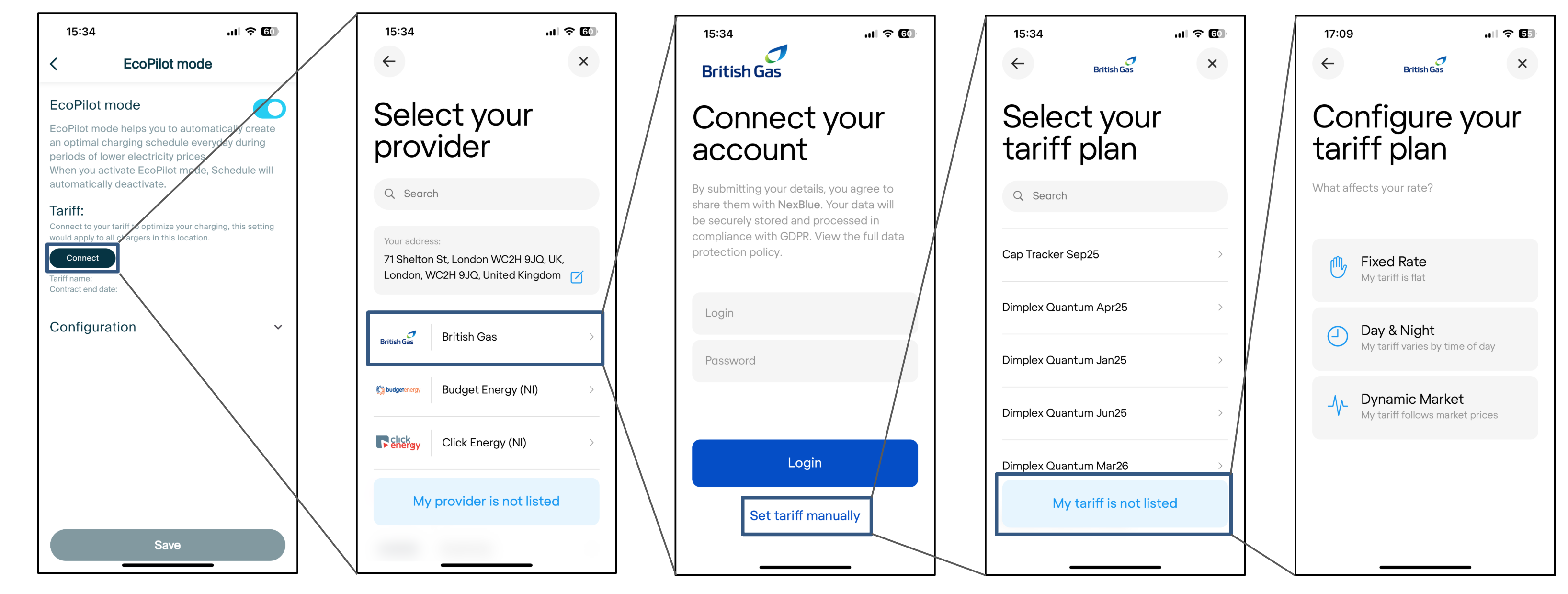
Den sista metoden som kan användas för att ställa in tidsinställningarna är att mata in dem manuellt. Detta tar längre tid än de andra två metoderna, men om du har en ny tariff som ännu inte har laddats upp i vårt system kan det vara nödvändigt. Följ stegen nedan för att göra detta.
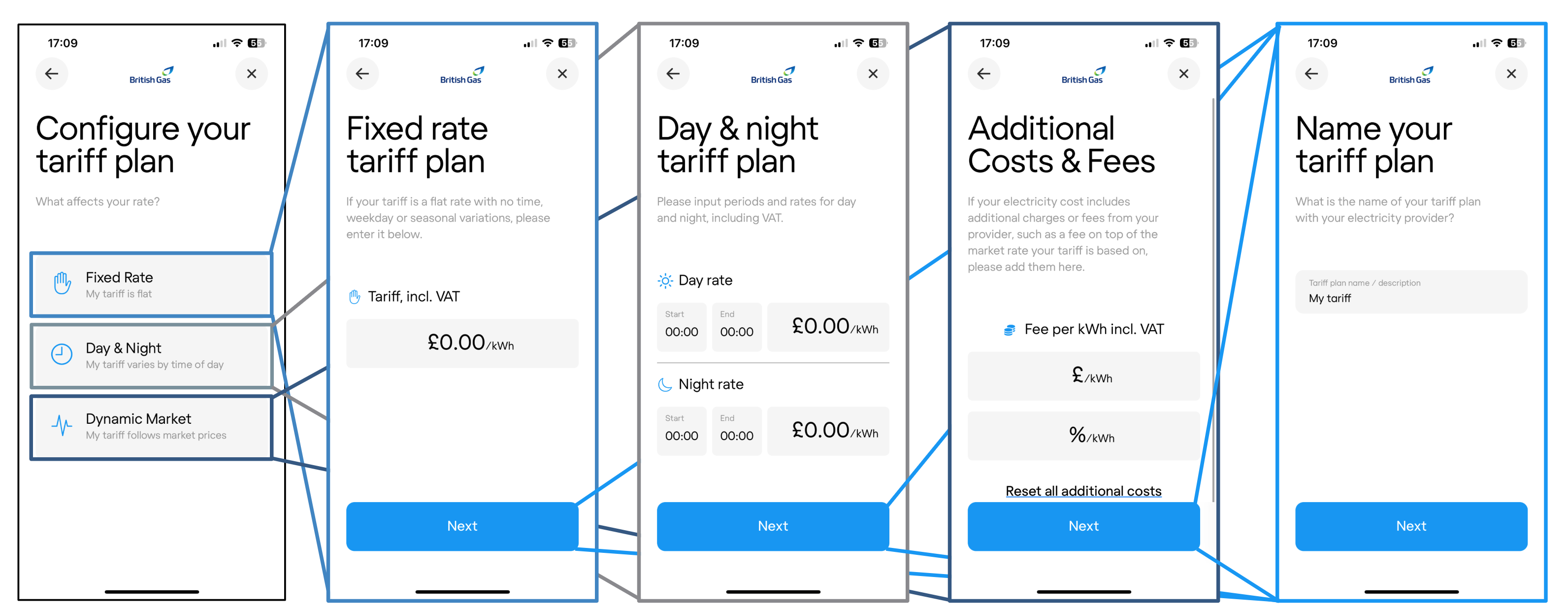
Visa din tariff
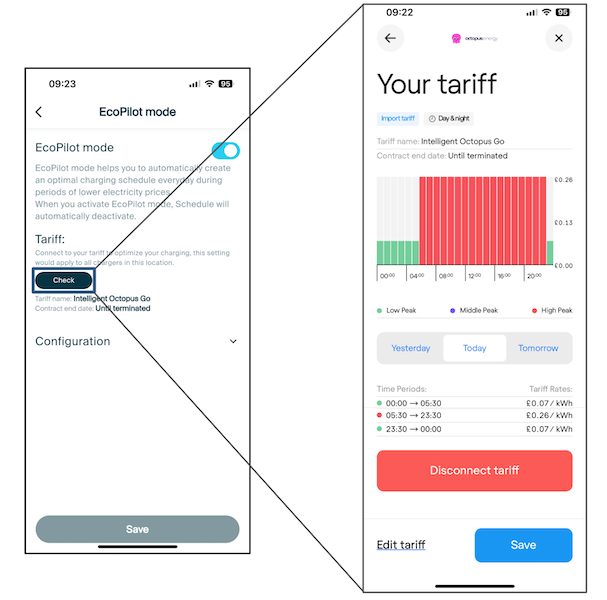
När du har anslutit din tariff och konfigurerat EcoPilot är du redo att sätta igång! För att se tidpunkter och kostnader för din tariff, tryck på "kontrollera" i EcoPilot. På skärmen "Din tariff" kan du se priset för el i din fastighet vid olika tidpunkter under dagen, inklusive föregående, aktuella eller följande dag. Härifrån kan du också koppla bort din tariff om du byter, eller redigera tariffinformationen.
Uppdaterad den 17 september 2026