


Hej, hur kan vi hjälpa dig?
- Hur man överför en plats mellan slutanvändare
- Installationschecklista
- Lösa felet med väntan på reservlösning (endast för installatörer)
- Hur man beställer en Point
- Hur man ansluter laddningsstationen till 4G under/efter installationen
- Hur man skapar och hanterar platser
- Vad är en plats och varför är den viktig?
- Hur man överför äganderätten till kunden (NexBlue App)
- Fasrotation
- Fallback-väntfel
- Var finns stiftet till min laddZen?
- How to make a charge point tethered (lead stays plugged in)
- Hur man ändrar ljusstyrkan på laddningspunktens belysning
- Hur du lägger till en laddningsstation/lastbalanserare till din plats
- Hur man beställer en Point
- Hur man ansluter laddningsstationen till 4G under/efter installationen
- RCD-testförfarande
- Hur man kontrollerar om en produkt har uppvisat något oväntat beteende
- Järnströmsskydd
- Fasrotation
- Anslut NexBlue Zen lastbalanserare) till NexBlue
- Fallback-väntfel
- Var finns stiftet till min laddZen?
- Lösa felet med väntan på reservlösning (endast för installatörer)
- Hur du lägger till en laddningsstation/lastbalanserare till din plats
- Hur man använder solenergi för att ladda sin bil
- Hur man kontrollerar om en produkt har uppvisat något oväntat beteende
- Hur man ansluter NexBlue Zen smart mätare) till Wi-Fi
- Integrera solpanelsterminal med lastbalanserare
- Hur man lägger till en plats som har delats med dig
- Var finns stiftet till min laddZen?
- Hur man delar en plats med en person/organisation
- Hur man skapar/går med i/bjuder in någon till en organisation
- Hur man ansluter laddningsstationen till 4G under/efter installationen
- Hur man återställer en produkt till fabriksinställningarna
- Hur man skapar och hanterar platser
- Hur man kontrollerar om en produkt har uppvisat något oväntat beteende
- Laddningsstatus
- Fasrotation
- Hur man överför äganderätten till slutkunden (partnerportal)
- Förkonfiguration: Slutför installationskonfigurationen på distans via portalen.
- Måste varje ny installatör skaffa ett användarnamn och lösenord?
- Hur byter man huvudsäkringsdonet på Partnerportalen?
- Hur man överför en plats mellan slutanvändare
- Hur man ansluter en laddare till WiFi
- Exportera laddningsdata
- Anslut NexBlue Zen lastbalanserare) till NexBlue
- Fallback waiting error
- Var finns stiftet till min laddZen?
- Hur man gör en laddningsstation fast (kabeln förblir ansluten)
- Hur man ändrar ljusstyrkan på laddningspunktens belysning
- Hur du lägger till en laddningsstation/lastbalanserare till din plats
- Hur du ansluter till din tariff (EcoPilot)
- Hur man ställer in maximal laddningsström
- Hur man ställer in laddningsschemat
- Någon annan vill använda min laddningsstation, hur kan jag dela den med dem?
- How to use solar energy to charge your car
- Hur man lägger till en laddningsstation i myNexBlue-appen
- Hur man ansluter NexBlue Zen smart mätare) till Wi-Fi
- Hur konfigurerar man enfaslad laddning?
- Laddaren eller lastbalanseraren ansluter inte via Bluetooth
- Brandväggskrav för NexBlue
- Lösa felet med väntan på reservlösning (endast för installatörer)
- Varför har jag fått ett e-postmeddelande om min laddningsstation?
- Min laddningsstation är påslagen men lampan på enheten lyser inte.
- RCD-testförfarande
- Evenemangslista
- Hur man kontrollerar om en produkt har uppvisat något oväntat beteende
Hur man beställer en Point
Innehållsförteckning
Alla NexBlue måste konfigureras innan de kan användas för att ladda ett fordon eller övervaka en plats. Konfigurationsstegen är mycket viktiga, eftersom de inte bara anger hur produkterna ska fungera och eventuella begränsningar som kan gälla för deras funktion, utan också låter oss veta vem som har installerat dem, när och var. Denna information är mycket användbar när det gäller eventuella produktgarantier och gör det möjligt för oss att sortera alla supportförfrågningar som kommer in och som inte ska hanteras av installatörerna.
Steg 1 – Skapa plats
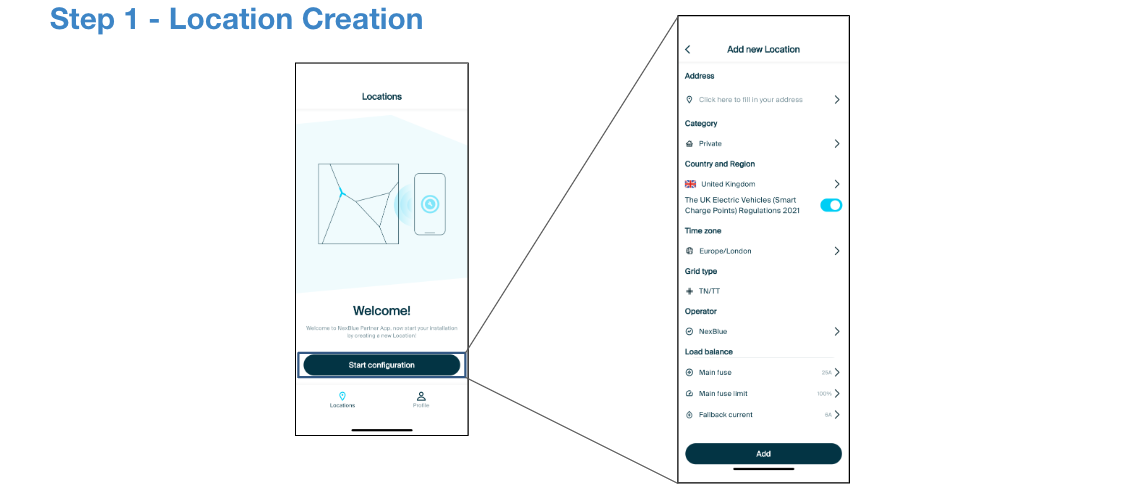
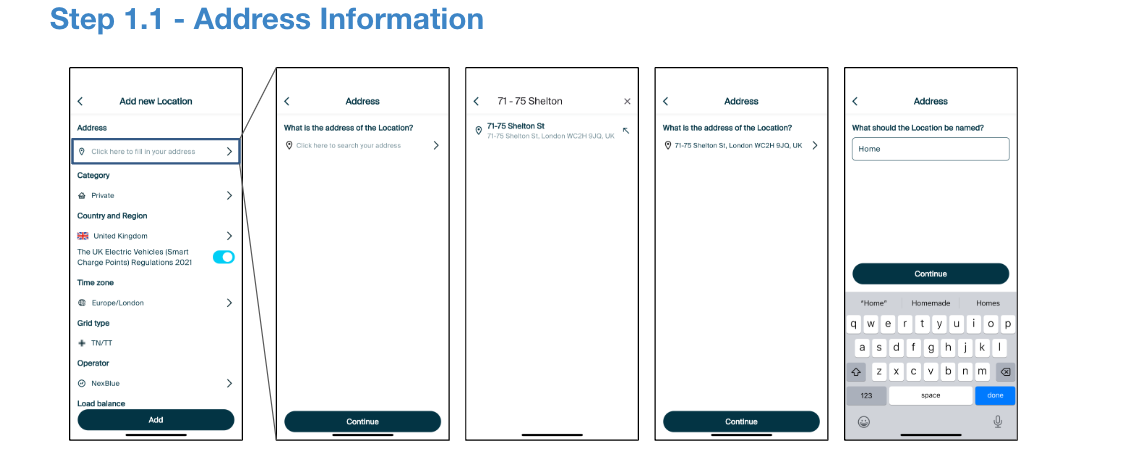
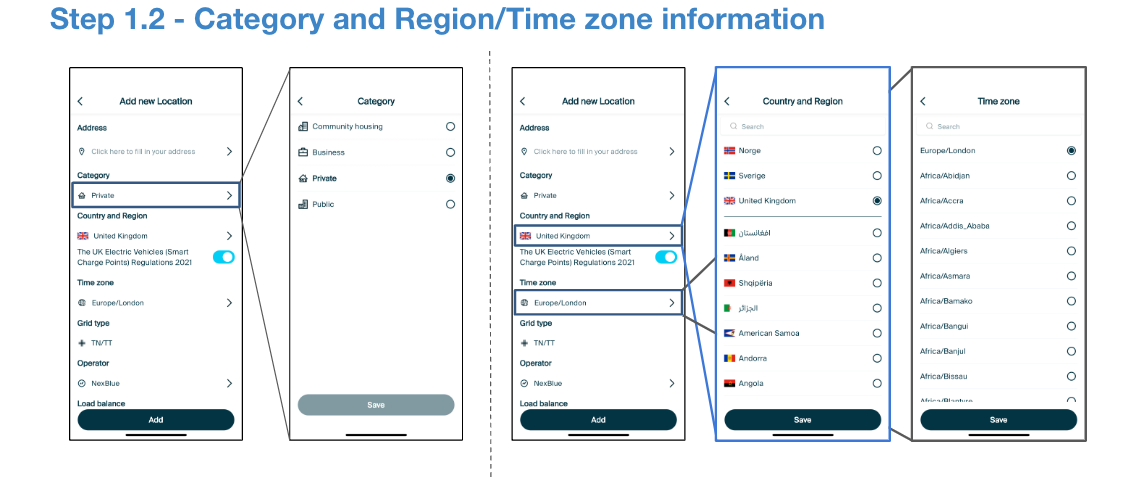
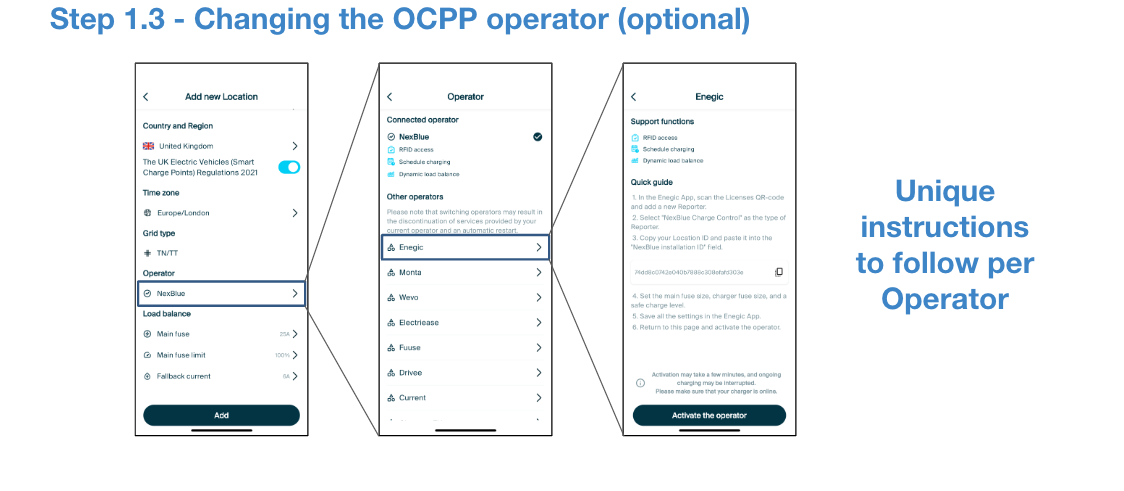
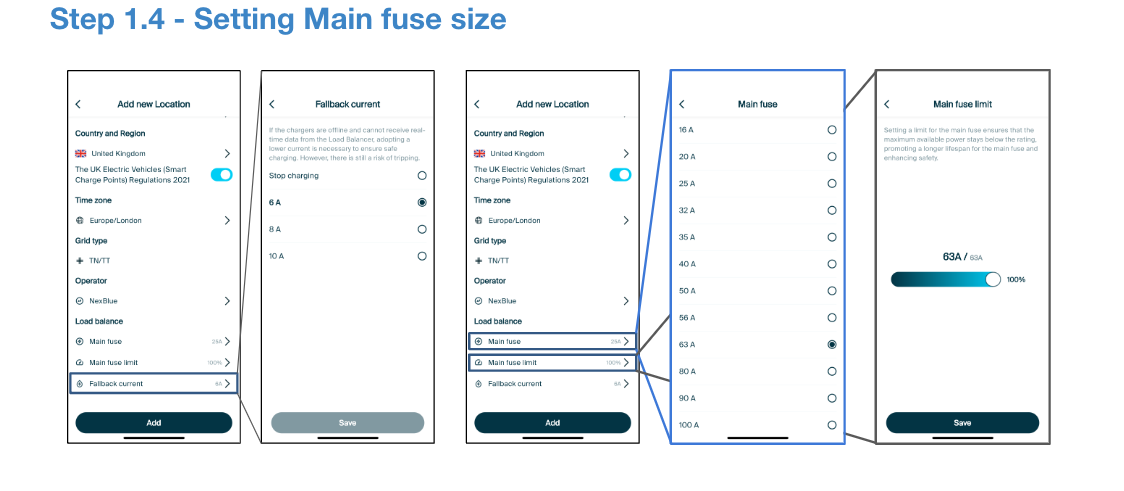
Det första steget när du vill beställa en NexBlue är att antingen skapa en plats eller navigera till en befintlig plats i Nexblue appen. Platser är mycket viktiga när du arbetar med vårt produktsortiment. För en mer detaljerad guide om hur du skapar och hanterar platser, följ denna guiden här, och för att förstå vikten av platser, gå till den den här. Stegen nedan visar inställningar som är tillgängliga under skapandet av platser:
Steg 2 – Produktval och kretsbegränsningar
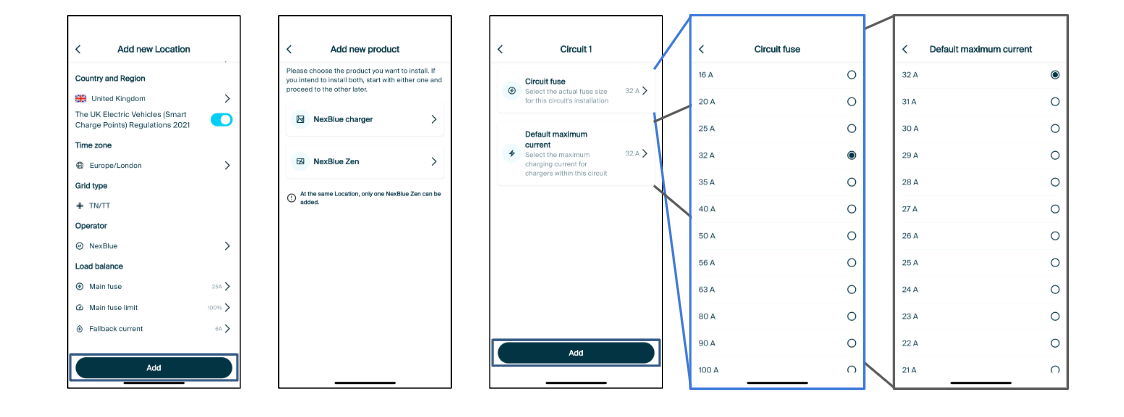
När platsen har skapats är det dags att lägga till produkt(er). Alla produkter som läggs till på en plats kommer att ha all ovanstående information tillämpad på sig; till exempel förväntas produkten ha installerats på en adress som korrelerar med den fysiska produktens position. På samma sätt är värdet på uppströms huvudsäkringsvärdet detsamma för alla kretsar inom platsen och fungerar därför som gräns för den totala ström som kan dras mellan alla laddningspunkter på platsen.
Steg 3 – Ansluta till produkten och lägga till Wi-Fi
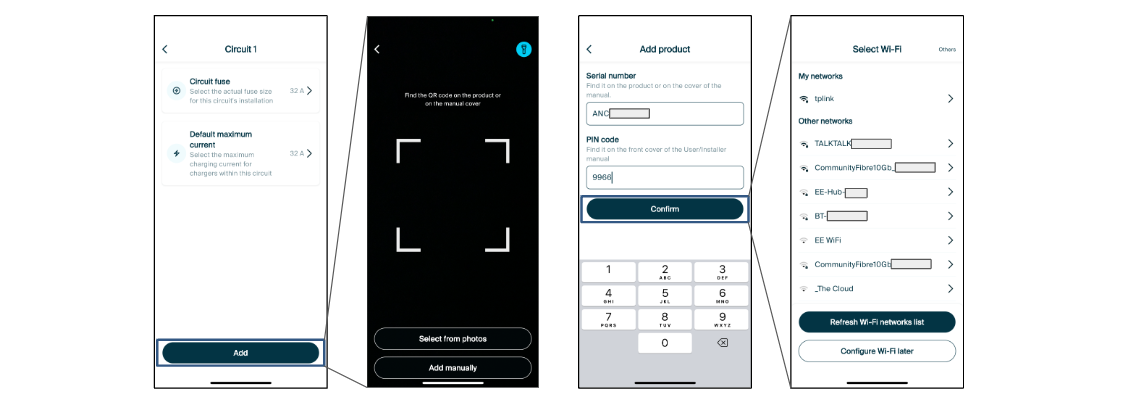
När kretsinställningarna har valts är det dags att lägga till laddningspunkten. Tryck bara på Lägg till längst ned på skärmen och aktivera alla behörigheter som krävs för att ge NexBlue åtkomst till din kamera. Skanna QR-koden på sidan av enheten eller i installationshandboken. Om du inte vill skanna, tryck på Lägg till manuellt. Du kommer då till nästa skärm där du kan ange pinkoden för laddningspunkten, som också finns i installationsmanualen. Om du skulle tappa bort pinkoden för en laddningspunkt kan du hitta den på produktsidan via NexBlue Portal.
När du har angett PIN-koden och gått vidare till nästa skärm har du möjlighet att ansluta till kundens Wi-Fi. Om du föredrar att använda den inbyggda 4G eSim-kortet trycker du bara på ”konfigurera Wi-Fi senare” så startas eSim-kortet. För mer information om anslutning, se denna guiden.
Steg 4 – Fasrotation, checklista och ägarbyte
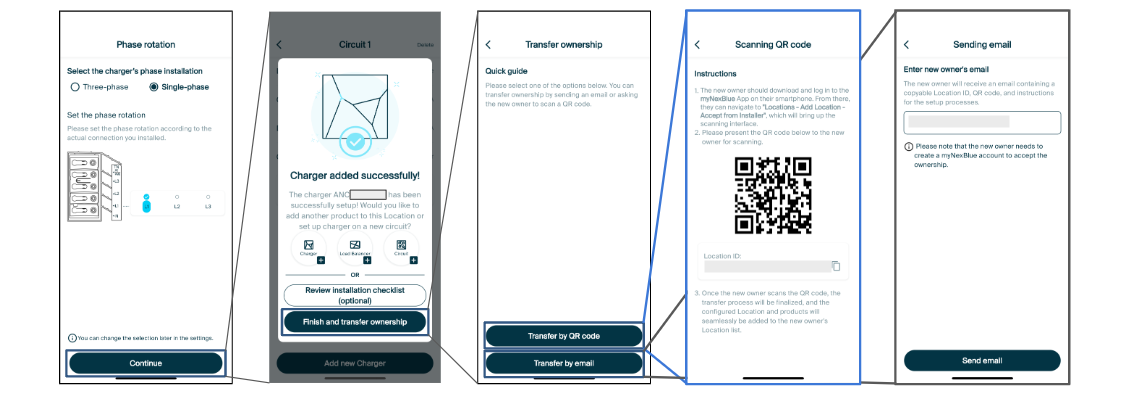
De sista stegen i driftsättningen innefattar inställning av fasrotationskonfigurationen. Vi har en utförlig guide om fasrotation där dess betydelse diskuteras i detalj. När detta har ställts in får du ett meddelande om att du har lagt till produkten, bra gjort!
För att fylla i en installationschecklista kan du trycka på det övre alternativet, men om du är nöjd med att installationen har utförts med hög kvalitet och är klar att överlämnas till kunden, trycker du bara på det nedre alternativet och följer stegen för överlämning. Följ denna guiden för mer information om processen för ägaröverföring.
Uppdaterad den 18 maj 2026