


Hei, miten voimme auttaa?
- Kuinka siirtää sijainti loppukäyttäjien välillä
- Asennuksen tarkistuslista
- Fallback-odotuksen virheen ratkaiseminen (vain asentajille)
- NexBlue Pointen käyttöönotto
- Kuinka liittää latauspiste 4G-verkkoon asennuksen aikana/jälkeen
- Kohteiden luominen ja hallinta
- Mikä on sijainti ja miksi se on tärkeä?
- Kuinka siirtää omistusoikeus asiakkaalle (NexBlue App)
- Vaiheiden kierros
- Varajärjestelmän odotusvirhe
- Missä on latauspisteenZen-laitteen tappi?
- Kuinka tehdä latauspiste kiinteäksi (johto pysyy kytkettynä)
- Latauspisteen valon kirkkauden muuttaminen
- Kuinka lisätä latauspiste/kuormituksen tasapainottaja sijaintiisi
- NexBlue Pointen käyttöönotto
- Kuinka liittää latauspiste 4G-verkkoon asennuksen aikana/jälkeen
- RCD-testausmenettely
- Kuinka tarkistaa, onko tuotteessa ilmennyt odottamattomia toimintahäiriöitä
- Jäännösvirta-suojaus
- Vaiheiden kierros
- Yhdistä NexBlue Zen kuormituksen tasapainottaja) NexBlue .
- Varajärjestelmän odotusvirhe
- Missä on latauspisteenZen-laitteen tappi?
- Fallback-odotuksen virheen ratkaiseminen (vain asentajille)
- Kuinka lisätä latauspiste/kuormituksen tasapainottaja sijaintiisi
- Kuinka käyttää aurinkoenergiaa auton lataamiseen
- Kuinka tarkistaa, onko tuotteessa ilmennyt odottamattomia toimintahäiriöitä
- NexBlue Zen älymittari) liittäminen Wi-Fi-verkkoon
- Integroi aurinkopaneelin liitin kuormituksen tasapainottajaan
- Kuinka lisätä sijainti, joka on jaettu sinulle
- Missä on latauspisteenZen-laitteen tappi?
- Kuinka jakaa sijainti henkilölle/organisaatiolle
- Kuinka luoda/liittyä/kutsua joku organisaatioon
- Kuinka liittää latauspiste 4G-verkkoon asennuksen aikana/jälkeen
- Tuotteen tehdasasetusten palauttaminen
- Kohteiden luominen ja hallinta
- Kuinka tarkistaa, onko tuotteessa ilmennyt odottamattomia toimintahäiriöitä
- Lataustila
- Vaiheiden kierros
- How to transfer ownership to end customer (Partner Portal)
- Esikonfigurointi: Suorita asennuksen konfigurointi etänä portaalissa.
- Tarvitseeko jokainen uusi asentaja hankkia käyttäjätunnuksen ja salasanan?
- Kuinka vaihtaa pääsulake Partner Portalissa?
- Kuinka siirtää sijainti loppukäyttäjien välillä
- Laturin liittäminen WiFi-verkkoon
- Lataustietojen vieminen
- Yhdistä NexBlue Zen kuormituksen tasapainottaja) NexBlue .
- Varajärjestelmän odotusvirhe
- Missä on latauspisteenZen-laitteen tappi?
- Kuinka tehdä latauspiste kiinteäksi (johto pysyy kytkettynä)
- Latauspisteen valon kirkkauden muuttaminen
- Kuinka lisätä latauspiste/kuormituksen tasapainottaja sijaintiisi
- Kuinka yhdistää tariffiisi (EcoPilot)
- Maksimilatauksen virran asettaminen
- Latausaikataulun asettaminen
- Joku muu haluaa käyttää latauspistettäni. Miten voin jakaa sen hänen kanssaan?
- Kuinka käyttää aurinkoenergiaa auton lataamiseen
- Kuinka lisätä latauspiste myNexBlue-sovellukseen
- NexBlue Zen älymittari) liittäminen Wi-Fi-verkkoon
- Kuinka konfiguroida yksivaiheinen lataus?
- Laturi tai kuormituksen tasapainottaja ei muodosta yhteyttä Bluetoothin kautta
- Palomuurin vaatimukset NexBlue Latauspisteet
- Fallback-odotuksen virheen ratkaiseminen (vain asentajille)
- Miksi olen saanut sähköpostiviestin latauspisteistäni?
- Latauspisteeni on kytketty päälle, mutta laitteen valo ei syty.
- RCD-testausmenettely
- Tapahtumaluettelo
- Kuinka tarkistaa, onko tuotteessa ilmennyt odottamattomia toimintahäiriöitä
NexBlue Pointen käyttöönotto
Sisällysluettelo
Jokainen NexBlue on konfiguroitava ennen kuin sitä voidaan käyttää ajoneuvon lataamiseen tai paikan valvontaan. Konfigurointivaiheet ovat tärkeitä, koska niissä määritetään paitsi tuotteiden toiminta ja niiden toimintaan mahdollisesti sovellettavat rajoitukset, myös kuka, milloin ja missä tuotteet on asennettu. Nämä tiedot ovat erittäin hyödyllisiä mahdollisten tuotetakuiden kannalta ja auttavat meitä lajittelemaan tukipyynnöt, joita ei pitäisi käsitellä asentajien toimesta.
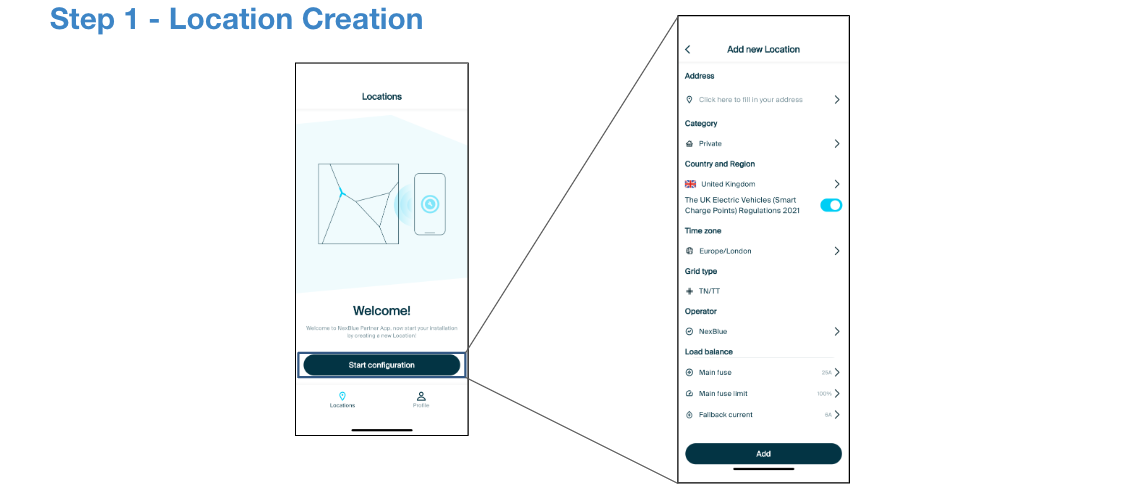
Vaihe 1 – Sijainnin luominen
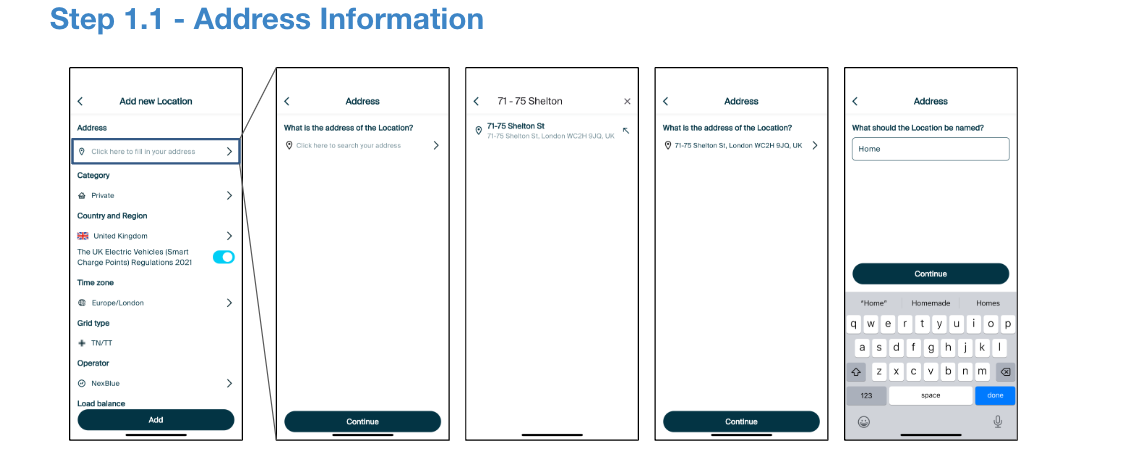
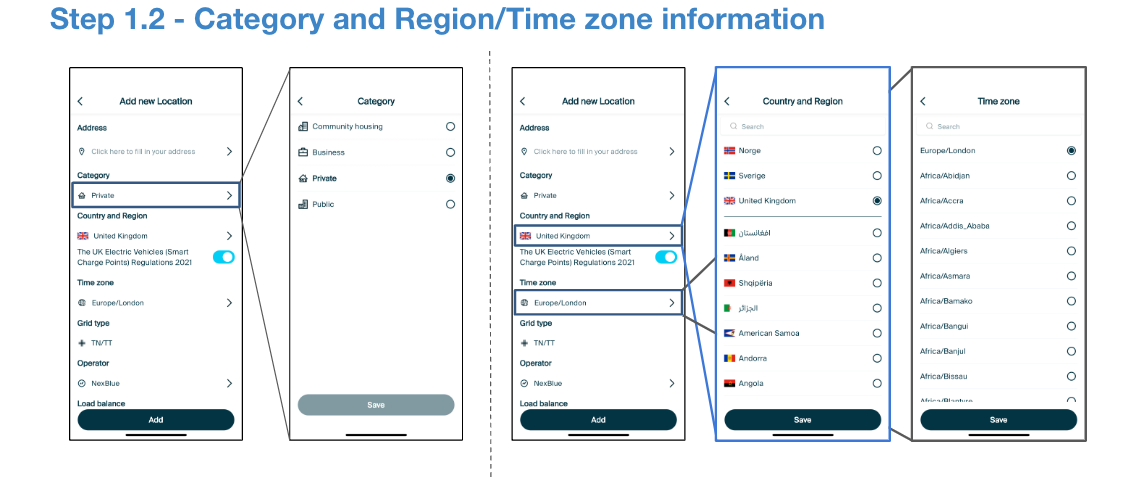
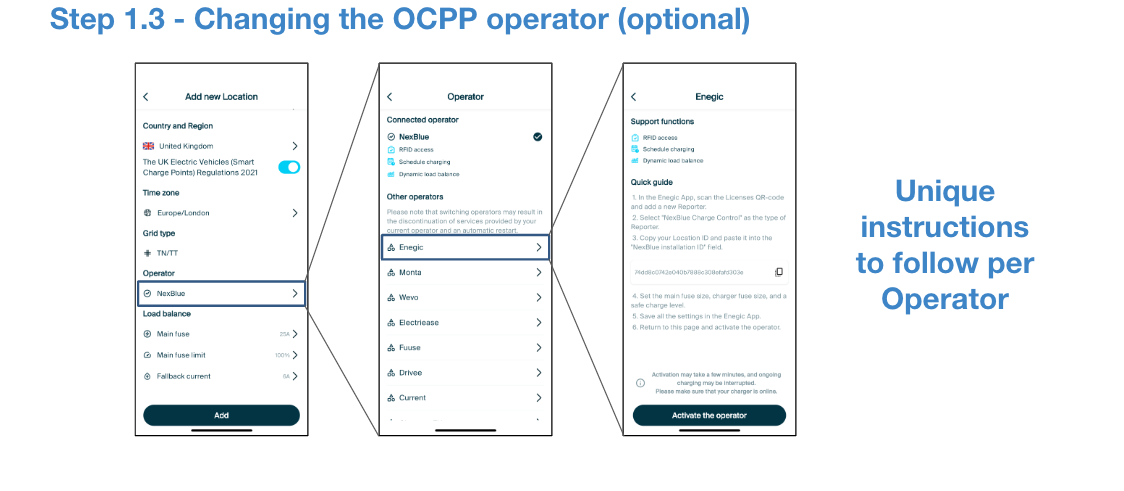
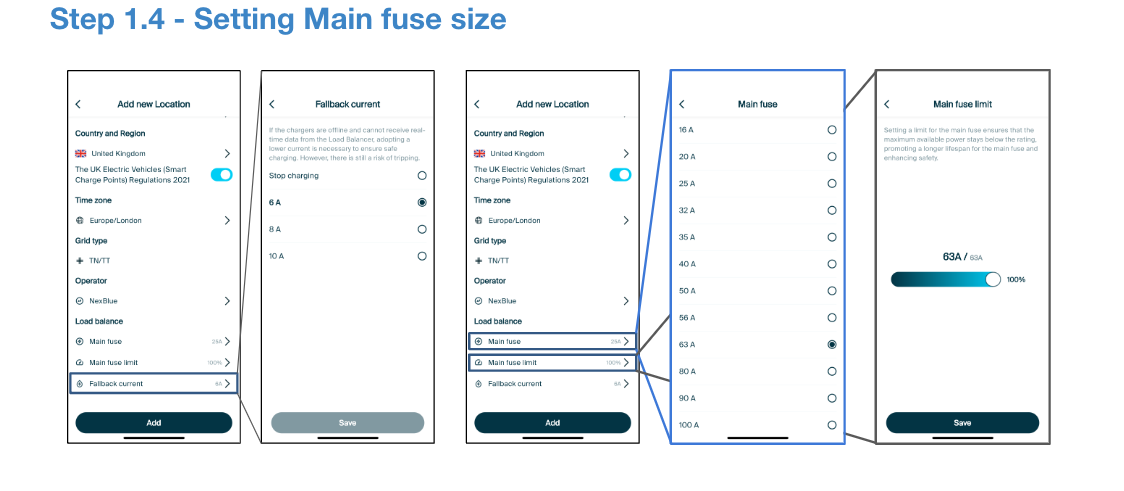
Ensimmäinen vaihe NexBlue käyttöönotossa on joko luoda sijainti tai siirtyä olemassa olevaan sijaintiin Nexblue -sovelluksessa. Sijainnit ovat erittäin tärkeitä, kun työskentelet tuotteidemme kanssa. Saat tarkemmat ohjeet sijaintien luomiseen ja hallintaan seuraamalla tätä opasta. Sijaintien merkityksen ymmärtämiseksi siirry tästä opas. Alla olevat vaiheet esittävät sijainnin luomisen vaiheissa käytettävissä olevat asetukset:
Vaihe 2 – Tuotteen valinta ja piirirajoitukset
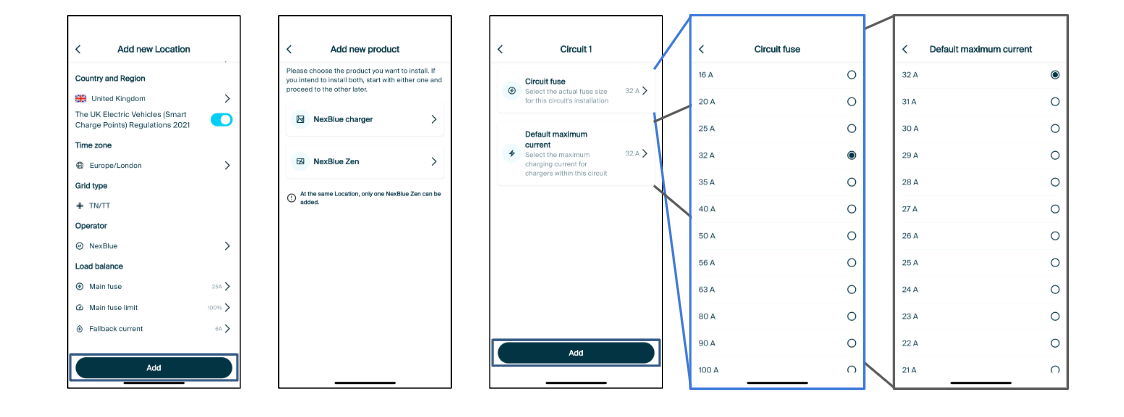
Kun sijainti on luotu, on aika lisätä tuotteita. Kaikille sijaintiin lisättyihin tuotteisiin sovelletaan kaikkia edellä mainittuja tietoja. Esimerkiksi tuotteen odotetaan olevan asennettuna osoitteeseen, joka vastaa fyysisen tuotteen sijaintia. Vastaavasti ylävirran pääsulakkeen arvo on sama kaikille sijainnin piirille, ja se toimii siten sijainnin kaikkien latauspisteiden välisen kokonaisvirran rajana.
Vaihe 3 – Tuotteen liittäminen ja Wi-Fi-yhteyden lisääminen
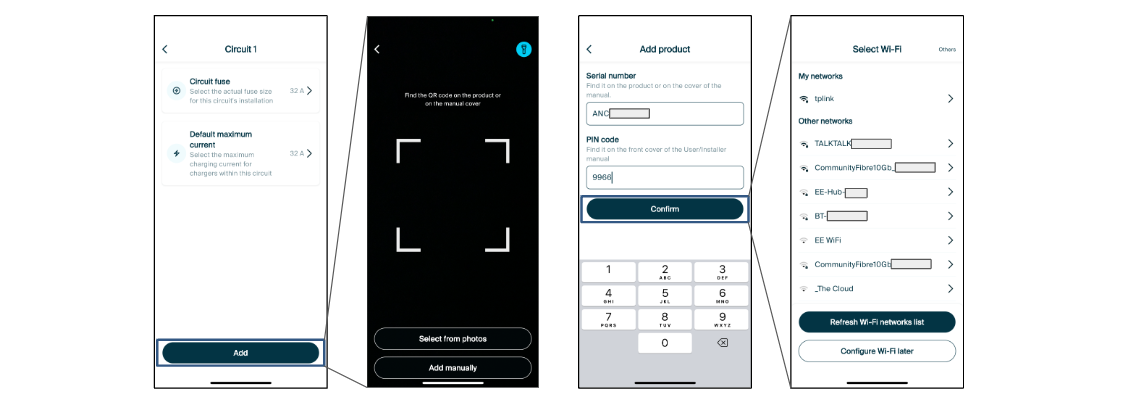
Kun piiriasetukset on valittu, on aika lisätä latauspiste. Napauta vain näytön alareunassa olevaa Lisää-painiketta ja anna NexBlue -sovellukselle tarvittavat käyttöoikeudet kamerallesi. Skannaa laitteen sivussa tai asennusohjeessa oleva QR-koodi. Jos et halua skannata, napauta Lisää manuaalisesti. Sitten siirryt seuraavalle näytölle, jossa voit syöttää latauspisteen PIN-koodin, joka löytyy asennusohjeesta. Jos kadotat latauspisteen PIN-koodin, löydät sen NexBlue Portal -portaalin tuotesivulta.
Kun PIN-koodi on syötetty ja olet siirtynyt seuraavalle näytölle, voit muodostaa yhteyden asiakkaan Wi-Fi-verkkoon. Jos haluat käyttää laitteen sisäistä 4G eSim-korttia, napauta "määritä Wi-Fi myöhemmin" ja eSim-kortti aktivoituu. Lisätietoja yhteyksistä löydät tästä oppaasta.
Vaihe 4 – Vaiheen kierto, tarkistuslista ja omistusoikeuden siirto
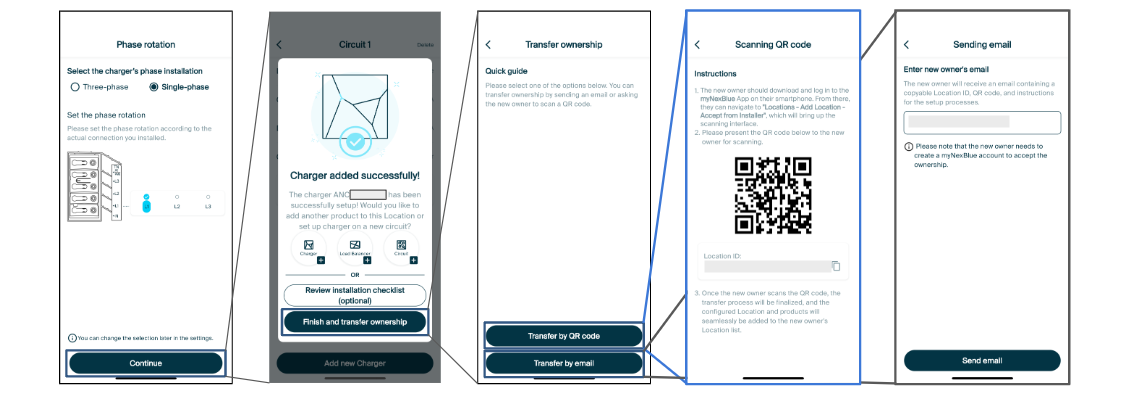
Käyttöönoton viimeiset vaiheet sisältävät vaiheiden kierron konfiguroinnin. Meillä on perusteellinen opas vaiheen kiertoon , jossa sen merkitystä käsitellään yksityiskohtaisesti. Kun tämä on asetettu, saat ilmoituksen, että olet lisännyt tuotteen onnistuneesti. Hyvä työtä!
Asennuksen tarkistuslistan täyttämiseksi voit napauttaa ylintä vaihtoehtoa, mutta jos olet tyytyväinen siihen, että asennus on suoritettu korkealaatuisesti ja se on valmis siirrettäväksi asiakkaalle, napauta vain alinta vaihtoehtoa ja seuraa siirron vaiheita. Seuraa tätä opasta saadaksesi lisätietoja omistusoikeuden siirrosta.
Päivitetty 18. toukokuuta 2026