


Hei, miten voimme auttaa?
- Kuinka siirtää sijainti loppukäyttäjien välillä
- Asennuksen tarkistuslista
- Fallback-odotuksen virheen ratkaiseminen (vain asentajille)
- NexBlue Pointen käyttöönotto
- Kuinka liittää latauspiste 4G-verkkoon asennuksen aikana/jälkeen
- Kohteiden luominen ja hallinta
- Mikä on sijainti ja miksi se on tärkeä?
- Kuinka siirtää omistusoikeus asiakkaalle (NexBlue App)
- Vaiheiden kierros
- Varajärjestelmän odotusvirhe
- Missä on latauspisteenZen-laitteen tappi?
- Kuinka tehdä latauspiste kiinteäksi (johto pysyy kytkettynä)
- Latauspisteen valon kirkkauden muuttaminen
- Kuinka lisätä latauspiste/kuormituksen tasapainottaja sijaintiisi
- NexBlue Pointen käyttöönotto
- Kuinka liittää latauspiste 4G-verkkoon asennuksen aikana/jälkeen
- RCD-testausmenettely
- Kuinka tarkistaa, onko tuotteessa ilmennyt odottamattomia toimintahäiriöitä
- Jäännösvirta-suojaus
- Vaiheiden kierros
- Yhdistä NexBlue Zen kuormituksen tasapainottaja) NexBlue .
- Varajärjestelmän odotusvirhe
- Missä on latauspisteenZen-laitteen tappi?
- Fallback-odotuksen virheen ratkaiseminen (vain asentajille)
- Kuinka lisätä latauspiste/kuormituksen tasapainottaja sijaintiisi
- Kuinka käyttää aurinkoenergiaa auton lataamiseen
- Kuinka tarkistaa, onko tuotteessa ilmennyt odottamattomia toimintahäiriöitä
- NexBlue Zen älymittari) liittäminen Wi-Fi-verkkoon
- Integroi aurinkopaneelin liitin kuormituksen tasapainottajaan
- Kuinka lisätä sijainti, joka on jaettu sinulle
- Missä on latauspisteenZen-laitteen tappi?
- Kuinka jakaa sijainti henkilölle/organisaatiolle
- Kuinka luoda/liittyä/kutsua joku organisaatioon
- Kuinka liittää latauspiste 4G-verkkoon asennuksen aikana/jälkeen
- Tuotteen tehdasasetusten palauttaminen
- Kohteiden luominen ja hallinta
- Kuinka tarkistaa, onko tuotteessa ilmennyt odottamattomia toimintahäiriöitä
- Lataustila
- Vaiheiden kierros
- Omistusoikeuden siirtäminen loppuasiakkaalle (kumppaniportaali)
- Esikonfigurointi: Suorita asennuksen konfigurointi etänä portaalissa.
- Tarvitseeko jokainen uusi asentaja hankkia käyttäjätunnuksen ja salasanan?
- Kuinka vaihtaa pääsulake Partner Portalissa?
- Kuinka siirtää sijainti loppukäyttäjien välillä
- Laturin liittäminen WiFi-verkkoon
- Lataustietojen vieminen
- Yhdistä NexBlue Zen kuormituksen tasapainottaja) NexBlue .
- Varajärjestelmän odotusvirhe
- Missä on latauspisteenZen-laitteen tappi?
- Kuinka tehdä latauspiste kiinteäksi (johto pysyy kytkettynä)
- Latauspisteen valon kirkkauden muuttaminen
- Kuinka lisätä latauspiste/kuormituksen tasapainottaja sijaintiisi
- Kuinka yhdistää tariffiisi (EcoPilot)
- Maksimilatauksen virran asettaminen
- Latausaikataulun asettaminen
- Joku muu haluaa käyttää latauspistettäni. Miten voin jakaa sen hänen kanssaan?
- Kuinka käyttää aurinkoenergiaa auton lataamiseen
- Kuinka lisätä latauspiste myNexBlue-sovellukseen
- NexBlue Zen älymittari) liittäminen Wi-Fi-verkkoon
- Kuinka konfiguroida yksivaiheinen lataus?
- Laturi tai kuormituksen tasapainottaja ei muodosta yhteyttä Bluetoothin kautta
- Palomuurin vaatimukset NexBlue Latauspisteet
- Fallback-odotuksen virheen ratkaiseminen (vain asentajille)
- Miksi olen saanut sähköpostiviestin latauspisteistäni?
- Latauspisteeni on kytketty päälle, mutta laitteen valo ei syty.
- RCD-testausmenettely
- Tapahtumaluettelo
- Kuinka tarkistaa, onko tuotteessa ilmennyt odottamattomia toimintahäiriöitä
Kuinka liittää latauspiste 4G-verkkoon asennuksen aikana/jälkeen
Sisällysluettelo
Kaikki latauspisteemme on varustettu sisäänrakennetulla 4G eSim-kortilla. Jos latauspiste asennetaan alueelle, jossa Wi-Fi-signaali on heikko tai katkonainen, 4G on suositeltava vaihtoehto yhteyden muodostamiseksi. Latauspiste yrittää muodostaa yhteyden 4G:n kautta, jos Wi-Fi-yhteyttä ei ole määritetty. Jos Wi-Fi-yhteys on määritetty, latauspiste yrittää muodostaa yhteyden sen kautta, vaikka signaali olisi heikko.
On tärkeää huomata, että Wi-Fi on aina suositeltavin vaihtoehto yhteyden muodostamiseen. Wi-Fi on yleensä vakaampi, mikä tarkoittaa myös sitä, että tuotteesi pysyvät todennäköisemmin ajan tasalla. 4G voi olla epävakaa sijainnin ja paikallisen liikenteen mukaan, eikä se ole yhtä nopea.
Kuinka muodostaa yhteys asennuksen aikana
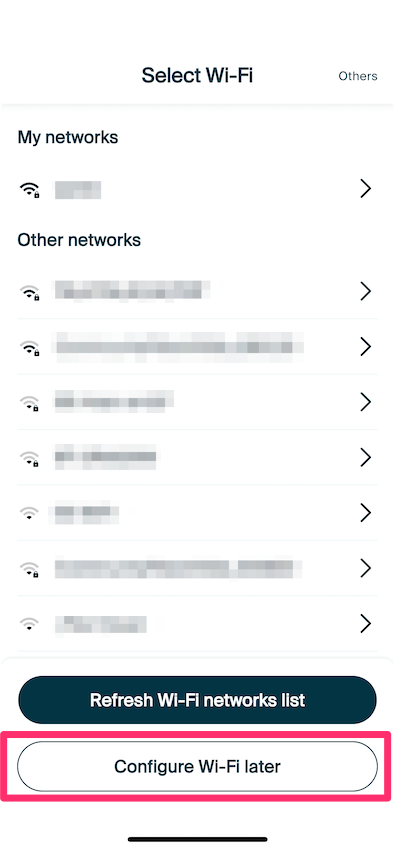
Jos yhteyttä ei ole käytettävissä konfiguroinnin aikana tai jos epäilet yhteyden olevan epäluotettava, ohita kyseinen vaihe prosessissa seuraavasti:
Kuinka muodostaa yhteys asennuksen jälkeen (heikko verkko)
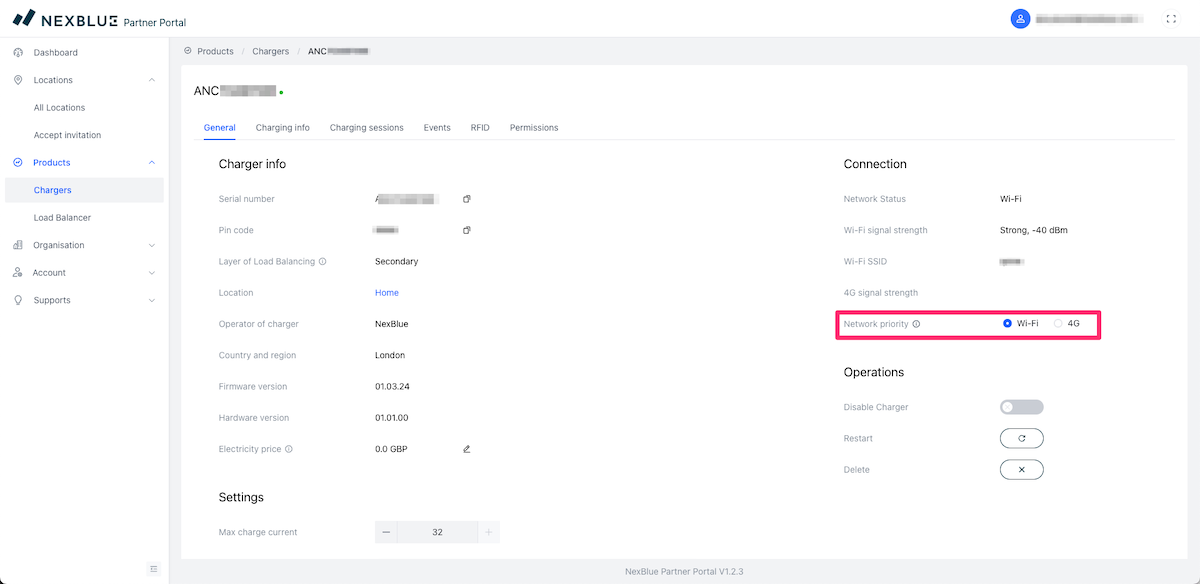
Etsi NexBlue latauspiste, jonka haluat siirtää 4G-verkkoon, joko Sijainti- tai Tuote-valikosta. Prosessi on kuvattu tässä oppaassa. Varmista sitten, että olet "yleinen" -välilehdellä. Oikealla puolella on vaihtoehto, jolla voit muuttaa verkon prioriteetin Wi-Fi:stä 4G:ksi. Muuta asetusta tarvittaessa ja vahvista uusi kokoonpano napsauttamalla "Tallenna".
Päivitetty 18. toukokuuta 2026