


Hei, miten voimme auttaa?
- Kuinka siirtää sijainti loppukäyttäjien välillä
- Asennuksen tarkistuslista
- Fallback-odotuksen virheen ratkaiseminen (vain asentajille)
- NexBlue Pointen käyttöönotto
- Kuinka liittää latauspiste 4G-verkkoon asennuksen aikana/jälkeen
- Kohteiden luominen ja hallinta
- Mikä on sijainti ja miksi se on tärkeä?
- Kuinka siirtää omistusoikeus asiakkaalle (NexBlue App)
- Vaiheiden kierros
- Varajärjestelmän odotusvirhe
- Missä on latauspisteenZen-laitteen tappi?
- Kuinka tehdä latauspiste kiinteäksi (johto pysyy kytkettynä)
- Latauspisteen valon kirkkauden muuttaminen
- Kuinka lisätä latauspiste/kuormituksen tasapainottaja sijaintiisi
- NexBlue Pointen käyttöönotto
- Kuinka liittää latauspiste 4G-verkkoon asennuksen aikana/jälkeen
- RCD-testausmenettely
- Kuinka tarkistaa, onko tuotteessa ilmennyt odottamattomia toimintahäiriöitä
- Jäännösvirta-suojaus
- Vaiheiden kierros
- Yhdistä NexBlue Zen kuormituksen tasapainottaja) NexBlue .
- Varajärjestelmän odotusvirhe
- Missä on latauspisteenZen-laitteen tappi?
- Fallback-odotuksen virheen ratkaiseminen (vain asentajille)
- Kuinka lisätä latauspiste/kuormituksen tasapainottaja sijaintiisi
- How to use solar energy to charge your car
- Kuinka tarkistaa, onko tuotteessa ilmennyt odottamattomia toimintahäiriöitä
- NexBlue Zen älymittari) liittäminen Wi-Fi-verkkoon
- Integroi aurinkopaneelin liitin kuormituksen tasapainottajaan
- Kuinka lisätä sijainti, joka on jaettu sinulle
- Missä on latauspisteenZen-laitteen tappi?
- Kuinka jakaa sijainti henkilölle/organisaatiolle
- How to create/join/invite someone to an Organisation
- Kuinka liittää latauspiste 4G-verkkoon asennuksen aikana/jälkeen
- Tuotteen tehdasasetusten palauttaminen
- Kohteiden luominen ja hallinta
- Kuinka tarkistaa, onko tuotteessa ilmennyt odottamattomia toimintahäiriöitä
- Lataustila
- Vaiheiden kierros
- Omistusoikeuden siirtäminen loppuasiakkaalle (kumppaniportaali)
- Esikonfigurointi: Suorita asennuksen konfigurointi etänä portaalissa.
- Tarvitseeko jokainen uusi asentaja hankkia käyttäjätunnuksen ja salasanan?
- Kuinka vaihtaa pääsulake Partner Portalissa?
- Kuinka siirtää sijainti loppukäyttäjien välillä
- Laturin liittäminen WiFi-verkkoon
- Lataustietojen vieminen
- Yhdistä NexBlue Zen kuormituksen tasapainottaja) NexBlue .
- Varajärjestelmän odotusvirhe
- Missä on latauspisteenZen-laitteen tappi?
- Kuinka tehdä latauspiste kiinteäksi (johto pysyy kytkettynä)
- Latauspisteen valon kirkkauden muuttaminen
- Kuinka lisätä latauspiste/kuormituksen tasapainottaja sijaintiisi
- Kuinka yhdistää tariffiisi (EcoPilot)
- Maksimilatauksen virran asettaminen
- Latausaikataulun asettaminen
- Joku muu haluaa käyttää latauspistettäni. Miten voin jakaa sen hänen kanssaan?
- Kuinka käyttää aurinkoenergiaa auton lataamiseen
- Kuinka lisätä latauspiste myNexBlue-sovellukseen
- NexBlue Zen älymittari) liittäminen Wi-Fi-verkkoon
- Kuinka konfiguroida yksivaiheinen lataus?
- Laturi tai kuormituksen tasapainottaja ei muodosta yhteyttä Bluetoothin kautta
- Palomuurin vaatimukset NexBlue Latauspisteet
- Fallback-odotuksen virheen ratkaiseminen (vain asentajille)
- Miksi olen saanut sähköpostiviestin latauspisteistäni?
- Latauspisteeni on kytketty päälle, mutta laitteen valo ei syty.
- RCD-testausmenettely
- Tapahtumaluettelo
- Kuinka tarkistaa, onko tuotteessa ilmennyt odottamattomia toimintahäiriöitä
Kuinka jakaa sijainti henkilölle/organisaatiolle
Sisällysluettelo
NexBlue organisaatiot on suunniteltu siten, että NexBlue asentavat kumppanit voivat keskittää latauspisteiden hallinnan kumppaniportaalin kautta sen sijaan, että kukin asentaja olisi vastuussa omista latauspisteistään ja sijainneistaan.
Tämä on helppo hallita, kun organisaation kaikki jäsenet voivat nähdä muiden jäsenten suorittamat asennukset, esimerkiksi asennusyritys, jolla on useita asentajia, joilla on yrityksen sähköpostiosoitteet, joiden kautta kaikki asennukset ovat näkyvissä organisaatiolle. Joskus on kuitenkin tärkeää voida jakaa yksi sijainti toisen henkilön tai organisaation kanssa, esimerkiksi jos urakoitsija on suorittanut asennuksen uusiutuvan energian jakelijan puolesta, mutta jakelija on CPO.
Sijainti voidaan jakaa joko henkilön tai organisaation kanssa. Tässä oppaassa kerrotaan, miten molemmat vaihtoehdot toteutetaan. Kun sijainti on jaettu, se näkyy Sijainnit-luettelossa samalla tavalla kuin jos henkilö tai organisaatio olisi asentanut sen itse.
Kuinka jakaa sähköpostitse (yksittäinen)
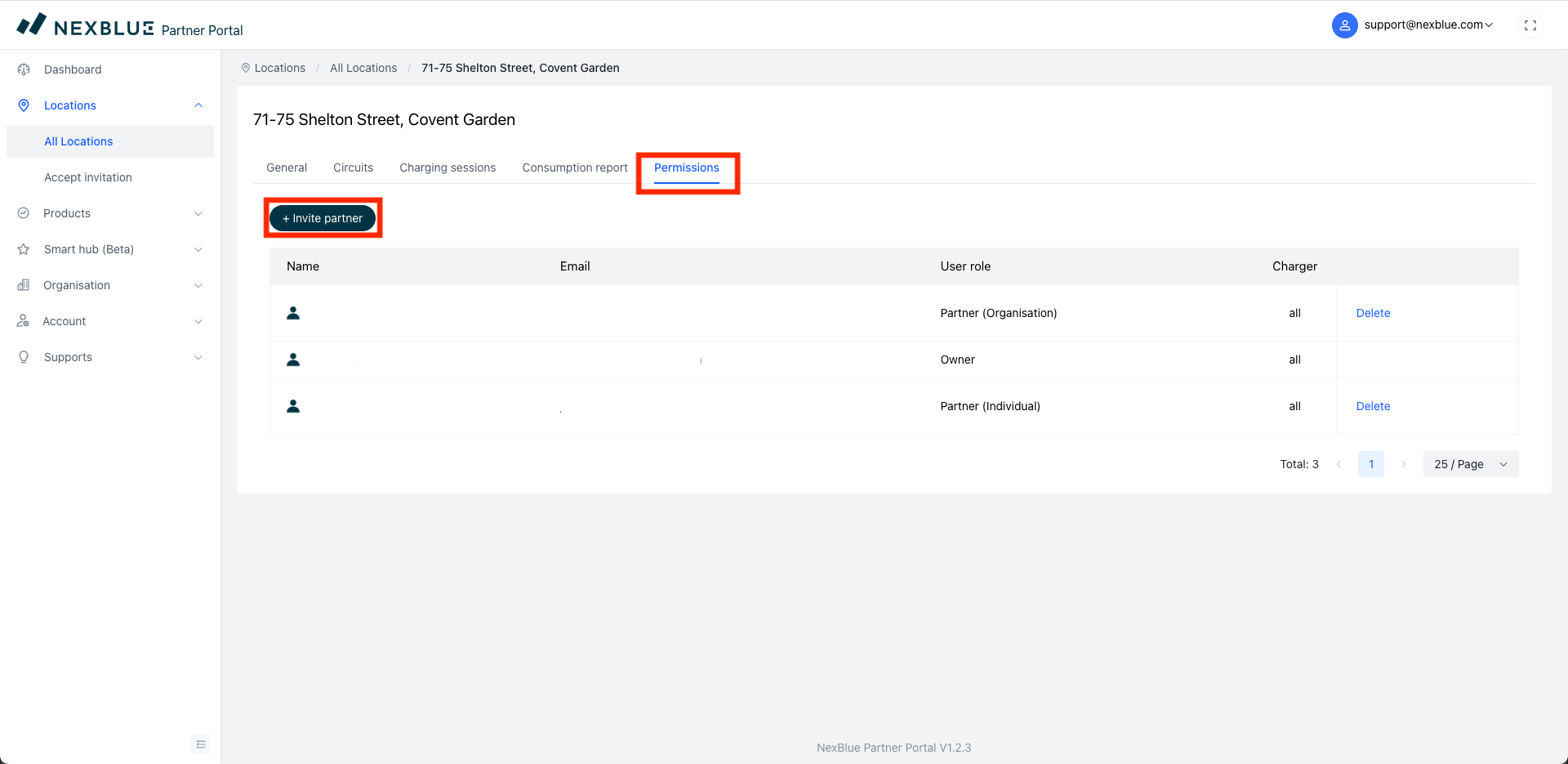
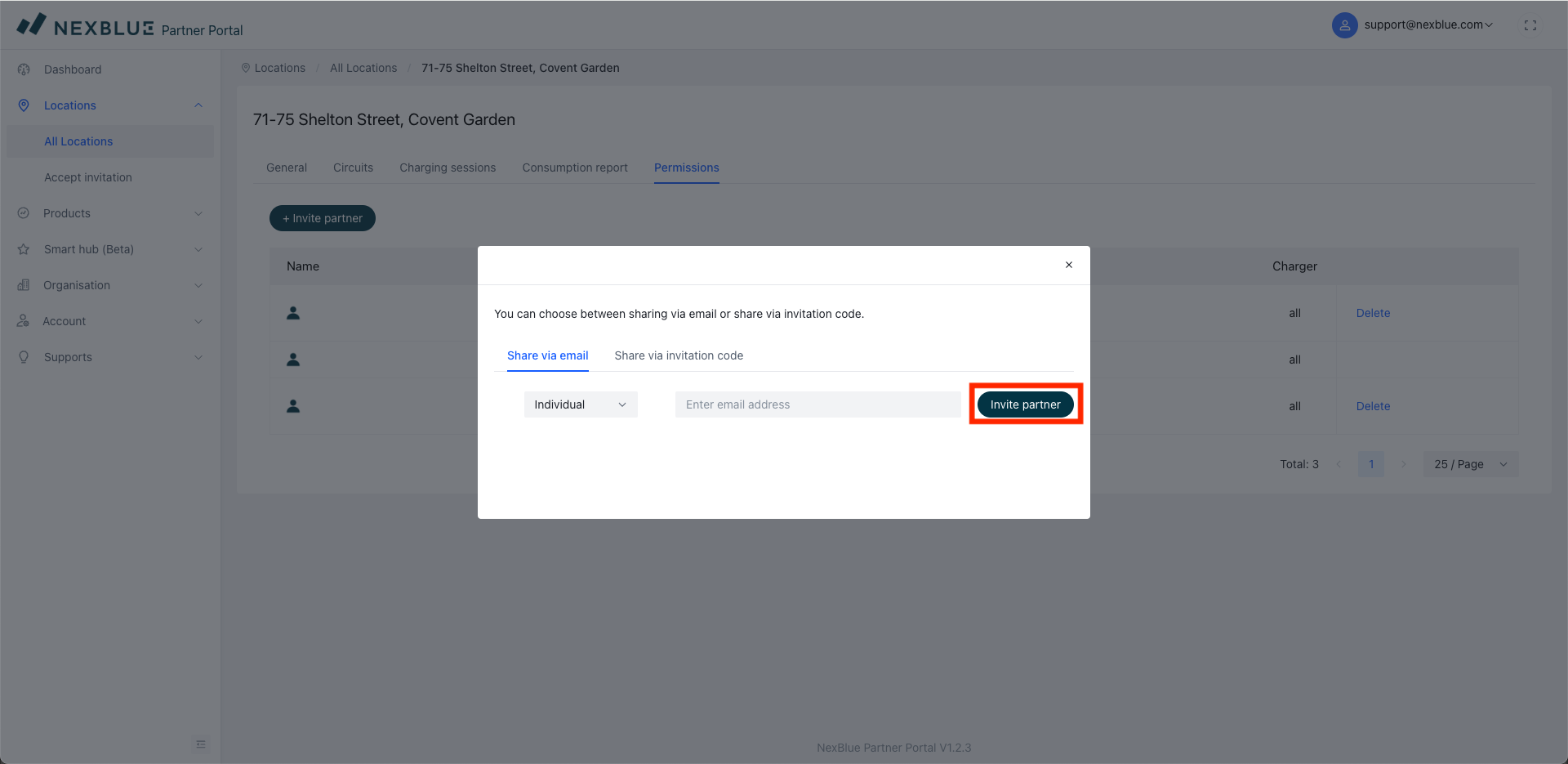
Etsi sijainti, jonka haluat jakaa, ja siirry sitten käyttöoikeudet-välilehdelle. Täällä voit nähdä, kenellä on jo pääsy sijaintiin, mukaan lukien omistaja (asiakas) ja muut organisaatiosi käyttäjät. Napsauta "Kutsu kumppani" ja varmista, että henkilö on valittu avattavasta valikosta. Kirjoita sen henkilön sähköpostiosoite, jonka kanssa haluat jakaa sijainnin. Hänelle lähetetään sähköpostiviesti, jossa on ohjeet sijainnin lisäämisestä portaalin näkymään.
Kuinka jakaa sähköpostitse (organisaatio)
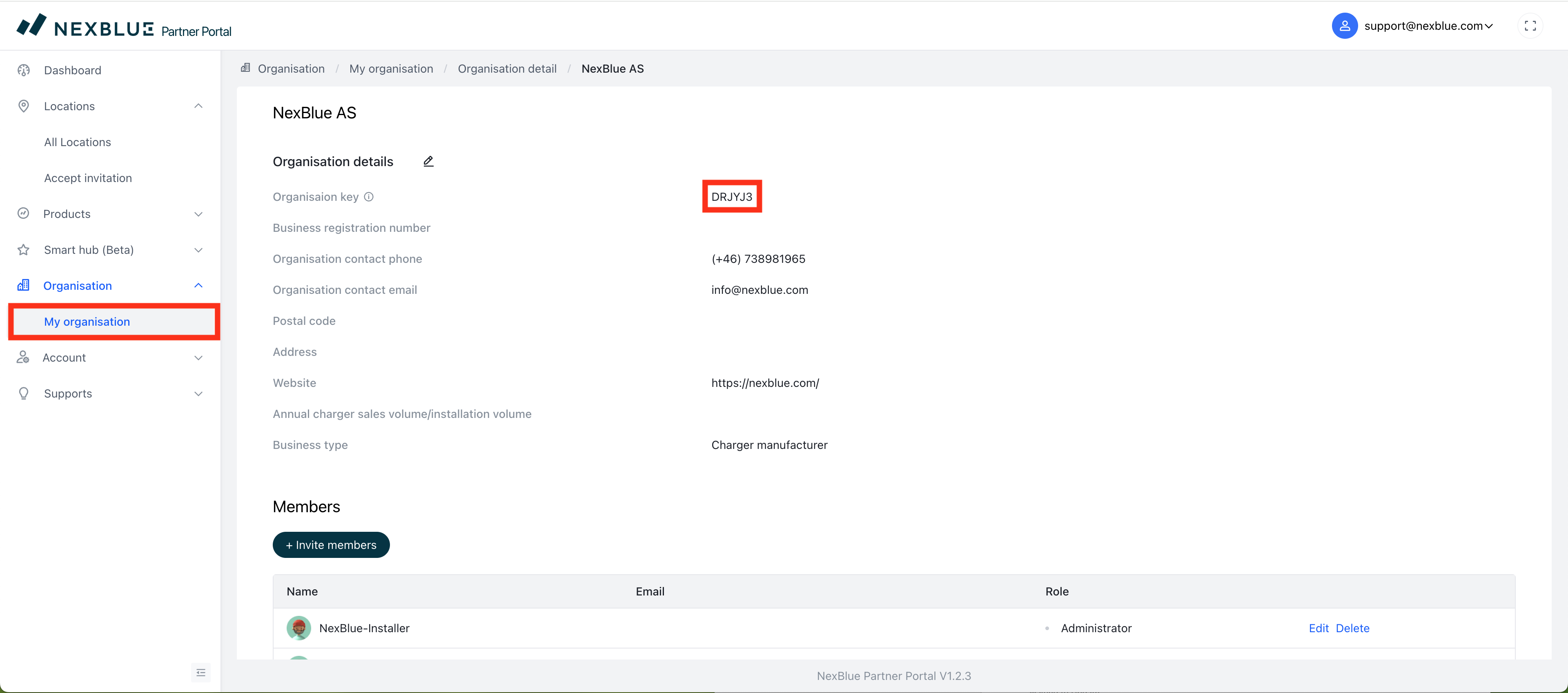
Jos haluat jakaa sijainnin organisaation kanssa yhden tietyn henkilön sijaan, voit käyttää järjestelmässä olevaa "organisaation avainta". Organisaatio itse toimittaa sinulle tämän avaimen. Alla olevissa kuvakaappauksissa on yksityiskohtaiset ohjeet siitä, miten organisaatio voi hankkia avaimen ja toimittaa sen sinulle.
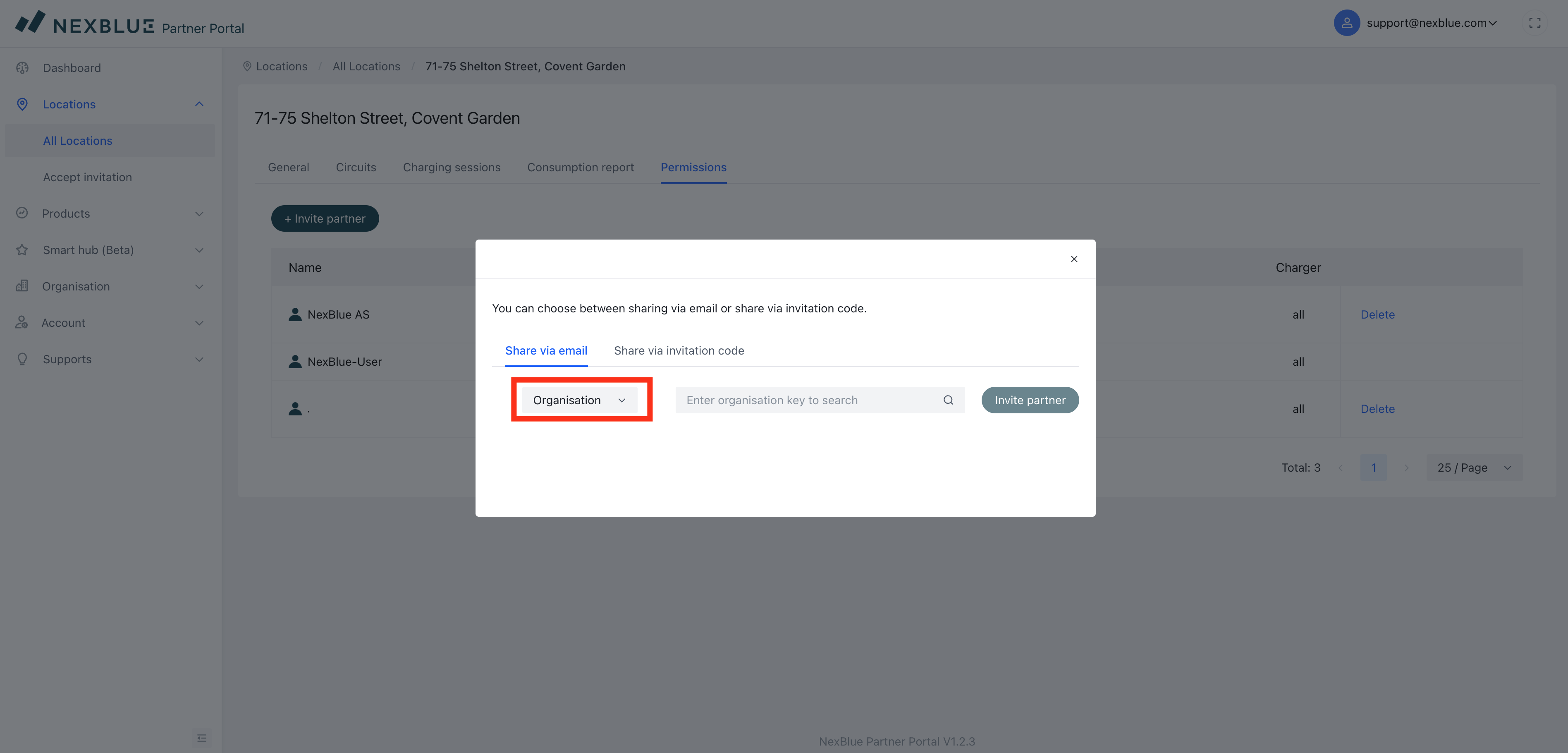
Kun olet saanut organisaation koodin, jonka kanssa haluat jakaa sijainnin, seuraa alla olevia ohjeita jakamiseksi. Kutsukoodi lähetetään kaikille organisaation jäsenille, joilla on rooli "Järjestelmänvalvoja".
Kuinka jakaa kutsukoodilla
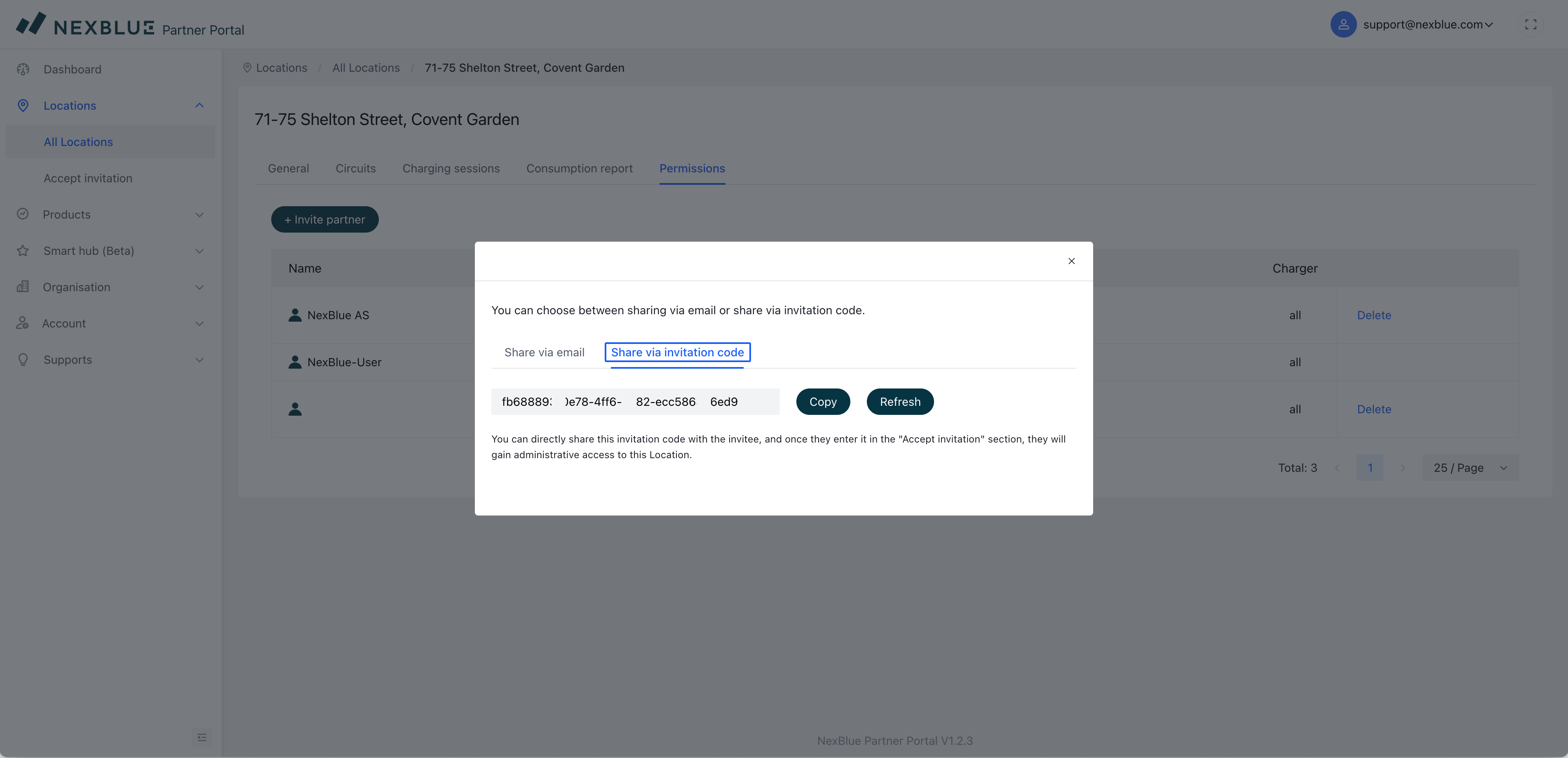
Jos sinulla ei ole asennusohjelman tietoja, jotka sinun on jaettava, joko heidän sähköpostiosoitteensa tai organisaation avain, johon he kuuluvat, voit jakaa sijaintikoodin sivustolle. Siirry käyttöoikeudet-välilehdelle seuraamalla kahta ensimmäistä ohjetta tietylle sijainnille, mutta kun napsautat "Kutsu kumppani", valitse sen sijaan "Jaa kutsukoodilla". Tämä koodi on yksilöllinen ja se voidaan lähettää kenelle tahansa, jonka kanssa sijainti halutaan jakaa. Koodi on kuitenkin voimassa vain 7 päivää sen luomisesta. Uusi koodi voidaan luoda ja jakaa 7 päivän kuluttua. Vaiheet, joita on noudatettava sijainnin lisäämiseksi koodin avulla, on kuvattu yksityiskohtaisesti tässä oppaassa
Päivitetty 18. toukokuuta 2026