


Hei, miten voimme auttaa?
- Kuinka siirtää sijainti loppukäyttäjien välillä
- Asennuksen tarkistuslista
- Fallback-odotuksen virheen ratkaiseminen (vain asentajille)
- NexBlue Pointen käyttöönotto
- Kuinka liittää latauspiste 4G-verkkoon asennuksen aikana/jälkeen
- Kohteiden luominen ja hallinta
- Mikä on sijainti ja miksi se on tärkeä?
- Kuinka siirtää omistusoikeus asiakkaalle (NexBlue App)
- Vaiheiden kierros
- Varajärjestelmän odotusvirhe
- Missä on latauspisteenZen-laitteen tappi?
- Kuinka tehdä latauspiste kiinteäksi (johto pysyy kytkettynä)
- Latauspisteen valon kirkkauden muuttaminen
- Kuinka lisätä latauspiste/kuormituksen tasapainottaja sijaintiisi
- NexBlue Pointen käyttöönotto
- Kuinka liittää latauspiste 4G-verkkoon asennuksen aikana/jälkeen
- RCD-testausmenettely
- Kuinka tarkistaa, onko tuotteessa ilmennyt odottamattomia toimintahäiriöitä
- Jäännösvirta-suojaus
- Vaiheiden kierros
- Yhdistä NexBlue Zen kuormituksen tasapainottaja) NexBlue .
- Varajärjestelmän odotusvirhe
- Missä on latauspisteenZen-laitteen tappi?
- Fallback-odotuksen virheen ratkaiseminen (vain asentajille)
- Kuinka lisätä latauspiste/kuormituksen tasapainottaja sijaintiisi
- Kuinka käyttää aurinkoenergiaa auton lataamiseen
- Kuinka tarkistaa, onko tuotteessa ilmennyt odottamattomia toimintahäiriöitä
- NexBlue Zen älymittari) liittäminen Wi-Fi-verkkoon
- Integroi aurinkopaneelin liitin kuormituksen tasapainottajaan
- Kuinka lisätä sijainti, joka on jaettu sinulle
- Missä on latauspisteenZen-laitteen tappi?
- Kuinka jakaa sijainti henkilölle/organisaatiolle
- Kuinka luoda/liittyä/kutsua joku organisaatioon
- Kuinka liittää latauspiste 4G-verkkoon asennuksen aikana/jälkeen
- Tuotteen tehdasasetusten palauttaminen
- Kohteiden luominen ja hallinta
- How to check if a product has been encountering any unexpected behavior
- Lataustila
- Vaiheiden kierros
- Omistusoikeuden siirtäminen loppuasiakkaalle (kumppaniportaali)
- Esikonfigurointi: Suorita asennuksen konfigurointi etänä portaalissa.
- Tarvitseeko jokainen uusi asentaja hankkia käyttäjätunnuksen ja salasanan?
- Kuinka vaihtaa pääsulake Partner Portalissa?
- Kuinka siirtää sijainti loppukäyttäjien välillä
- Laturin liittäminen WiFi-verkkoon
- Lataustietojen vieminen
- Yhdistä NexBlue Zen kuormituksen tasapainottaja) NexBlue .
- Varajärjestelmän odotusvirhe
- Missä on latauspisteenZen-laitteen tappi?
- Kuinka tehdä latauspiste kiinteäksi (johto pysyy kytkettynä)
- Latauspisteen valon kirkkauden muuttaminen
- Kuinka lisätä latauspiste/kuormituksen tasapainottaja sijaintiisi
- Kuinka yhdistää tariffiisi (EcoPilot)
- Maksimilatauksen virran asettaminen
- Latausaikataulun asettaminen
- Joku muu haluaa käyttää latauspistettäni. Miten voin jakaa sen hänen kanssaan?
- Kuinka käyttää aurinkoenergiaa auton lataamiseen
- Kuinka lisätä latauspiste myNexBlue-sovellukseen
- NexBlue Zen älymittari) liittäminen Wi-Fi-verkkoon
- Kuinka konfiguroida yksivaiheinen lataus?
- Laturi tai kuormituksen tasapainottaja ei muodosta yhteyttä Bluetoothin kautta
- Palomuurin vaatimukset NexBlue Latauspisteet
- Fallback-odotuksen virheen ratkaiseminen (vain asentajille)
- Miksi olen saanut sähköpostiviestin latauspisteistäni?
- Latauspisteeni on kytketty päälle, mutta laitteen valo ei syty.
- RCD-testausmenettely
- Tapahtumaluettelo
- Kuinka tarkistaa, onko tuotteessa ilmennyt odottamattomia toimintahäiriöitä
Kuinka luoda/liittyä/kutsua joku organisaatioon
Sisällysluettelo
Miksi organisaatiot ovat tärkeitä?
NexBlue olemme lisänneet organisaatiot. Organisaatiot ovat erinomainen tapa tehostaa toimintaa, sekä kokoamalla kaikki asennukset, joista saatat olla vastuussa, että avaamalla esimerkiksi esiasetustyökalun, jonka avulla voit tehdä joukkokokoonpanoja ja joissakin tapauksissa jopa kokoonpanoja etänä.
Organisaatioiden avulla pääset käsiksi kaikkiin verkostosi asennuksiin heti, kun ne on saatu valmiiksi. Tämä on erinomainen ominaisuus suurille organisaatioille, jotka käyttävät alihankkijoita asennuksiin. Heti kun organisaatiosi asennusteknikko konfiguroi latauspisteen NexBlue -sovelluksen kautta, se näkyy myös portaalinäkymässäsi.
On tärkeää huomata, että organisaatiosi kaikki jäsenet voivat myös nähdä organisaation muiden jäsenten suorittamat asennukset. Jos tämä aiheuttaa ongelmia, vaihtoehtoisena ratkaisuna on käyttää sijainnin jakamistoimintoa, joka on kuvattu yksityiskohtaisesti tässä oppaassa.
Kuinka luoda organisaatio
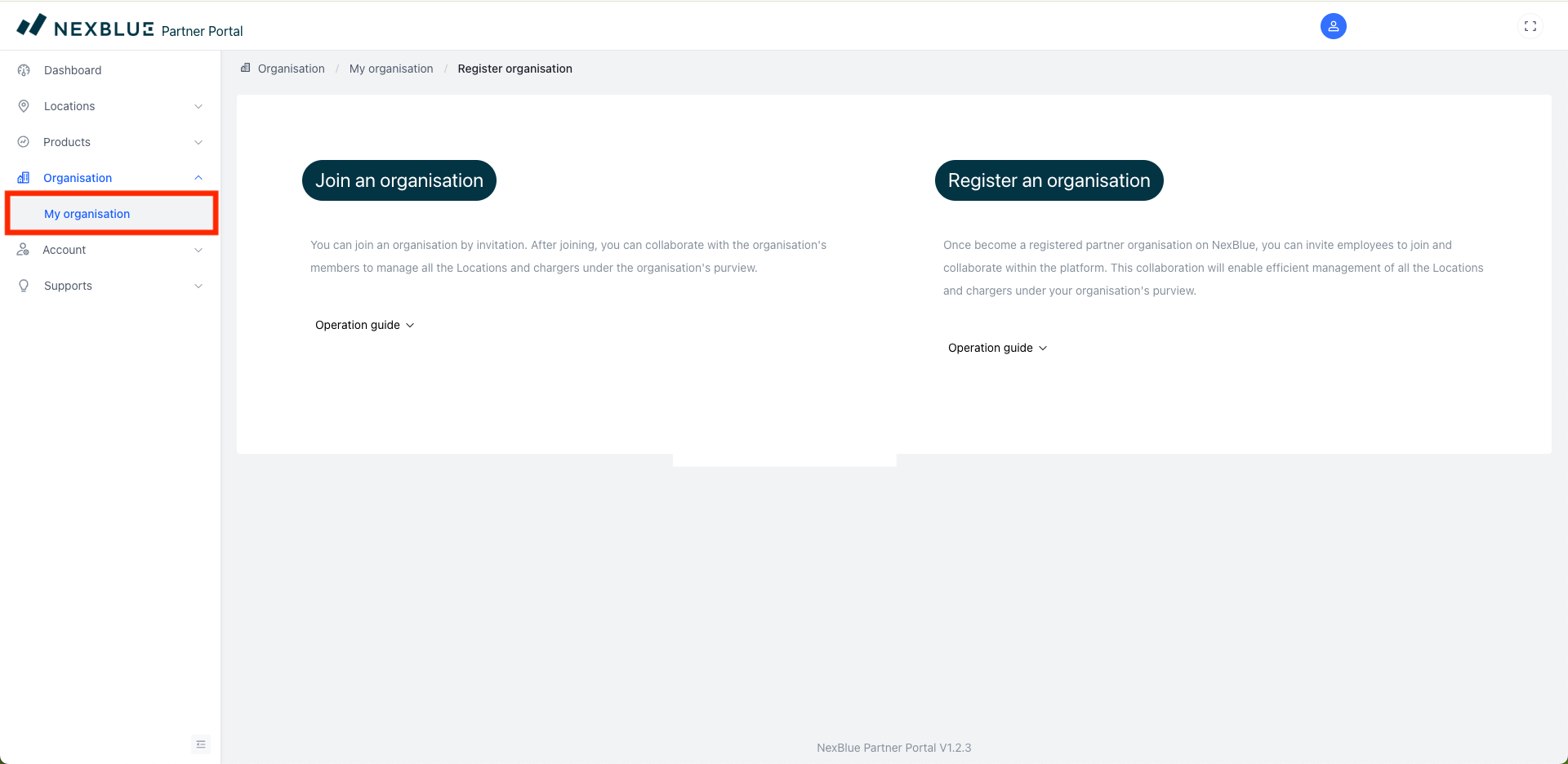
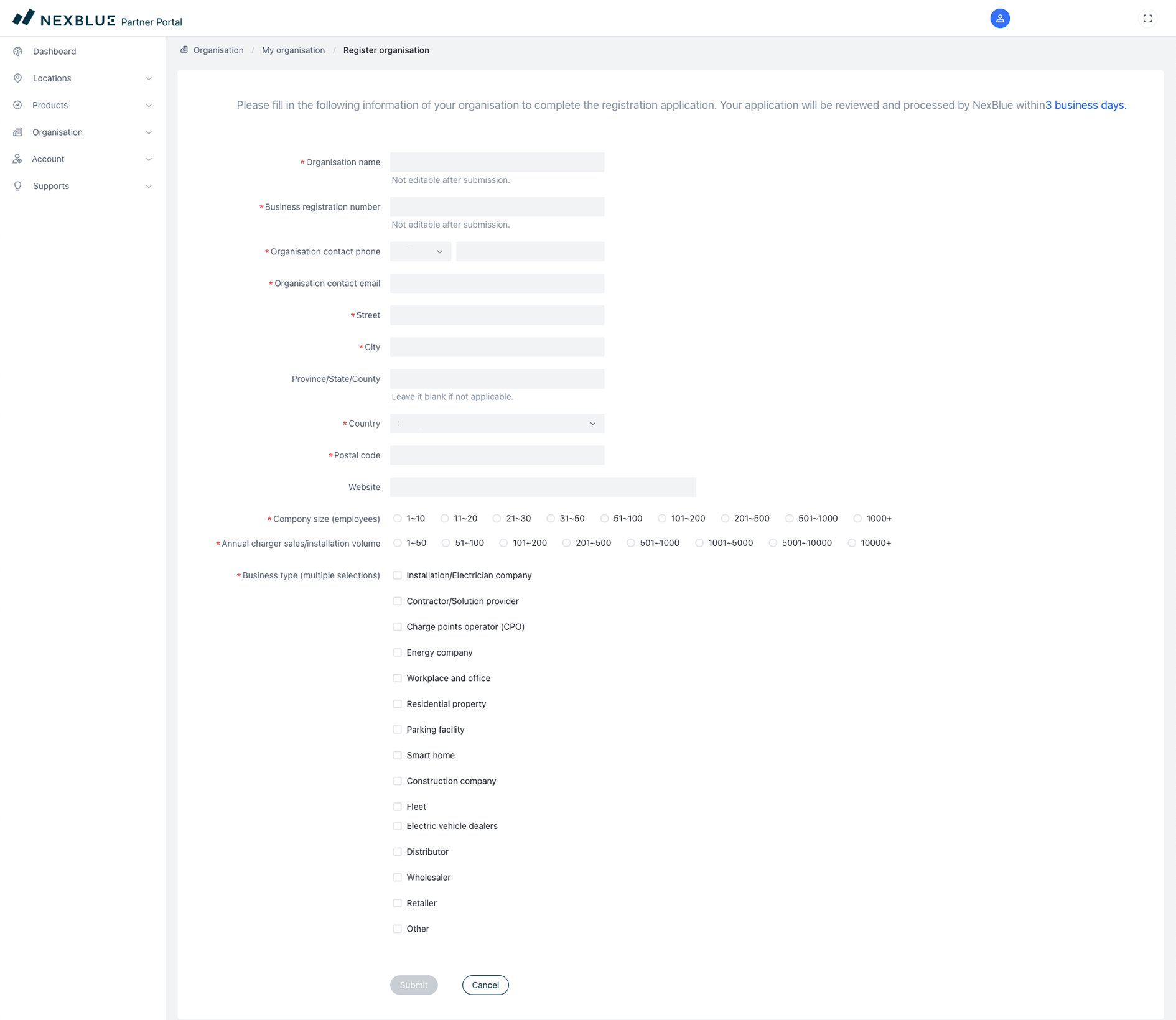
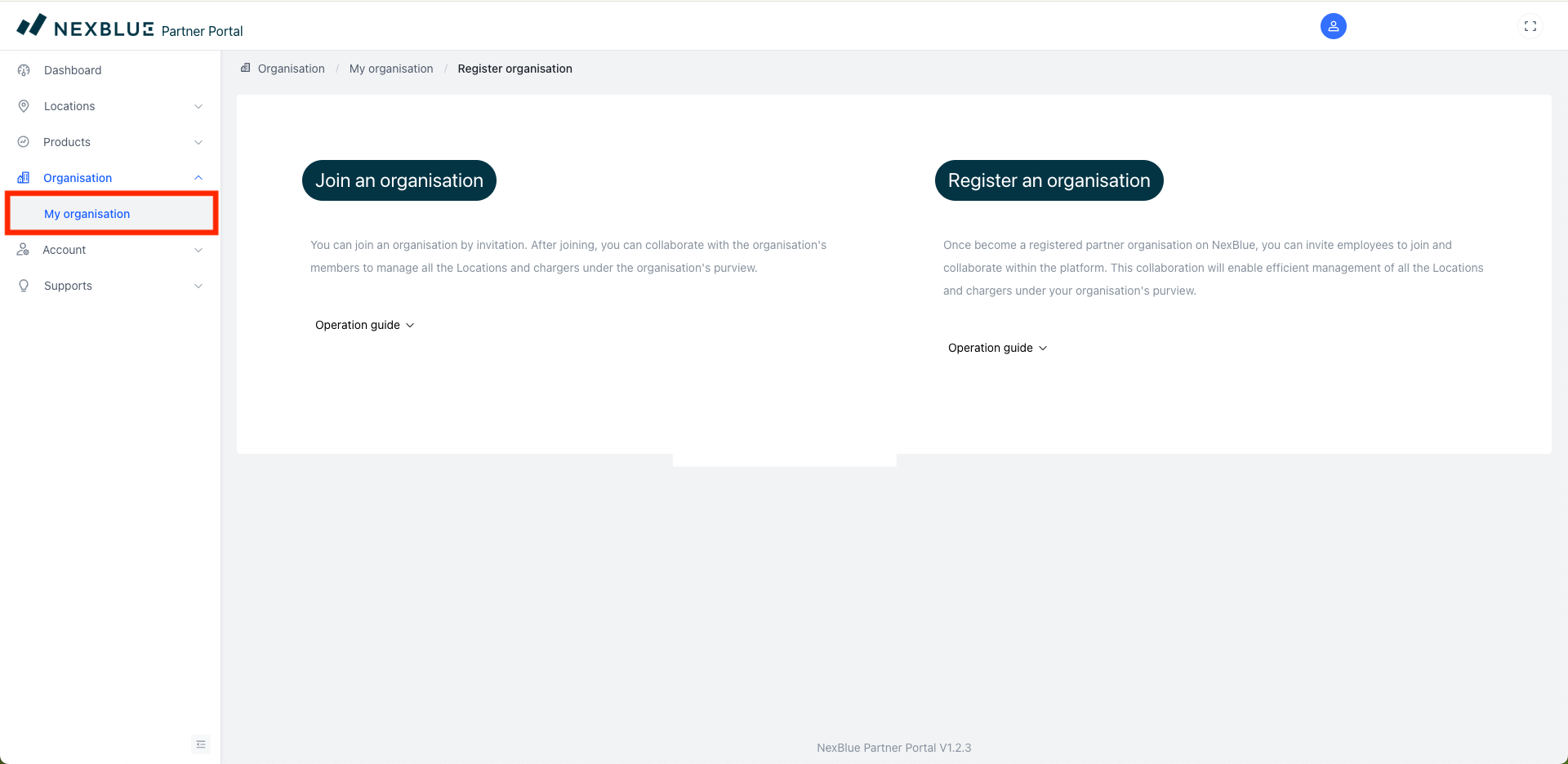
Jos haluat luoda organisaation, siirry kohtaan "Oma organisaatio", joka löytyy vasemmanpuoleisesta valikosta kohdasta Organisaatio. Sinulle annetaan vaihtoehto "Liity organisaatioon" tai "Rekisteröi organisaatio". Jos olet sopivin henkilö rekisteröimään organisaation, napsauta tätä vaihtoehtoa ja täytä seuraava lomake. Kun organisaatio on lähetetty, sinun pitäisi saada vahvistus organisaation onnistuneesta luomisesta 3 työpäivän kuluessa.
Kuinka kutsua joku olemassa olevaan organisaatioon
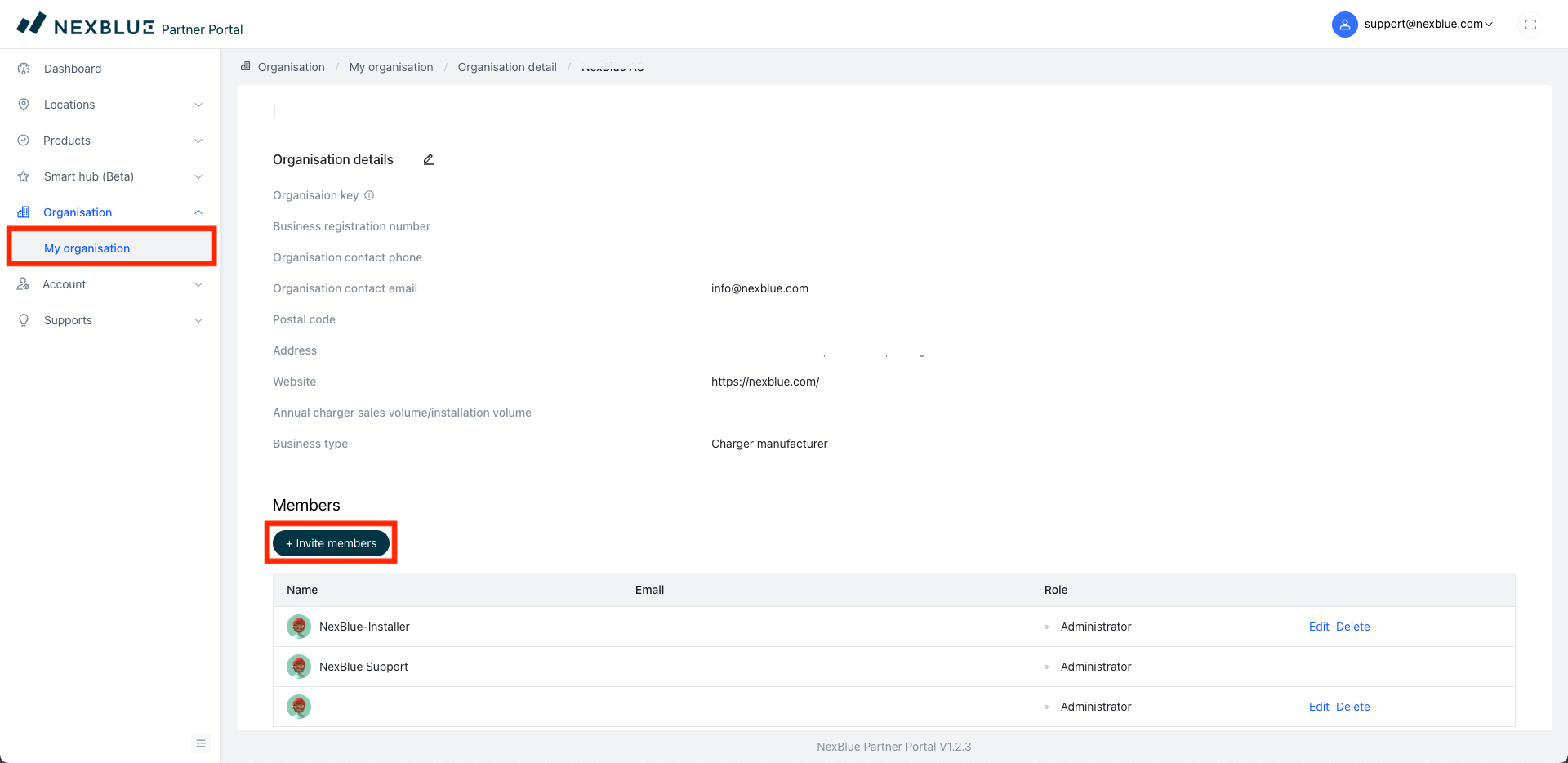
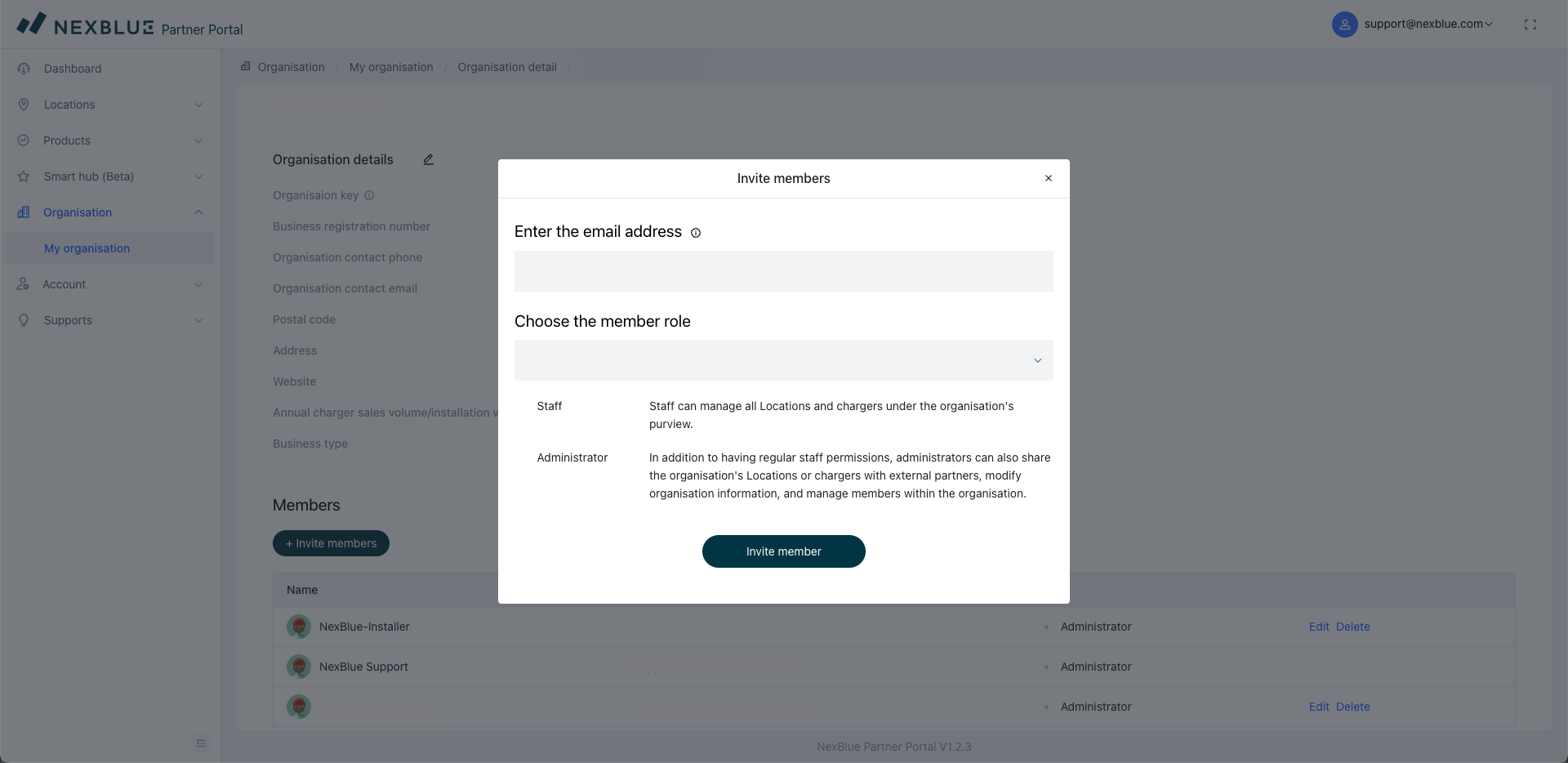
Kun organisaatio on luotu, kaikki organisaation jäsenet, joilla on "Järjestelmänvalvoja" -rooli, voivat hallita organisaatiota täysin, mukaan lukien roolien jakamisen jäsenyyden. Jos olet järjestelmänvalvoja ja haluat kutsua uuden jäsenen organisaatioon, siirry vasemmalla olevan valikon "Oma organisaatio" -osioon, vieritä alas kohtaan Jäsenet ja napsauta sitten "Kutsu jäsen".
Syötä kutsumasi henkilön sähköpostiosoite ja rooli. On tärkeää huomioida kaksi asiaa:
- Lisäämäsi henkilöt näkevät kaikki sinulle näkyvät asennukset, mukaan lukien organisaation muiden jäsenten asentamat asennukset.
- Jos jäsenelle on annettu rooli "Järjestelmänvalvoja", hänellä on täsmälleen sama määräysvalta organisaatiossa kuin sinulla.
Kuinka liittyä organisaatioon
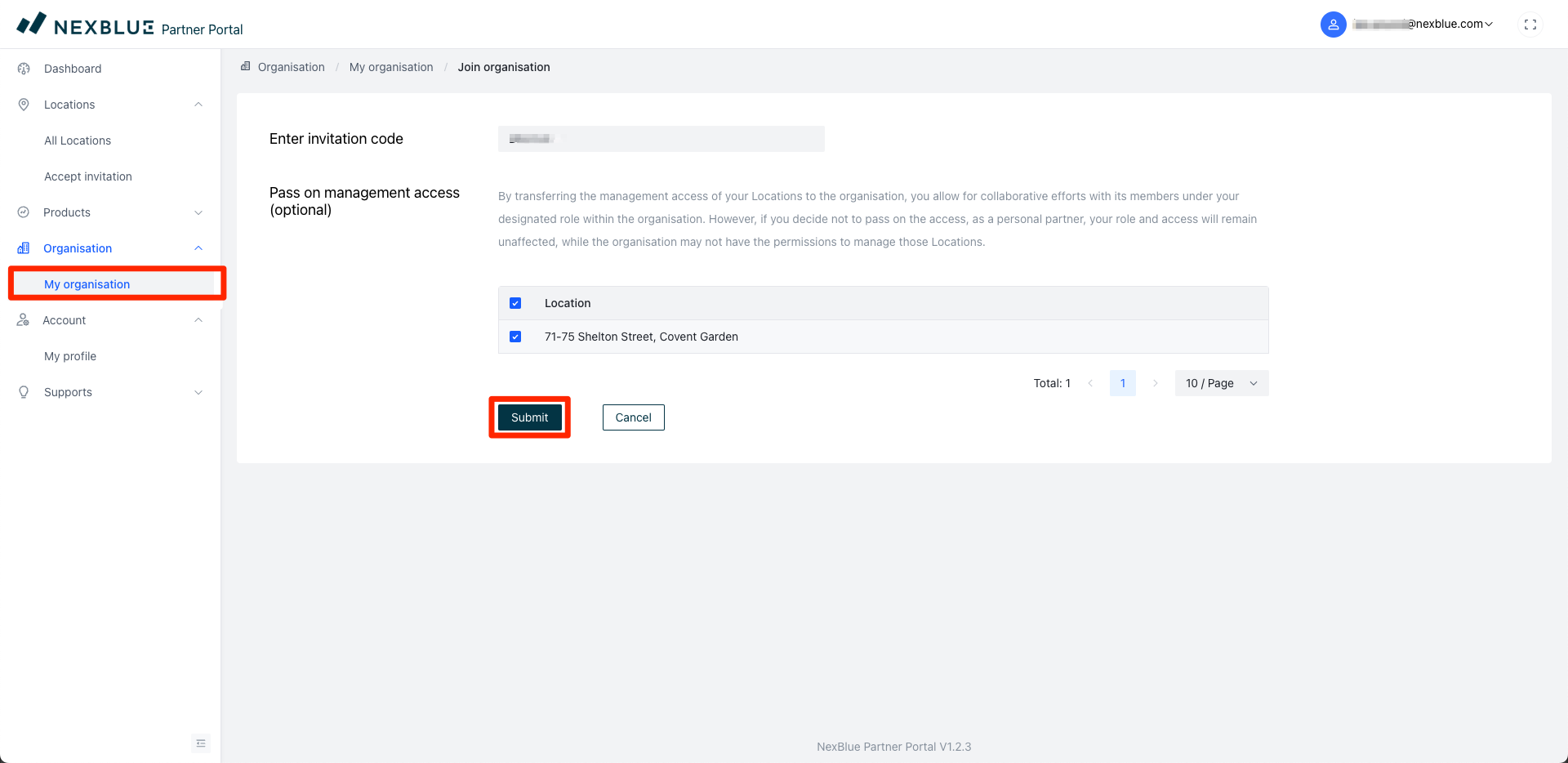
Kun olet kutsunut jonkun organisaatioon, hänen on liityttävä siihen. Voit tehdä tämän valitsemalla "Oma organisaatio" ja napsauta sitten ”Liity organisaatioon”. Sinua pyydetään antamaan kutsukoodi, jonka joku järjestelmänvalvojista on lähettänyt sinulle sähköpostitse. Jos et löydä sähköpostia, tarkista roskapostikansio tai pyydä heitä lähettämään se uudelleen.
Liittyessäsi voit valita, haluatko luovuttaa hallinnointioikeudet. Tällä vaiheella valitut olemassa olevat sijainnit siirretään organisaatiolle ja kaikille sen jäsenille. Jos et valitse tätä vaihtoehtoa, vain tulevat asennukset jaetaan.
Päivitetty 18. toukokuuta 2026