


Hei, miten voimme auttaa?
- Kuinka siirtää sijainti loppukäyttäjien välillä
- Asennuksen tarkistuslista
- Fallback-odotuksen virheen ratkaiseminen (vain asentajille)
- NexBlue Pointen käyttöönotto
- Kuinka liittää latauspiste 4G-verkkoon asennuksen aikana/jälkeen
- Kohteiden luominen ja hallinta
- Mikä on sijainti ja miksi se on tärkeä?
- Kuinka siirtää omistusoikeus asiakkaalle (NexBlue App)
- Vaiheiden kierros
- Varajärjestelmän odotusvirhe
- Missä on latauspisteenZen-laitteen tappi?
- Kuinka tehdä latauspiste kiinteäksi (johto pysyy kytkettynä)
- Latauspisteen valon kirkkauden muuttaminen
- Kuinka lisätä latauspiste/kuormituksen tasapainottaja sijaintiisi
- NexBlue Pointen käyttöönotto
- Kuinka liittää latauspiste 4G-verkkoon asennuksen aikana/jälkeen
- RCD-testausmenettely
- Kuinka tarkistaa, onko tuotteessa ilmennyt odottamattomia toimintahäiriöitä
- Jäännösvirta-suojaus
- Vaiheiden kierros
- Yhdistä NexBlue Zen kuormituksen tasapainottaja) NexBlue .
- Varajärjestelmän odotusvirhe
- Missä on latauspisteenZen-laitteen tappi?
- Fallback-odotuksen virheen ratkaiseminen (vain asentajille)
- Kuinka lisätä latauspiste/kuormituksen tasapainottaja sijaintiisi
- Kuinka käyttää aurinkoenergiaa auton lataamiseen
- Kuinka tarkistaa, onko tuotteessa ilmennyt odottamattomia toimintahäiriöitä
- NexBlue Zen älymittari) liittäminen Wi-Fi-verkkoon
- Integroi aurinkopaneelin liitin kuormituksen tasapainottajaan
- How to add a Location thats been shared with you
- Missä on latauspisteenZen-laitteen tappi?
- Kuinka jakaa sijainti henkilölle/organisaatiolle
- Kuinka luoda/liittyä/kutsua joku organisaatioon
- Kuinka liittää latauspiste 4G-verkkoon asennuksen aikana/jälkeen
- Tuotteen tehdasasetusten palauttaminen
- Kohteiden luominen ja hallinta
- Kuinka tarkistaa, onko tuotteessa ilmennyt odottamattomia toimintahäiriöitä
- Lataustila
- Vaiheiden kierros
- Omistusoikeuden siirtäminen loppuasiakkaalle (kumppaniportaali)
- Esikonfigurointi: Suorita asennuksen konfigurointi etänä portaalissa.
- Tarvitseeko jokainen uusi asentaja hankkia käyttäjätunnuksen ja salasanan?
- Kuinka vaihtaa pääsulake Partner Portalissa?
- Kuinka siirtää sijainti loppukäyttäjien välillä
- Laturin liittäminen WiFi-verkkoon
- Lataustietojen vieminen
- Yhdistä NexBlue Zen kuormituksen tasapainottaja) NexBlue .
- Varajärjestelmän odotusvirhe
- Missä on latauspisteenZen-laitteen tappi?
- Kuinka tehdä latauspiste kiinteäksi (johto pysyy kytkettynä)
- Latauspisteen valon kirkkauden muuttaminen
- Kuinka lisätä latauspiste/kuormituksen tasapainottaja sijaintiisi
- Kuinka yhdistää tariffiisi (EcoPilot)
- Maksimilatauksen virran asettaminen
- Latausaikataulun asettaminen
- Joku muu haluaa käyttää latauspistettäni. Miten voin jakaa sen hänen kanssaan?
- Kuinka käyttää aurinkoenergiaa auton lataamiseen
- Kuinka lisätä latauspiste myNexBlue-sovellukseen
- NexBlue Zen älymittari) liittäminen Wi-Fi-verkkoon
- Kuinka konfiguroida yksivaiheinen lataus?
- Laturi tai kuormituksen tasapainottaja ei muodosta yhteyttä Bluetoothin kautta
- Palomuurin vaatimukset NexBlue Latauspisteet
- Fallback-odotuksen virheen ratkaiseminen (vain asentajille)
- Miksi olen saanut sähköpostiviestin latauspisteistäni?
- Latauspisteeni on kytketty päälle, mutta laitteen valo ei syty.
- RCD-testausmenettely
- Tapahtumaluettelo
- Kuinka tarkistaa, onko tuotteessa ilmennyt odottamattomia toimintahäiriöitä
Kuinka yhdistää tariffiisi (EcoPilot)
Sisällysluettelo
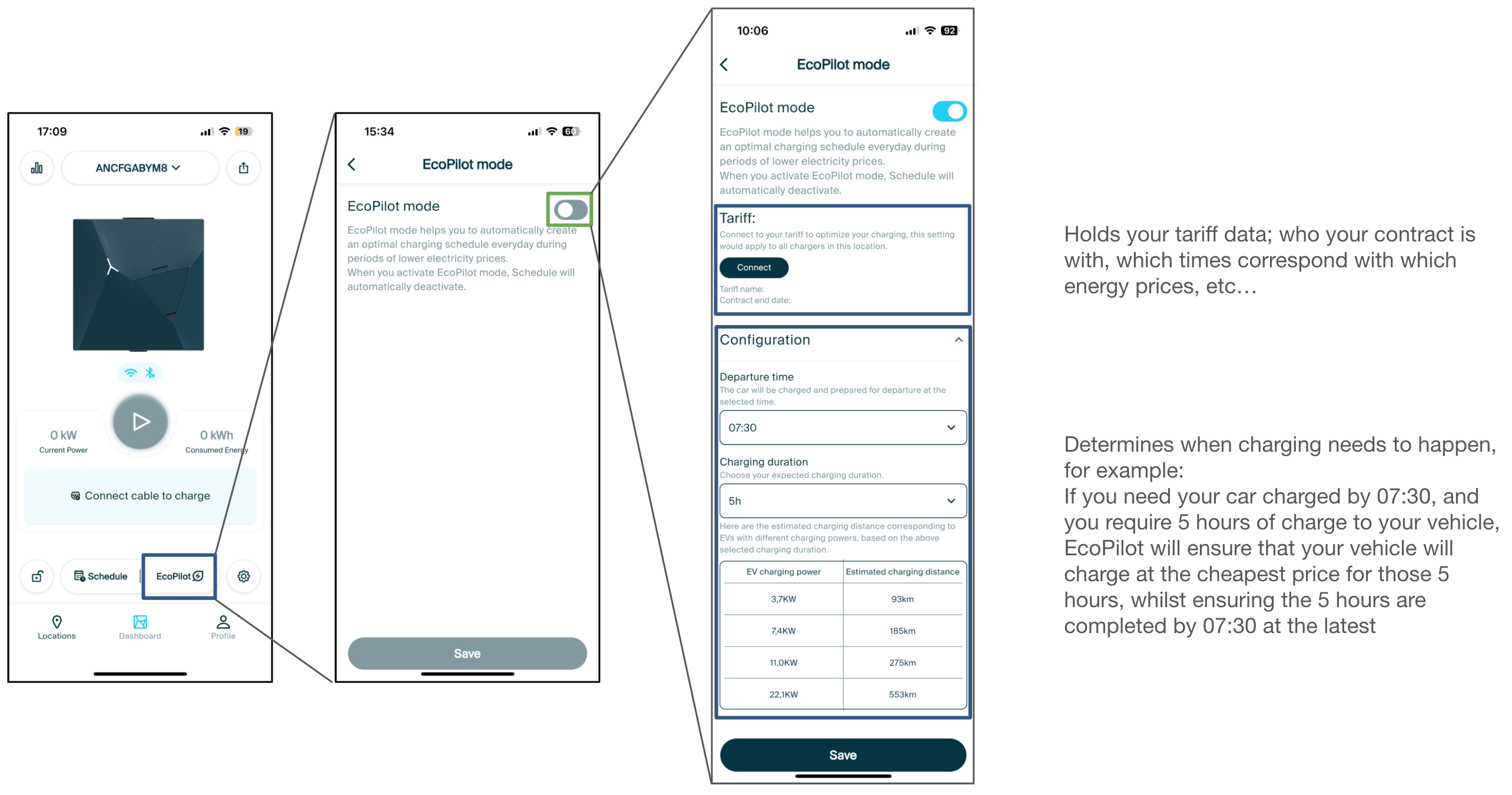
Useimmat energiantoimittajat tarjoavat houkuttelevia hintoja, jotta sähköautojen kuljettajat voivat ladata autojaan edullisemmin yöllä. Nämä hinnat ovat yleensä voimassa keskiyöstä aamuyöhön. Jotta asiakkaat voivat helposti integroida latauspisteensä tariffiin, olemme rakentaneet EcoPilot-toiminnon sovellukseemme. Sinun tarvitsee vain kytkeä toiminto päälle ja syöttää tariffisi tiedot sekä latausajan ja ajankohdan, jolloin ajoneuvo on ladattava. EcoPilot varmistaa, että lataat ajoneuvosi mahdollisimman edulliseen hintaan.
Mistä löydät EcoPilot-tilan ja sen asetukset
Voit ottaa EcoPilot-tilan käyttöön siirtymällä sovelluksessa latauspisteeseen, jonka haluat liittää tariffiisi, ja napauttamalla sitten alareunassa olevaa "EcoPilot"-painiketta. Kun olet valikkonäytössä, voit tarkastella asetuksia vaihtamalla näytön yläreunassa olevaa asetusta.
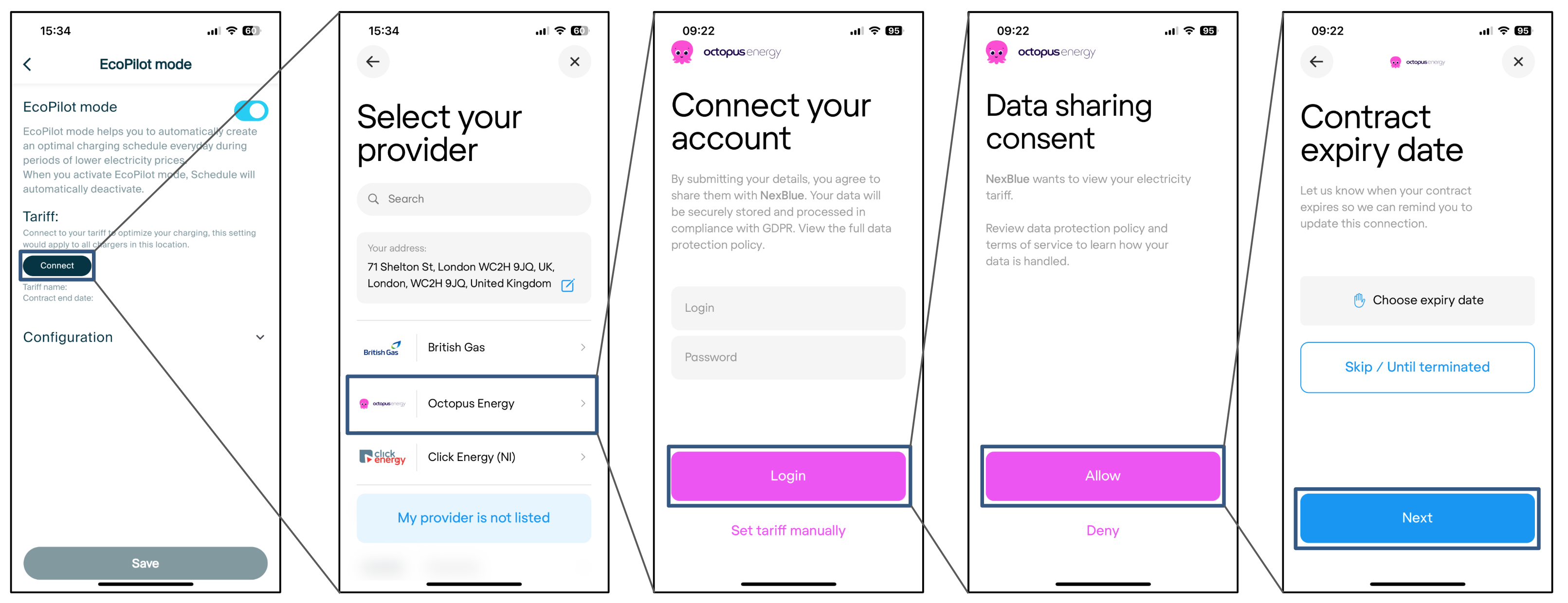
Yhteyden muodostaminen tariffimenetelmällä 1 – Yhteyden muodostaminen tilille
Ensimmäinen ja helpoin tapa yhdistää tariffiaikataulusi sovellukseen on kirjautua tilillesi. Napauta "Yhdistä" ja seuraa ohjeita energiantoimittajasi mukaan. Kun sinulta kysytään sopimuksen päättymispäivää, valitse sopimuksen uusimispäivä tai, jos aiot jatkaa sopimusta lähitulevaisuudessa, napauta "Ohita/kunnes irtisanotaan".
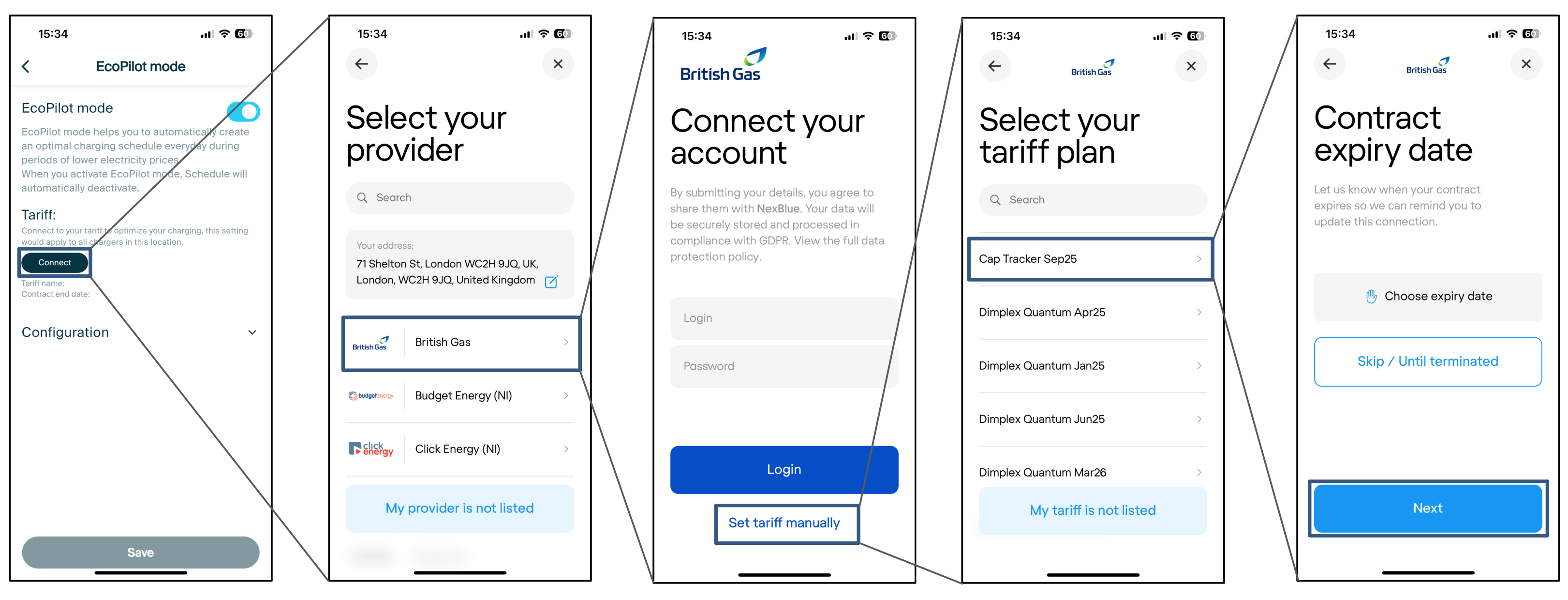
Yhteyden muodostaminen tariffimenetelmällä 2 – Tariffin valinta
Jos et halua kirjautua sisään tunnuksillasi, voit valita tariffisi kunkin energiantoimittajan luettelosta. Selaa luetteloa ja valitse omaasi tarkalleen vastaava tariffi, valitse sitten voimassaolon päättymispäivä (jos sovellettava) ja seuraava.
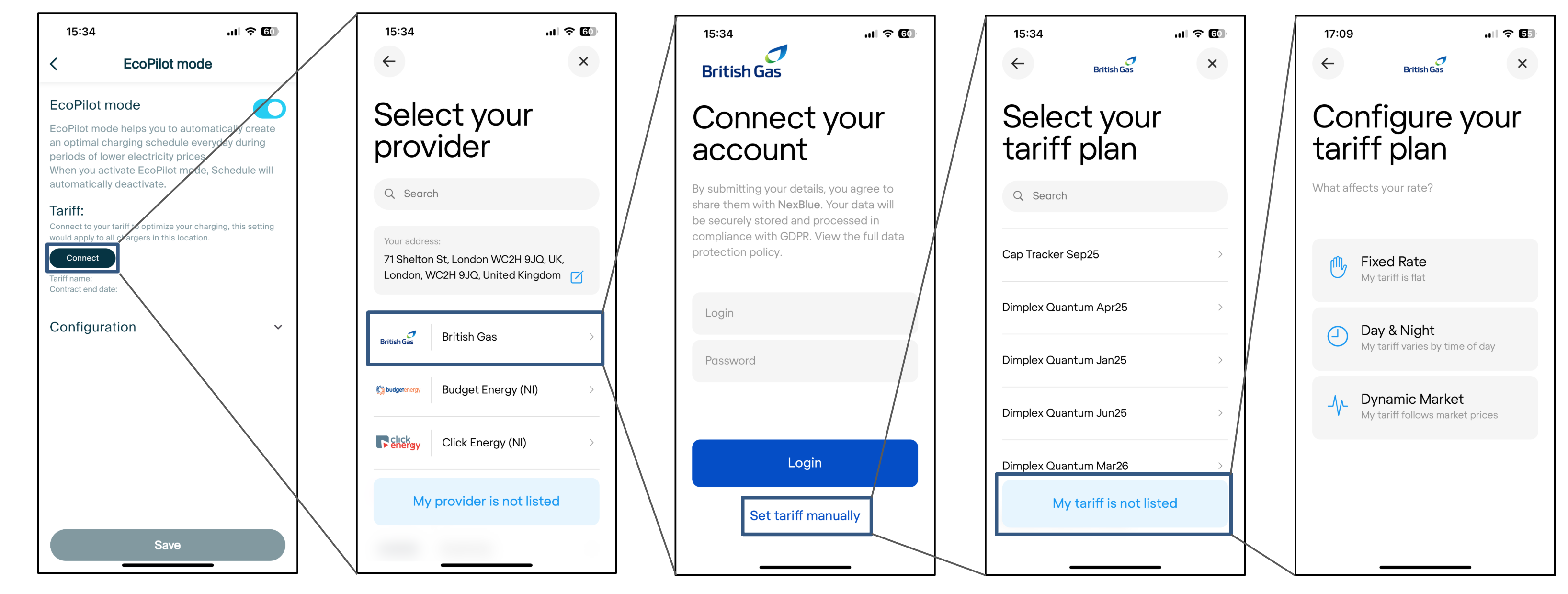
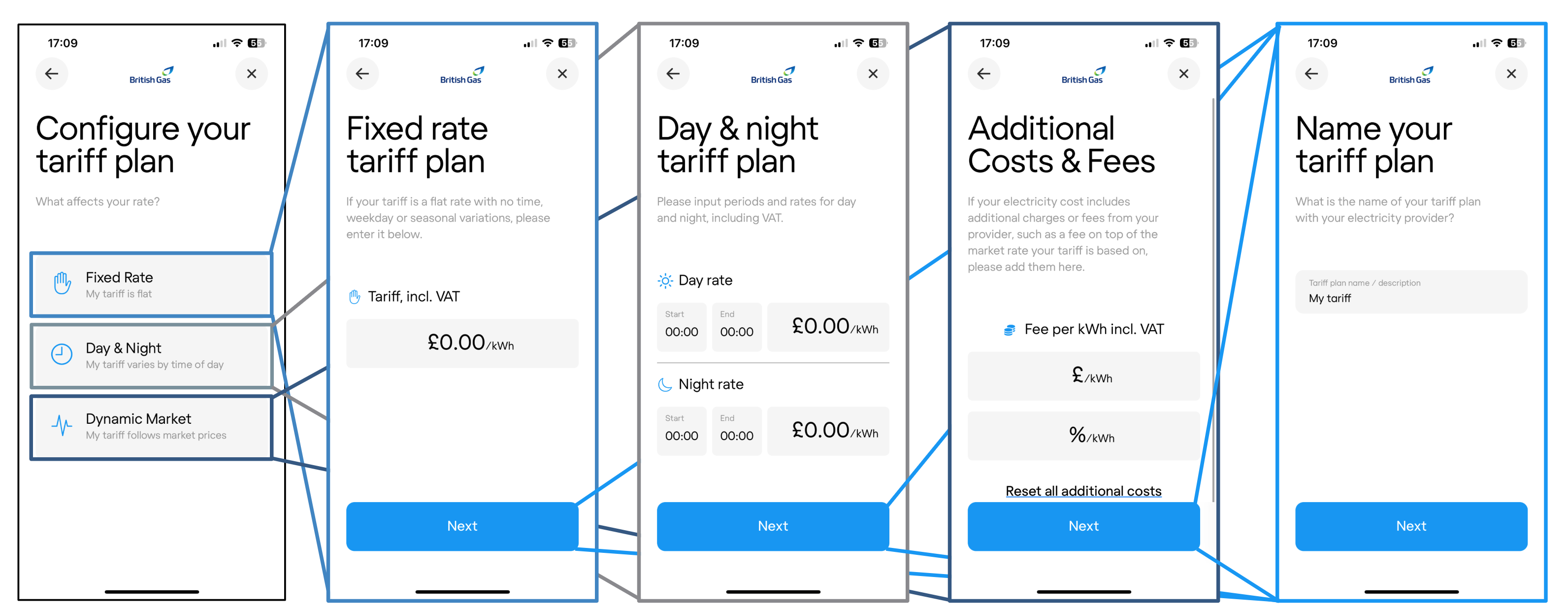
Yhteyden muodostaminen tariffimenetelmällä 3 – Manuaalinen määritys
Viimeinen tapa asettaa ajoitukset on syöttää ne manuaalisesti. Tämä vie enemmän aikaa kuin kaksi muuta tapaa, mutta jos olet siirtynyt uuteen tariffiin, jota ei ole vielä ladattu järjestelmäämme, se voi olla tarpeen. Toimi seuraavasti.
Tariffisi tarkastelu
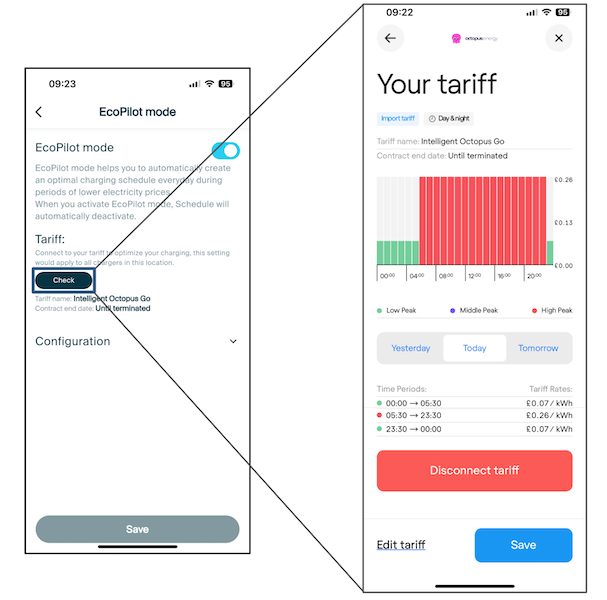
Kun olet liittänyt tariffisi ja määrittänyt EcoPilotin, olet valmis aloittamaan! Voit tarkastella tariffisi aikatauluja ja kustannuksia napauttamalla EcoPilotissa "tarkista". "Tariffisi" -näytöltä näet kiinteistösi sähkön hinnan eri aikoina päivällä, mukaan lukien edellisen, nykyisen tai seuraavan päivän. Täältä voit myös irrottaa tariffisi, jos se muuttuu, tai muokata tariffitietoja.
Päivitetty 17. syyskuuta 2026