


Hei, miten voimme auttaa?
- Kuinka siirtää sijainti loppukäyttäjien välillä
- Asennuksen tarkistuslista
- Fallback-odotuksen virheen ratkaiseminen (vain asentajille)
- NexBlue Pointen käyttöönotto
- Kuinka liittää latauspiste 4G-verkkoon asennuksen aikana/jälkeen
- Kohteiden luominen ja hallinta
- Mikä on sijainti ja miksi se on tärkeä?
- Kuinka siirtää omistusoikeus asiakkaalle (NexBlue App)
- Vaiheiden kierros
- Varajärjestelmän odotusvirhe
- Missä on latauspisteenZen-laitteen tappi?
- Kuinka tehdä latauspiste kiinteäksi (johto pysyy kytkettynä)
- Latauspisteen valon kirkkauden muuttaminen
- Kuinka lisätä latauspiste/kuormituksen tasapainottaja sijaintiisi
- NexBlue Pointen käyttöönotto
- Kuinka liittää latauspiste 4G-verkkoon asennuksen aikana/jälkeen
- RCD-testausmenettely
- Kuinka tarkistaa, onko tuotteessa ilmennyt odottamattomia toimintahäiriöitä
- Jäännösvirta-suojaus
- Vaiheiden kierros
- Yhdistä NexBlue Zen kuormituksen tasapainottaja) NexBlue .
- Varajärjestelmän odotusvirhe
- Missä on latauspisteenZen-laitteen tappi?
- Fallback-odotuksen virheen ratkaiseminen (vain asentajille)
- Kuinka lisätä latauspiste/kuormituksen tasapainottaja sijaintiisi
- Kuinka käyttää aurinkoenergiaa auton lataamiseen
- Kuinka tarkistaa, onko tuotteessa ilmennyt odottamattomia toimintahäiriöitä
- NexBlue Zen älymittari) liittäminen Wi-Fi-verkkoon
- Integroi aurinkopaneelin liitin kuormituksen tasapainottajaan
- Kuinka lisätä sijainti, joka on jaettu sinulle
- Missä on latauspisteenZen-laitteen tappi?
- Kuinka jakaa sijainti henkilölle/organisaatiolle
- Kuinka luoda/liittyä/kutsua joku organisaatioon
- Kuinka liittää latauspiste 4G-verkkoon asennuksen aikana/jälkeen
- Tuotteen tehdasasetusten palauttaminen
- Kohteiden luominen ja hallinta
- Kuinka tarkistaa, onko tuotteessa ilmennyt odottamattomia toimintahäiriöitä
- Lataustila
- Vaiheiden kierros
- Omistusoikeuden siirtäminen loppuasiakkaalle (kumppaniportaali)
- Esikonfigurointi: Suorita asennuksen konfigurointi etänä portaalissa.
- Tarvitseeko jokainen uusi asentaja hankkia käyttäjätunnuksen ja salasanan?
- Kuinka vaihtaa pääsulake Partner Portalissa?
- Kuinka siirtää sijainti loppukäyttäjien välillä
- Laturin liittäminen WiFi-verkkoon
- Lataustietojen vieminen
- Yhdistä NexBlue Zen kuormituksen tasapainottaja) NexBlue .
- Varajärjestelmän odotusvirhe
- Missä on latauspisteenZen-laitteen tappi?
- Kuinka tehdä latauspiste kiinteäksi (johto pysyy kytkettynä)
- Latauspisteen valon kirkkauden muuttaminen
- Kuinka lisätä latauspiste/kuormituksen tasapainottaja sijaintiisi
- Kuinka yhdistää tariffiisi (EcoPilot)
- Maksimilatauksen virran asettaminen
- Latausaikataulun asettaminen
- Joku muu haluaa käyttää latauspistettäni. Miten voin jakaa sen hänen kanssaan?
- Kuinka käyttää aurinkoenergiaa auton lataamiseen
- Kuinka lisätä latauspiste myNexBlue-sovellukseen
- NexBlue Zen älymittari) liittäminen Wi-Fi-verkkoon
- Kuinka konfiguroida yksivaiheinen lataus?
- Laturi tai kuormituksen tasapainottaja ei muodosta yhteyttä Bluetoothin kautta
- Palomuurin vaatimukset NexBlue Latauspisteet
- Fallback-odotuksen virheen ratkaiseminen (vain asentajille)
- Miksi olen saanut sähköpostiviestin latauspisteistäni?
- Latauspisteeni on kytketty päälle, mutta laitteen valo ei syty.
- RCD Test Procedure
- Tapahtumaluettelo
- Kuinka tarkistaa, onko tuotteessa ilmennyt odottamattomia toimintahäiriöitä
Esikonfigurointi: Suorita asennuksen konfigurointi etänä portaalissa.
Sisällysluettelo
Tämä ominaisuus on vain organisaation jäsenten käytettävissä. Jos et löydä esiasetuksia valikosta, varmista, että tilisi on hyväksytty organisaation käyttöoikeuksiin.
Mihin tilanteisiin esiasetukset on valmistettu?
- Bulk-laturin asennus: Kuvittele, että saat tilauksen asentaa 20 laturia. Tämä tarkoittaa, että vietät huomattavan paljon aikaa asennukseen ja konfigurointiin. Esikonfigurointitoiminnon ansiosta voit lähteä paikalta heti, kun olet suorittanut asennuksen ja kytkenyt laturit päälle. Kunhan laturit ovat yhteydessä 4G-verkkoon, voit palata kotiin ja konfiguroida nämä laturit joukkokäsittelyllä portaalin kautta.
- Tuki ei-asiantunteville asentajille: Jotkut asennuspartnereistasi voivat olla taitavia asentajia, mutta eivät ole perehtyneitä sovellusten konfigurointiin. Esikonfigurointitoiminnon ansiosta heidän tarvitsee vain tallentaa piirien tiedot ja lähettää ne sinulle, jolloin voit suorittaa konfiguroinnin portaalissa.
Kuinka esiasettaa
- Siirry kohtaan Smart Hub (Beta) > Esikonfigurointi.
- Voit joko luoda uuden sijainnin latureille tai valita olemassa olevan sijainnin, joka vastaa asennustasi. Kun lisäät laturin olemassa olevaan sijaintiin tai piiriin, se määritetään automaattisesti kyseisten asetusten perusteella.
- Laturiosassa voit lisätä yhden tai useamman laturin, jotka kaikki käyttävät samoja sijainti- ja piiriasetuksia. Varmista vain, että sarjanumero (SN) ja PIN-koodi ovat oikein – muuten et voi lähettää tietoja.
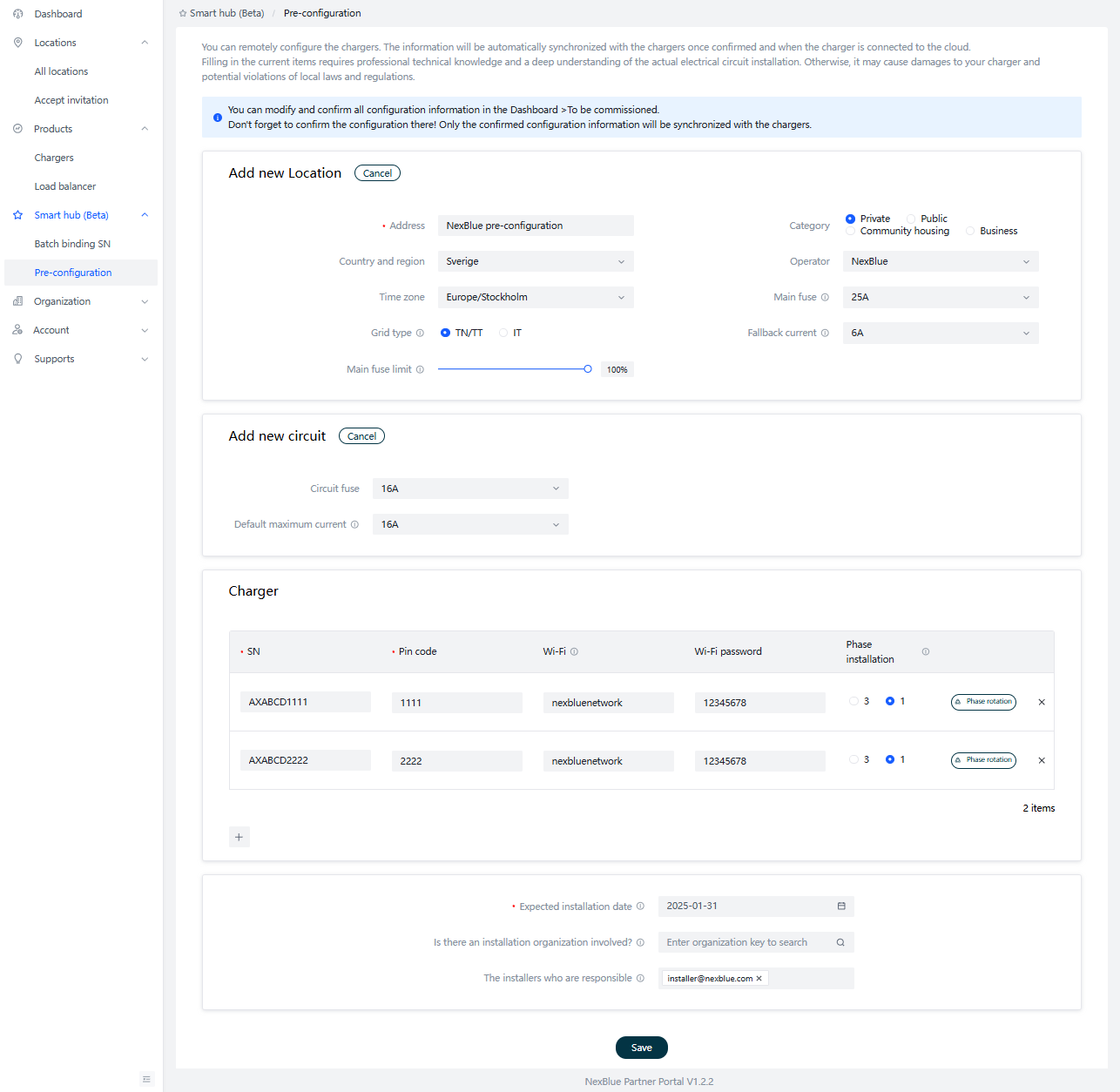
Organisaatiosi saa automaattisesti pääsyn esiasennusprosessiin ja tulee sijainnin kumppaniksi asennuksen jälkeen. Jos sinulla on muita kumppaneita, kuten ulkoinen asennusyritys tai palkatut asentajat, syötä heidän tietonsa sivun alaosaan. He saavat sähköpostitse ilmoituksen asennuksen loppuun saattamisesta ja pääsyn esiasennusprosessin ja sijainnin hallintaan.
Kaikki sivulla olevat tiedot tallennetaan luonnoksena, joten voit muokata niitä ennen vahvistamista. Muista vahvistaa asetukset! Vain vahvistetut tiedot synkronoidaan latureiden kanssa. Voit muokata ja vahvistaa kaikki asetukset kohdassa Kojelauta > Käyttöönotettavat.
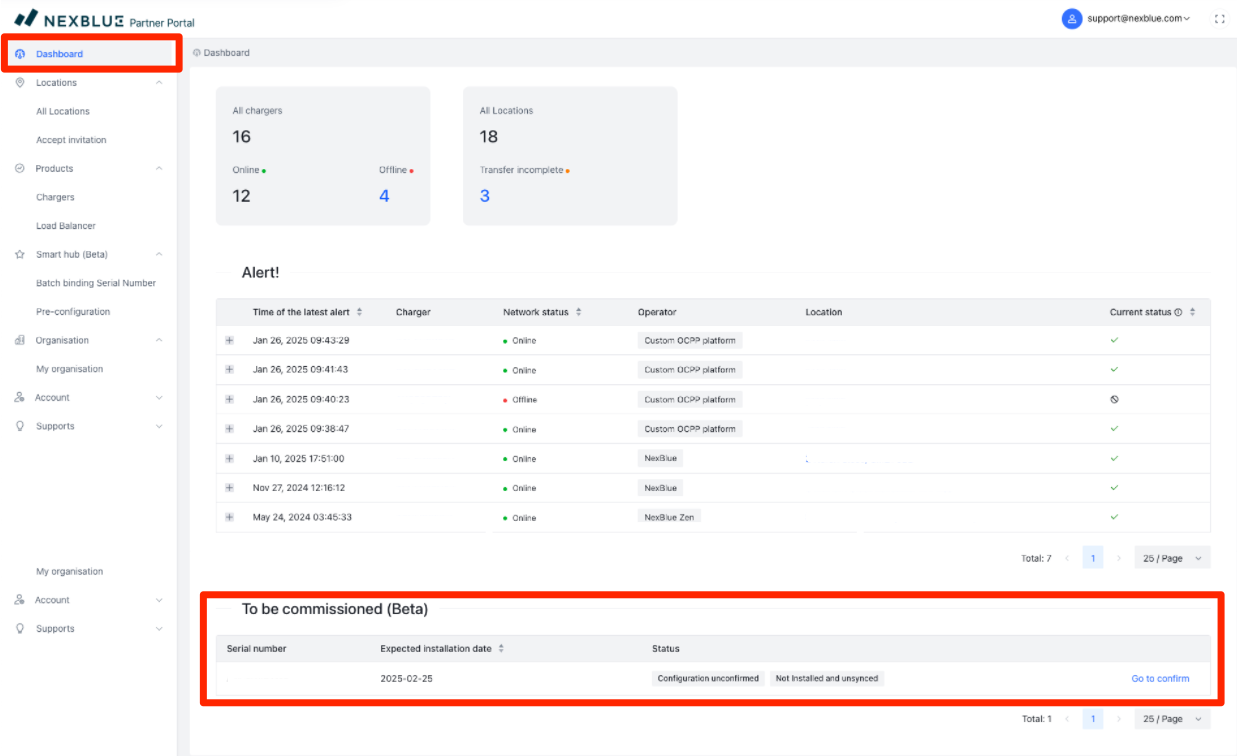
Jos vahvistetuissa latureissa on ongelmia, voit päivittää tiedot samalla tavalla kuin jo asennetuissa latureissa.
Konfiguraation viimeistely
Konfiguraation viimeistelemiseksi on täytettävä kaksi vaatimusta:
- Laturi on asennettava ja liitettävä onnistuneesti pilvipalveluun 4G-yhteyden kautta.
- Asetukset on vahvistettava.
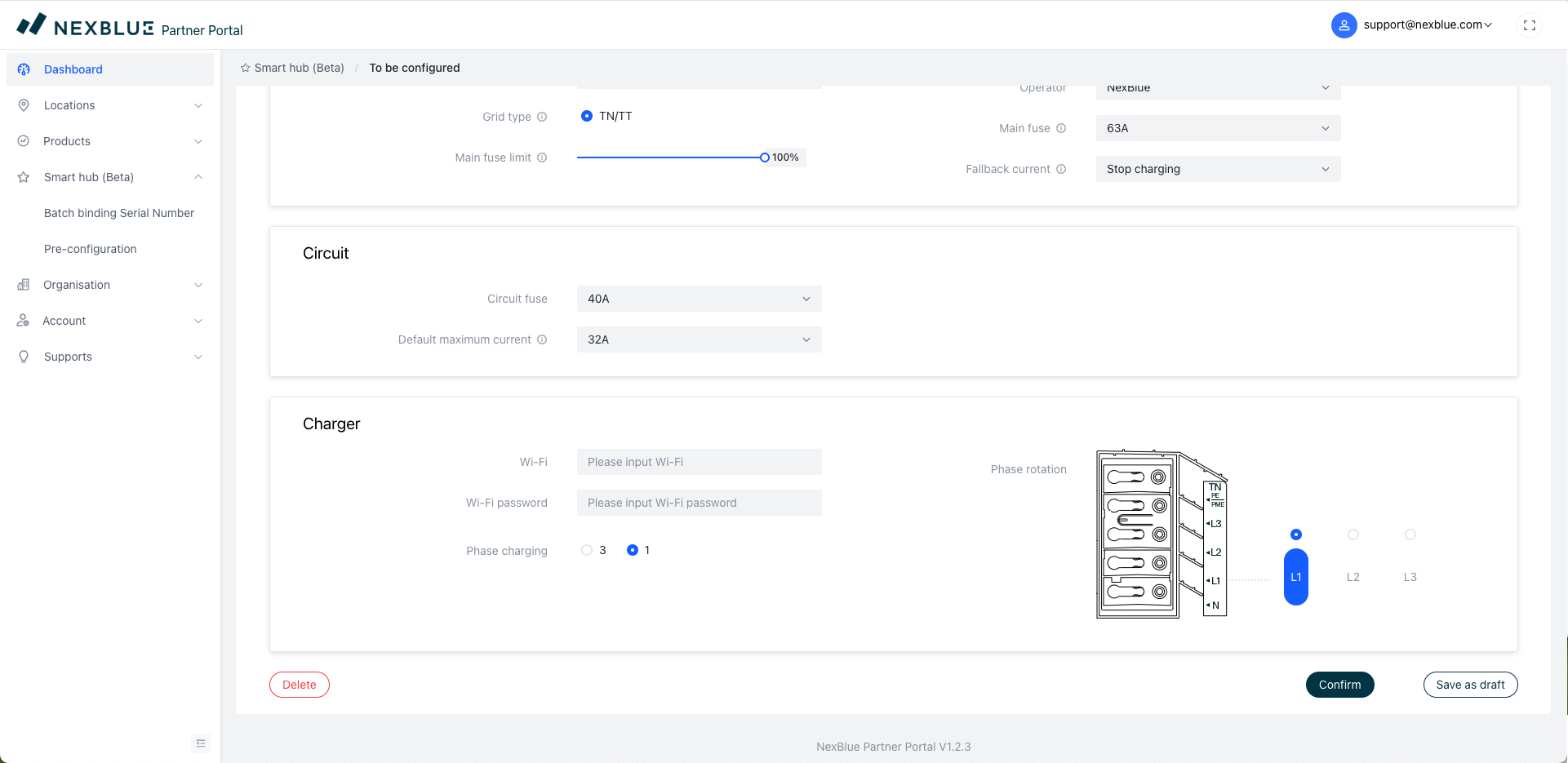
Vahvistaaksesi kokoonpanon ja lähettääksesi tiedot sijaintiin sisältyville latauspisteille, etsi sijainti kojelaudan alaosasta ja napsauta sitten "Siirry vahvistamaan". Tämä on tehtävä kumppaniportaalin kautta.
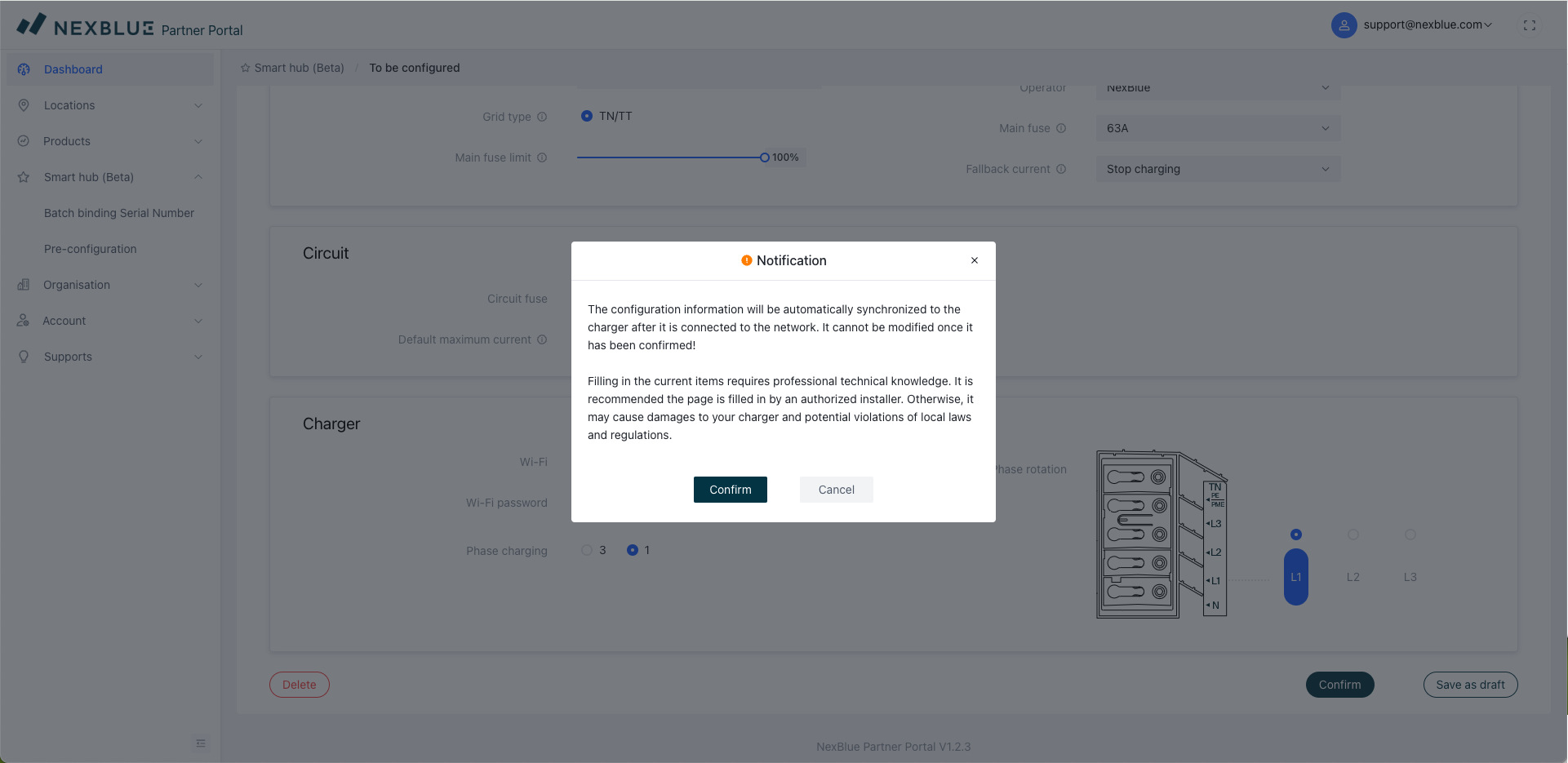
Jos haluat jatkaa konfigurointia, napsauta alareunassa olevaa "Vahvista"-painiketta. Näytölle avautuu ikkuna, jossa kerrotaan tarkemmin tietojen oikeellisuuden tärkeydestä ja virheellisten tietojen lähettämisen mahdollisista riskeistä. Jos olet tyytyväinen, napsauta "Vahvista"-painiketta viimeisen kerran, jotta konfigurointitiedot tallennetaan. Kun laitteilla on 4G-signaali, ne liitetään sijaintiin.
Omistusoikeuden siirtäminen
Toisin kuin esiasetuksissa, omistusoikeus voidaan siirtää joko NexBlue kautta tämän oppaan avulla. tai NexBlue kautta tämän oppaan avulla.
Päivitetty 18. toukokuuta 2026