


Hei, miten voimme auttaa?
- Kuinka siirtää sijainti loppukäyttäjien välillä
- Asennuksen tarkistuslista
- Fallback-odotuksen virheen ratkaiseminen (vain asentajille)
- NexBlue Pointen käyttöönotto
- Kuinka liittää latauspiste 4G-verkkoon asennuksen aikana/jälkeen
- Kohteiden luominen ja hallinta
- Mikä on sijainti ja miksi se on tärkeä?
- Kuinka siirtää omistusoikeus asiakkaalle (NexBlue App)
- Vaiheiden kierros
- Varajärjestelmän odotusvirhe
- Missä on latauspisteenZen-laitteen tappi?
- Kuinka tehdä latauspiste kiinteäksi (johto pysyy kytkettynä)
- Latauspisteen valon kirkkauden muuttaminen
- Kuinka lisätä latauspiste/kuormituksen tasapainottaja sijaintiisi
- NexBlue Pointen käyttöönotto
- Kuinka liittää latauspiste 4G-verkkoon asennuksen aikana/jälkeen
- RCD-testausmenettely
- Kuinka tarkistaa, onko tuotteessa ilmennyt odottamattomia toimintahäiriöitä
- Jäännösvirta-suojaus
- Vaiheiden kierros
- Yhdistä NexBlue Zen kuormituksen tasapainottaja) NexBlue .
- Varajärjestelmän odotusvirhe
- Missä on latauspisteenZen-laitteen tappi?
- Fallback-odotuksen virheen ratkaiseminen (vain asentajille)
- Kuinka lisätä latauspiste/kuormituksen tasapainottaja sijaintiisi
- Kuinka käyttää aurinkoenergiaa auton lataamiseen
- Kuinka tarkistaa, onko tuotteessa ilmennyt odottamattomia toimintahäiriöitä
- How to Connect the NexBlue Zen (Smart Meter) to Wi-Fi
- Integroi aurinkopaneelin liitin kuormituksen tasapainottajaan
- Kuinka lisätä sijainti, joka on jaettu sinulle
- Missä on latauspisteenZen-laitteen tappi?
- Kuinka jakaa sijainti henkilölle/organisaatiolle
- Kuinka luoda/liittyä/kutsua joku organisaatioon
- Kuinka liittää latauspiste 4G-verkkoon asennuksen aikana/jälkeen
- Tuotteen tehdasasetusten palauttaminen
- Kohteiden luominen ja hallinta
- Kuinka tarkistaa, onko tuotteessa ilmennyt odottamattomia toimintahäiriöitä
- Lataustila
- Vaiheiden kierros
- Omistusoikeuden siirtäminen loppuasiakkaalle (kumppaniportaali)
- Esikonfigurointi: Suorita asennuksen konfigurointi etänä portaalissa.
- Tarvitseeko jokainen uusi asentaja hankkia käyttäjätunnuksen ja salasanan?
- Kuinka vaihtaa pääsulake Partner Portalissa?
- Kuinka siirtää sijainti loppukäyttäjien välillä
- Laturin liittäminen WiFi-verkkoon
- Lataustietojen vieminen
- Yhdistä NexBlue Zen kuormituksen tasapainottaja) NexBlue .
- Fallback waiting error
- Missä on latauspisteenZen-laitteen tappi?
- Kuinka tehdä latauspiste kiinteäksi (johto pysyy kytkettynä)
- Latauspisteen valon kirkkauden muuttaminen
- Kuinka lisätä latauspiste/kuormituksen tasapainottaja sijaintiisi
- Kuinka yhdistää tariffiisi (EcoPilot)
- Maksimilatauksen virran asettaminen
- Latausaikataulun asettaminen
- Joku muu haluaa käyttää latauspistettäni. Miten voin jakaa sen hänen kanssaan?
- Kuinka käyttää aurinkoenergiaa auton lataamiseen
- Kuinka lisätä latauspiste myNexBlue-sovellukseen
- NexBlue Zen älymittari) liittäminen Wi-Fi-verkkoon
- Kuinka konfiguroida yksivaiheinen lataus?
- Laturi tai kuormituksen tasapainottaja ei muodosta yhteyttä Bluetoothin kautta
- Palomuurin vaatimukset NexBlue Latauspisteet
- Fallback-odotuksen virheen ratkaiseminen (vain asentajille)
- Miksi olen saanut sähköpostiviestin latauspisteistäni?
- Latauspisteeni on kytketty päälle, mutta laitteen valo ei syty.
- RCD-testausmenettely
- Tapahtumaluettelo
- Kuinka tarkistaa, onko tuotteessa ilmennyt odottamattomia toimintahäiriöitä
Kuinka lisätä latauspiste myNexBlue-sovellukseen
Sisällysluettelo
Useimmat asiakkaat käyttävät mieluummin myNexBlue-sovellusta latauspisteen hallintaan. Olipa kyseessä uuden aikataulun asettaminen, yhteyden muodostaminen tariffiin automaattisten ajoitusten tuomiseksi tai latauslaitteen jakaminen ystävien ja perheenjäsenten kanssa, myNexBlue-sovellus on oikea paikka tehdä kaikki tämä.
Jotta voit tehdä kaikki nämä ja muutkin toiminnot, sinun on oltava yhteydessä latauspisteeseen, johon sinulla on pääsy sovelluksessasi. On tärkeää huomata, että latauspisteissä ja asennusohjeessa olevat QR-koodit on tarkoitettu asentajan käyttöön, EI asiakkaan käyttöön latauspisteen omistusoikeuden ottamiseksi. Tarvitsemasi yhteysmenetelmä on kuvattu alla.
Latauspisteen lisääminen
Jos olet latauspisteen omistaja, sinulla pitäisi olla täysi hallintaoikeus asennuksesta lähtien. Ennen kuin asentaja poistuu paikalta, hänen tulisi siirtää latauspisteen sijainti sinulle. Näin sinulla on pääsy kaikkiin laitteisiin, jotka on asennettu tiettyyn sijaintiin, jonka he ovat luoneet konfiguroinnin aikana.
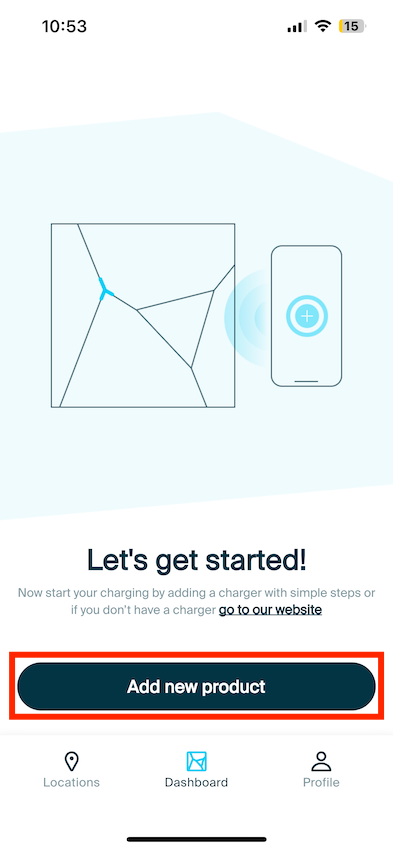
Kun asentaja on saanut asennuksen valmiiksi, hänen tulee joko näyttää sinulle puhelimellaan yksilöllinen QR-koodi tai pyytää sähköpostiosoitteesi, jolloin koodi lähetetään automaattisesti sähköpostiisi. Lisää latauspiste seuraavasti:
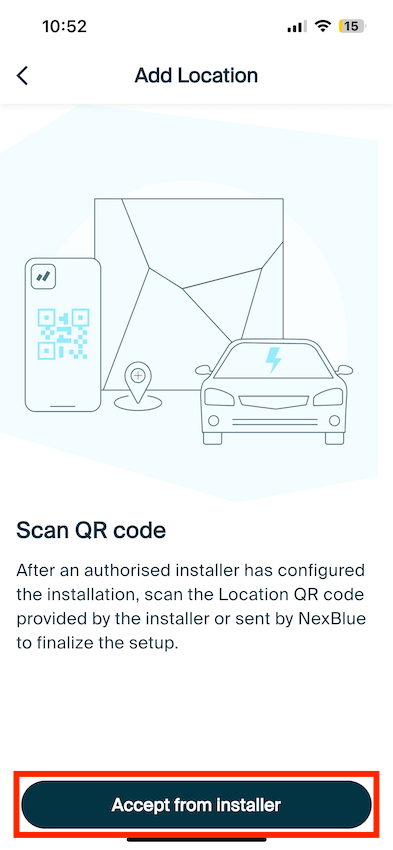
Tässä vaiheessa skannaa QR-koodi joko asentajan laitteella tai sähköpostissasi saadaksesi sijaintitunnuksen. Kun tunnus on saatu, hyväksy sijainti.
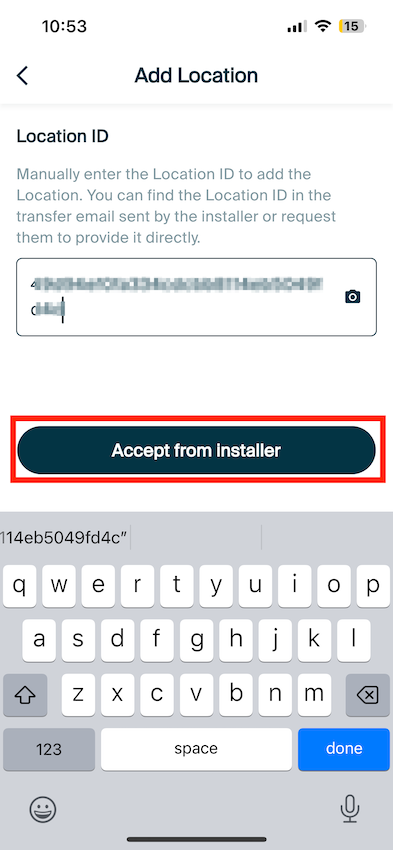
Sijainti ja siihen liittyvät tuotteet pitäisi nyt näkyä myNexBlue-sovelluksessasi!
En ole saanut QR-koodia sähköpostiini, enkä ole skannannut sitä asentajan laitteesta. Laite palaa jatkuvasti valkoisena.
Jos laite vilkkuu valkoisena, se on asennettu asentajan toimesta. Jotta voit ottaa omistusoikeuden latauspisteen sijaintiin, asentajan on siirrettävä se sinulle. Ota yhteyttä asentajaan, joka voi tehdä tämän useilla eri tavoilla.
En ole saanut QR-koodia sähköpostiini, enkä ole skannannut sitä asentajan laitteesta. Laite vilkkuu keltaisena.
Jos laitteesi vilkkuu keltaisena, asentaja ei ole määrittänyt latauspistettä. On erittäin tärkeää, että asentaja määrittää latauspisteen, jotta se toimii turvallisissa rajoissa ja ei ylitä paikallisia virrankäyttörajoituksia. Tässä tapauksessa sinun tulee ottaa yhteyttä asennusyritykseen ja ilmoittaa heille tilanteesta. Heidän tulee palata paikalle ottamaan laite käyttöön tai ottaa yhteyttä NexBlue tukitiimiin ja antaa tarvittavat tiedot, jotta voimme määrittää laitteen heidän puolestaan.
Päivitetty 18. toukokuuta 2026