


Hei, miten voimme auttaa?
- Kuinka siirtää sijainti loppukäyttäjien välillä
- Asennuksen tarkistuslista
- Fallback-odotuksen virheen ratkaiseminen (vain asentajille)
- NexBlue Pointen käyttöönotto
- Kuinka liittää latauspiste 4G-verkkoon asennuksen aikana/jälkeen
- Kohteiden luominen ja hallinta
- Mikä on sijainti ja miksi se on tärkeä?
- Kuinka siirtää omistusoikeus asiakkaalle (NexBlue App)
- Vaiheiden kierros
- Varajärjestelmän odotusvirhe
- Missä on latauspisteenZen-laitteen tappi?
- Kuinka tehdä latauspiste kiinteäksi (johto pysyy kytkettynä)
- Latauspisteen valon kirkkauden muuttaminen
- Kuinka lisätä latauspiste/kuormituksen tasapainottaja sijaintiisi
- NexBlue Pointen käyttöönotto
- Kuinka liittää latauspiste 4G-verkkoon asennuksen aikana/jälkeen
- RCD-testausmenettely
- Kuinka tarkistaa, onko tuotteessa ilmennyt odottamattomia toimintahäiriöitä
- Jäännösvirta-suojaus
- Vaiheiden kierros
- Yhdistä NexBlue Zen kuormituksen tasapainottaja) NexBlue .
- Varajärjestelmän odotusvirhe
- Missä on latauspisteenZen-laitteen tappi?
- Fallback-odotuksen virheen ratkaiseminen (vain asentajille)
- Kuinka lisätä latauspiste/kuormituksen tasapainottaja sijaintiisi
- Kuinka käyttää aurinkoenergiaa auton lataamiseen
- Kuinka tarkistaa, onko tuotteessa ilmennyt odottamattomia toimintahäiriöitä
- NexBlue Zen älymittari) liittäminen Wi-Fi-verkkoon
- Integroi aurinkopaneelin liitin kuormituksen tasapainottajaan
- Kuinka lisätä sijainti, joka on jaettu sinulle
- Missä on latauspisteenZen-laitteen tappi?
- Kuinka jakaa sijainti henkilölle/organisaatiolle
- Kuinka luoda/liittyä/kutsua joku organisaatioon
- Kuinka liittää latauspiste 4G-verkkoon asennuksen aikana/jälkeen
- Tuotteen tehdasasetusten palauttaminen
- Kohteiden luominen ja hallinta
- Kuinka tarkistaa, onko tuotteessa ilmennyt odottamattomia toimintahäiriöitä
- Lataustila
- Vaiheiden kierros
- Omistusoikeuden siirtäminen loppuasiakkaalle (kumppaniportaali)
- Esikonfigurointi: Suorita asennuksen konfigurointi etänä portaalissa.
- Tarvitseeko jokainen uusi asentaja hankkia käyttäjätunnuksen ja salasanan?
- Kuinka vaihtaa pääsulake Partner Portalissa?
- Kuinka siirtää sijainti loppukäyttäjien välillä
- Laturin liittäminen WiFi-verkkoon
- Lataustietojen vieminen
- Yhdistä NexBlue Zen kuormituksen tasapainottaja) NexBlue .
- Varajärjestelmän odotusvirhe
- Missä on latauspisteenZen-laitteen tappi?
- Kuinka tehdä latauspiste kiinteäksi (johto pysyy kytkettynä)
- Latauspisteen valon kirkkauden muuttaminen
- Kuinka lisätä latauspiste/kuormituksen tasapainottaja sijaintiisi
- Kuinka yhdistää tariffiisi (EcoPilot)
- Maksimilatauksen virran asettaminen
- Latausaikataulun asettaminen
- Joku muu haluaa käyttää latauspistettäni. Miten voin jakaa sen hänen kanssaan?
- Kuinka käyttää aurinkoenergiaa auton lataamiseen
- Kuinka lisätä latauspiste myNexBlue-sovellukseen
- NexBlue Zen älymittari) liittäminen Wi-Fi-verkkoon
- Kuinka konfiguroida yksivaiheinen lataus?
- Laturi tai kuormituksen tasapainottaja ei muodosta yhteyttä Bluetoothin kautta
- Palomuurin vaatimukset NexBlue Latauspisteet
- Fallback-odotuksen virheen ratkaiseminen (vain asentajille)
- Miksi olen saanut sähköpostiviestin latauspisteistäni?
- Latauspisteeni on kytketty päälle, mutta laitteen valo ei syty.
- RCD-testausmenettely
- Tapahtumaluettelo
- Kuinka tarkistaa, onko tuotteessa ilmennyt odottamattomia toimintahäiriöitä
Sisällysluettelo
RCD-testausmenettely
Sisällysluettelo
Miksi haluaisit tehdä niin?
Voit testata vikavirtasuojakytkimen (RCD) varmistaaksesi, että sähköjärjestelmä on turvallinen ja luotettava ja suojaa sähköiskuilta, tulipaloilta ja laitevaurioilta. Vikavirtasuojakytkimet on suunniteltu katkaisemaan virta välittömästi, jos ne havaitsevat pienikin virranvuoto, joka voi viitata vikaan tai henkilön kosketukseen jännitteellisiin osiin.
Säännöllinen testaus painamalla sisäänrakennettua testipainiketta auttaa varmistamaan, että laite toimii oikein ja vaadittujen laukaisuaikojen ja herkkyysrajojen puitteissa. Asunnonomistajille, vuokranantajille ja yrityksille tämä on lakisääteinen ja turvallisuusvaatimus, joka varmistaa BS 7671 -sähköasennusmääräysten ja työterveys- ja työturvallisuuslakien noudattamisen. Lisäksi testaus voi auttaa diagnosoimaan turhia laukaisuja tai tunnistamaan sähköjärjestelmän piileviä vikoja, mikä estää odottamattomat sähkökatkokset ja mahdolliset vaarat ennen kuin ne muuttuvat vaarallisiksi.
Kuinka testata?
Siirry NexBlue -sovellukseen ja navigoi testattavaan latauspisteeseen. Kun olet sivulla, napauta asetuksia ja vieritä alas RCD-testiin.
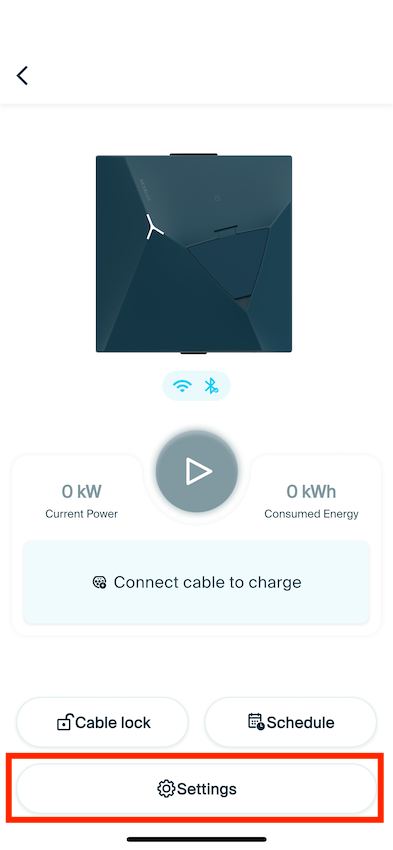
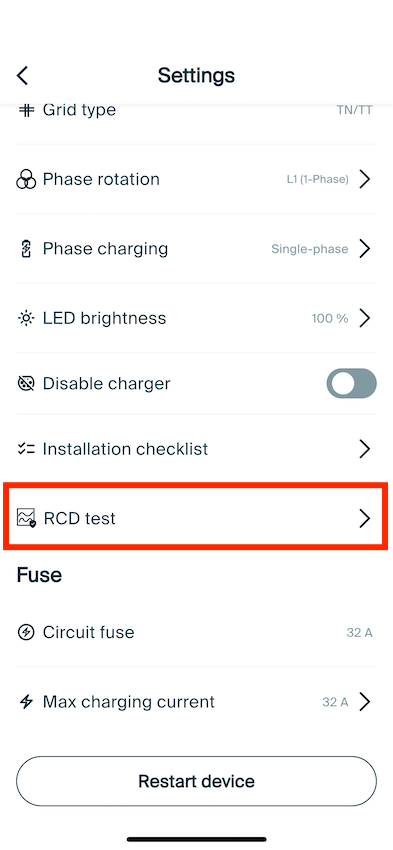
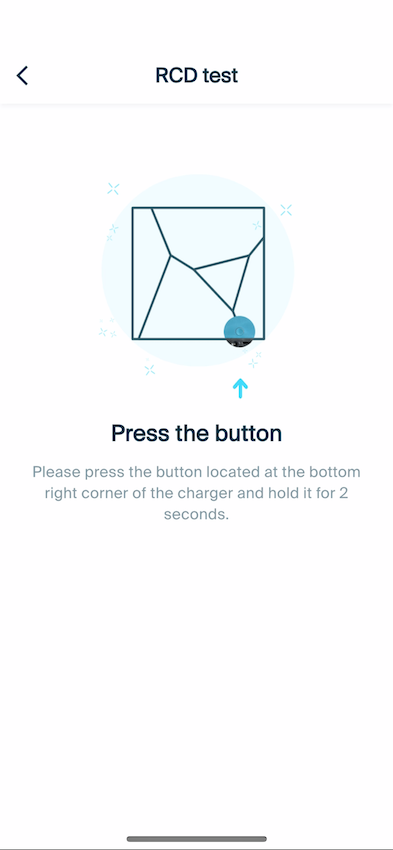
Kun olet saavuttanut tämän vaiheen, paina latauspisteen pohjassa olevaa painiketta alla olevan kuvan mukaisesti.
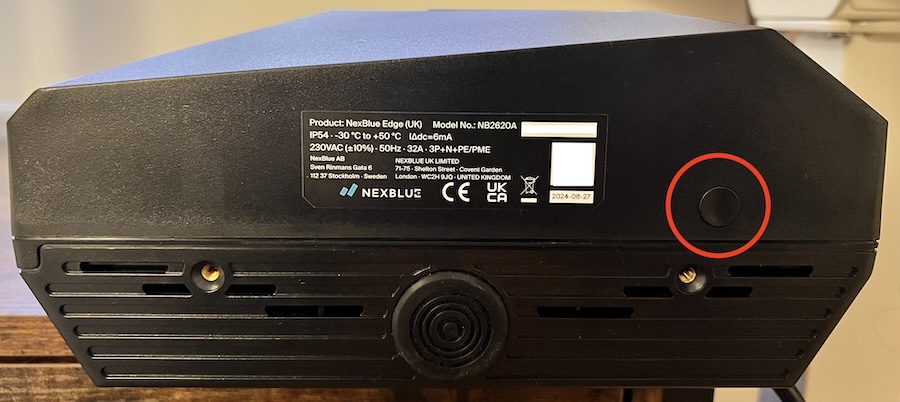
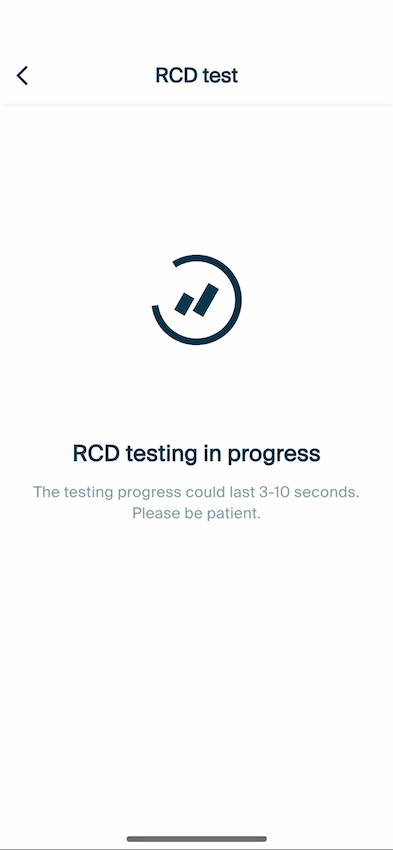
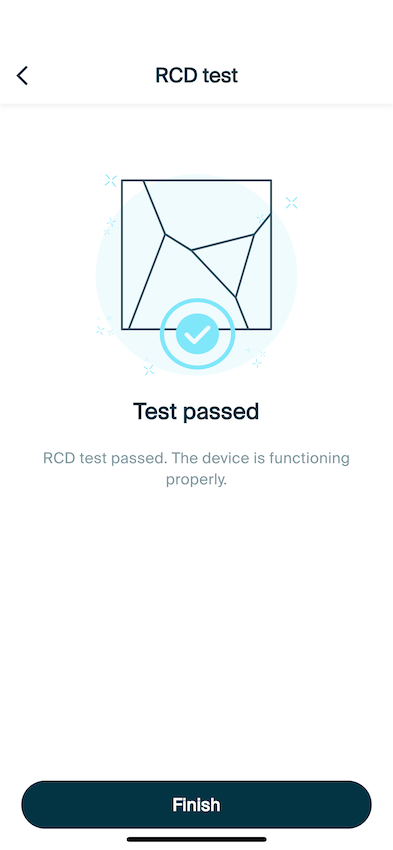
Kun painiketta on painettu, sovellus ottaa jälleen ohjat, ja RCD-testi kestää 3–10 sekuntia, minkä jälkeen näyttöön tulee ilmoitus testin onnistumisesta.
Päivitetty 18. toukokuuta 2026