


Hei, miten voimme auttaa?
- Kuinka siirtää sijainti loppukäyttäjien välillä
- Asennuksen tarkistuslista
- Fallback-odotuksen virheen ratkaiseminen (vain asentajille)
- NexBlue Pointen käyttöönotto
- Kuinka liittää latauspiste 4G-verkkoon asennuksen aikana/jälkeen
- Kohteiden luominen ja hallinta
- Mikä on sijainti ja miksi se on tärkeä?
- Kuinka siirtää omistusoikeus asiakkaalle (NexBlue App)
- Vaiheiden kierros
- Varajärjestelmän odotusvirhe
- Missä on latauspisteenZen-laitteen tappi?
- Kuinka tehdä latauspiste kiinteäksi (johto pysyy kytkettynä)
- Latauspisteen valon kirkkauden muuttaminen
- Kuinka lisätä latauspiste/kuormituksen tasapainottaja sijaintiisi
- NexBlue Pointen käyttöönotto
- How to connect charge point to 4G during/after installation
- RCD-testausmenettely
- Kuinka tarkistaa, onko tuotteessa ilmennyt odottamattomia toimintahäiriöitä
- Jäännösvirta-suojaus
- Vaiheiden kierros
- Yhdistä NexBlue Zen kuormituksen tasapainottaja) NexBlue .
- Varajärjestelmän odotusvirhe
- Missä on latauspisteenZen-laitteen tappi?
- Fallback-odotuksen virheen ratkaiseminen (vain asentajille)
- Kuinka lisätä latauspiste/kuormituksen tasapainottaja sijaintiisi
- Kuinka käyttää aurinkoenergiaa auton lataamiseen
- Kuinka tarkistaa, onko tuotteessa ilmennyt odottamattomia toimintahäiriöitä
- NexBlue Zen älymittari) liittäminen Wi-Fi-verkkoon
- Integroi aurinkopaneelin liitin kuormituksen tasapainottajaan
- Kuinka lisätä sijainti, joka on jaettu sinulle
- Missä on latauspisteenZen-laitteen tappi?
- Kuinka jakaa sijainti henkilölle/organisaatiolle
- Kuinka luoda/liittyä/kutsua joku organisaatioon
- Kuinka liittää latauspiste 4G-verkkoon asennuksen aikana/jälkeen
- Tuotteen tehdasasetusten palauttaminen
- Kohteiden luominen ja hallinta
- Kuinka tarkistaa, onko tuotteessa ilmennyt odottamattomia toimintahäiriöitä
- Lataustila
- Vaiheiden kierros
- Omistusoikeuden siirtäminen loppuasiakkaalle (kumppaniportaali)
- Esikonfigurointi: Suorita asennuksen konfigurointi etänä portaalissa.
- Tarvitseeko jokainen uusi asentaja hankkia käyttäjätunnuksen ja salasanan?
- Kuinka vaihtaa pääsulake Partner Portalissa?
- Kuinka siirtää sijainti loppukäyttäjien välillä
- Laturin liittäminen WiFi-verkkoon
- Lataustietojen vieminen
- Yhdistä NexBlue Zen kuormituksen tasapainottaja) NexBlue .
- Varajärjestelmän odotusvirhe
- Missä on latauspisteenZen-laitteen tappi?
- Kuinka tehdä latauspiste kiinteäksi (johto pysyy kytkettynä)
- Latauspisteen valon kirkkauden muuttaminen
- Kuinka lisätä latauspiste/kuormituksen tasapainottaja sijaintiisi
- Kuinka yhdistää tariffiisi (EcoPilot)
- Maksimilatauksen virran asettaminen
- Latausaikataulun asettaminen
- Joku muu haluaa käyttää latauspistettäni. Miten voin jakaa sen hänen kanssaan?
- Kuinka käyttää aurinkoenergiaa auton lataamiseen
- Kuinka lisätä latauspiste myNexBlue-sovellukseen
- NexBlue Zen älymittari) liittäminen Wi-Fi-verkkoon
- Kuinka konfiguroida yksivaiheinen lataus?
- Laturi tai kuormituksen tasapainottaja ei muodosta yhteyttä Bluetoothin kautta
- Palomuurin vaatimukset NexBlue Latauspisteet
- Fallback-odotuksen virheen ratkaiseminen (vain asentajille)
- Miksi olen saanut sähköpostiviestin latauspisteistäni?
- Latauspisteeni on kytketty päälle, mutta laitteen valo ei syty.
- RCD-testausmenettely
- Tapahtumaluettelo
- Kuinka tarkistaa, onko tuotteessa ilmennyt odottamattomia toimintahäiriöitä
Exporting charging data
Sisällysluettelo
Miksi haluat seurata lataustietoja?
Voit viedä kotisi EV-lataustiedot, jotta saat paremman käsityksen sähkönkulutuksesta ja kustannuksista ajan mittaan. Analysoimalla, milloin ja kuinka paljon lataat kotona, voit tunnistaa käyttötottumuksia, mukauttaa lataustottumuksiasi halvempien sähkönhintojen mukaan ja mahdollisesti alentaa kokonaisenergiakustannuksia.
Se voi myös auttaa verovähennyksissä, jos käytät ajoneuvoasi liiketoiminnassa tai sinun on erotettava henkilökohtaiset ja liiketoiminnalliset latauskulut toisistaan. Lisäksi kotilatausten kirjaaminen voi olla hyödyllistä akun kunnon seurannassa, tulevien energiantarpeiden suunnittelussa tai integroinnissa aurinkojärjestelmiin ja kodin energianhallintatyökaluihin. Jotkut ihmiset haluavat yksinkertaisesti pitää yksityiskohtaisia kirjanpitoja henkilökohtaisen tiedon, budjetoinnin tai kotilatausjärjestelmän tulevien päivitysten suunnittelun vuoksi.
Kuinka viedä tietoja myNexBlue-sovelluksesta
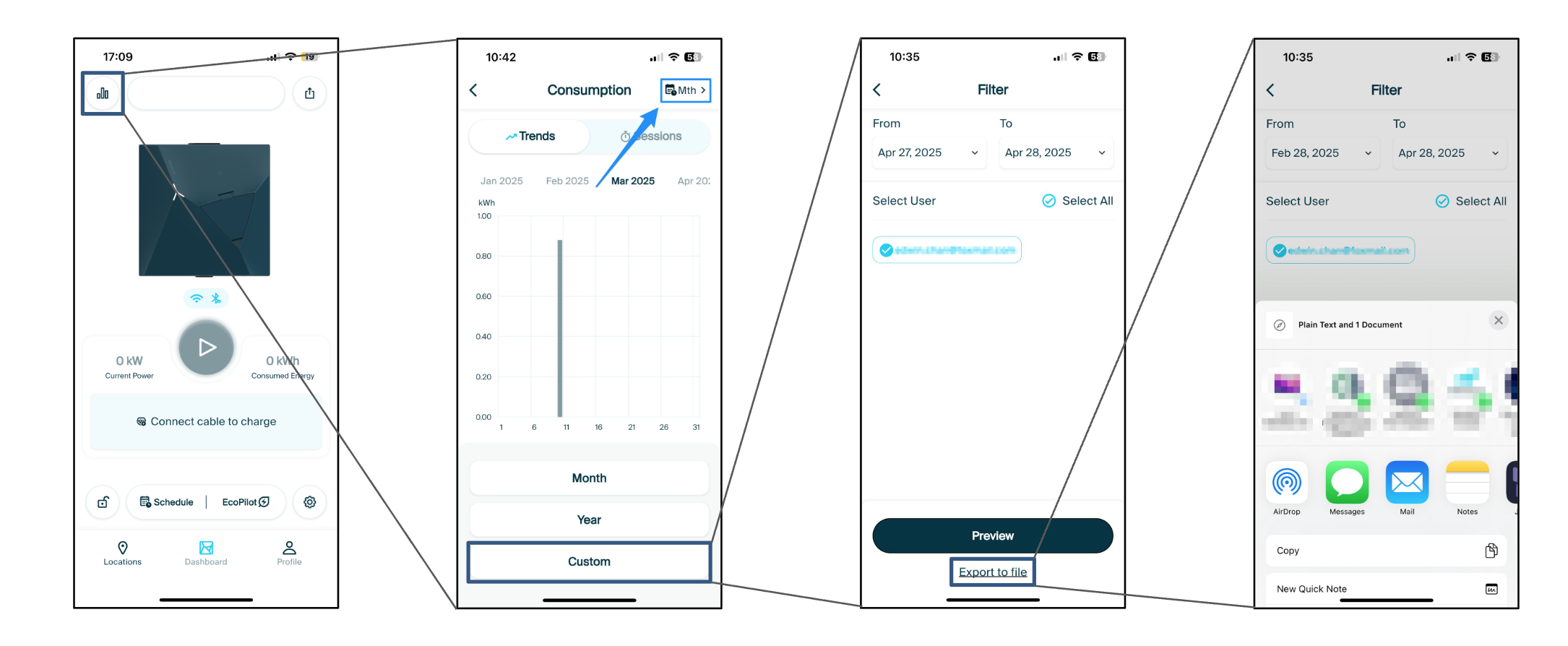
Voit viedä tiedot myNexBlue-sovelluksessa siirtymällä latauspisteeseen, jonka tiedot haluat viedä, ja napauttamalla sitten vasemmassa yläkulmassa olevaa kaavion kuvaketta. Muuta tietokenttä asetukseksi "custom" (mukautettu), muokkaa päivämääriä tarpeen mukaan ja napauta sitten "export to file" (vie tiedostoon). Tämä avaa jakamispyynnön, jossa voit valita, haluatko ladata tiedoston laitteelle vai jakaa sen muulla tavalla.
Kuinka viedä tietoja käyttäjäportaalista
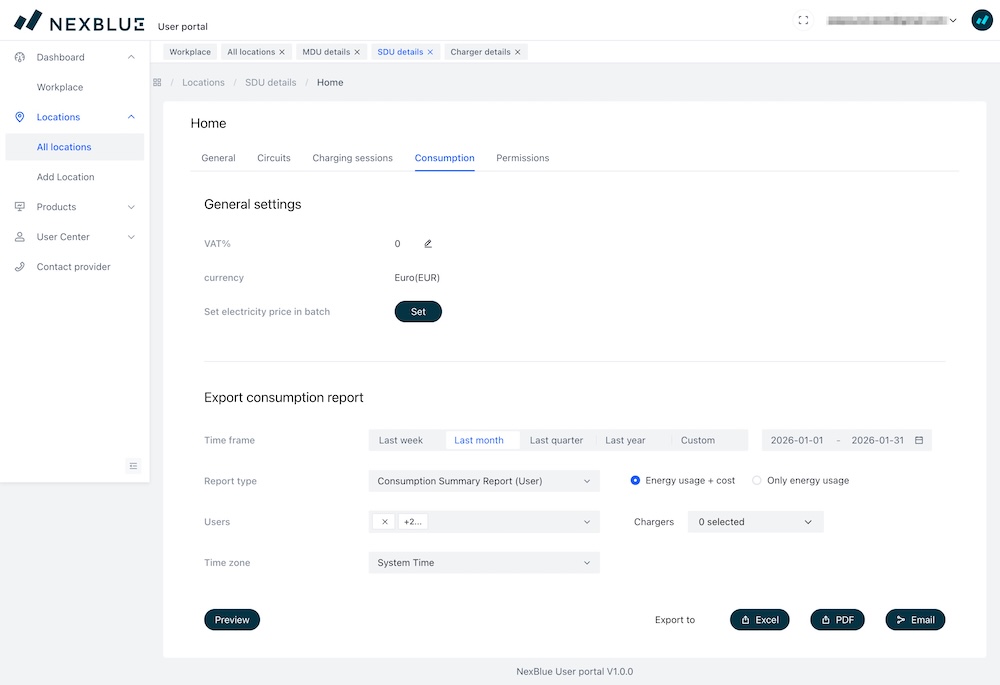
Siirry käyttäjäportaaliin osoitteessa my.nexblue.com ja kirjaudu sisään samoilla tunnuksilla kuin myNexBlue-sovelluksessa. Kun olet portaalissa, siirry sijaintiin, josta haluat viedä tietoja, ja valitse sitten kulutus-välilehti. Tässä valikossa voit valita ajanjakson ja raporttityypin ja viedä tiedot PDF-, Excel- tai sähköpostimuodossa.
Päivitetty 18. toukokuuta 2026