


Bonjour, comment pouvons-nous vous aider ?
- Comment transférer un emplacement entre utilisateurs finaux
- Liste de contrôle pour l'installation
- Résolution de l'erreur d'attente de secours (pour les installateurs uniquement)
- Comment commander un Point NexBlue
- Comment connecter le point de recharge à la 4G pendant/après l'installation
- Comment créer et gérer des emplacements
- Qu'est-ce qu'un emplacement et pourquoi est-il important ?
- Comment transférer la propriété au client (applicationNexBlue )
- Rotation de phase
- Erreur d'attente de repli
- Où se trouve la broche pour mon point deZen?
- Comment rendre une borne de recharge fixe (le câble reste branché)
- Comment modifier la luminosité de l'éclairage du point de recharge
- Comment ajouter un point de recharge/équilibreur de charge à votre emplacement
- Comment commander un Point NexBlue
- Comment connecter le point de recharge à la 4G pendant/après l'installation
- Procédure de test RCD
- Comment vérifier si un produit a rencontré un comportement inattendu
- Protection contre les courants résiduels
- Rotation de phase
- Connectez le NexBlue Zen équilibreur de charge) au NexBlue
- Erreur d'attente de repli
- Où se trouve la broche pour mon point deZen?
- Résolution de l'erreur d'attente de secours (pour les installateurs uniquement)
- Comment ajouter un point de recharge/équilibreur de charge à votre emplacement
- Comment utiliser l'énergie solaire pour recharger votre voiture
- Comment vérifier si un produit a rencontré un comportement inattendu
- Comment connecter le NexBlue Zen compteur intelligent) au Wi-Fi
- Intégrer le terminal du panneau solaire avec l'équilibreur de charge
- Comment ajouter un lieu qui a été partagé avec vous
- Où se trouve la broche pour mon point deZen?
- Comment partager un emplacement avec une personne/organisation
- Comment créer/rejoindre/inviter quelqu'un à rejoindre une organisation
- Comment connecter le point de recharge à la 4G pendant/après l'installation
- Comment effectuer une réinitialisation d'usine d'un produit
- Comment créer et gérer des emplacements
- Comment vérifier si un produit a rencontré un comportement inattendu
- État de charge
- Rotation de phase
- Comment transférer la propriété au client final (Portail partenaires)
- Préconfiguration : effectuez à distance la configuration de l'installation sur le portail.
- Chaque nouvel installateur doit-il obtenir un nom d'utilisateur et un mot de passe ?
- Comment changer le fusible principal sur le portail partenaire ?
- Comment transférer un emplacement entre utilisateurs finaux
- Comment connecter un chargeur au WiFi
- Exportation des données de facturation
- Connectez le NexBlue Zen équilibreur de charge) au NexBlue
- Erreur d'attente de repli
- Où se trouve la broche pour mon point deZen?
- Comment rendre une borne de recharge fixe (le câble reste branché)
- Comment modifier la luminosité de l'éclairage du point de recharge
- Comment ajouter un point de recharge/équilibreur de charge à votre emplacement
- Comment se connecter à votre tarif (EcoPilot)
- Comment régler le courant de charge maximal
- Comment définir le programme de recharge
- Quelqu'un d'autre souhaite utiliser ma borne de recharge, comment puis-je la partager avec lui ?
- Comment utiliser l'énergie solaire pour recharger votre voiture
- Comment ajouter un point de recharge dans l'application myNexBlue
- Comment connecter le NexBlue Zen compteur intelligent) au Wi-Fi
- Comment configurer la recharge monophasée ?
- Comment remplacer l'équilibreur NexBlue
- Comment commander un Point NexBlue
- Comment connecter le point de recharge à la 4G pendant/après l'installation
- Comment créer et gérer des emplacements
- Qu'est-ce qu'un emplacement et pourquoi est-il important ?
- Comment transférer la propriété au client (applicationNexBlue )
- Le chargeur ou l'équilibreur de charge ne se connecte pas via Bluetooth
- Configuration requise pour le pare-feu des bornes NexBlue
- Résolution de l'erreur d'attente de secours (pour les installateurs uniquement)
- Pourquoi ai-je reçu une alerte par e-mail concernant mon ou mes points de recharge ?
- Ma borne de recharge est allumée, mais le voyant lumineux sur l'appareil n'est pas allumé.
- Procédure de test RCD
- Liste des événements
- Comment vérifier si un produit a rencontré un comportement inattendu
Comment commander un Point NexBlue
Table des matières
Chaque NexBlue doit être configuré avant de pouvoir être utilisé pour recharger un véhicule ou surveiller un site. Les étapes de configuration sont essentielles, car elles permettent non seulement de définir le comportement des produits et les limites éventuelles de leur fonctionnement, mais aussi de savoir qui les a installés, quand et où. Ces informations sont très utiles pour les garanties applicables aux produits et nous permettent de trier les demandes d'assistance qui ne doivent pas être traitées par les installateurs.
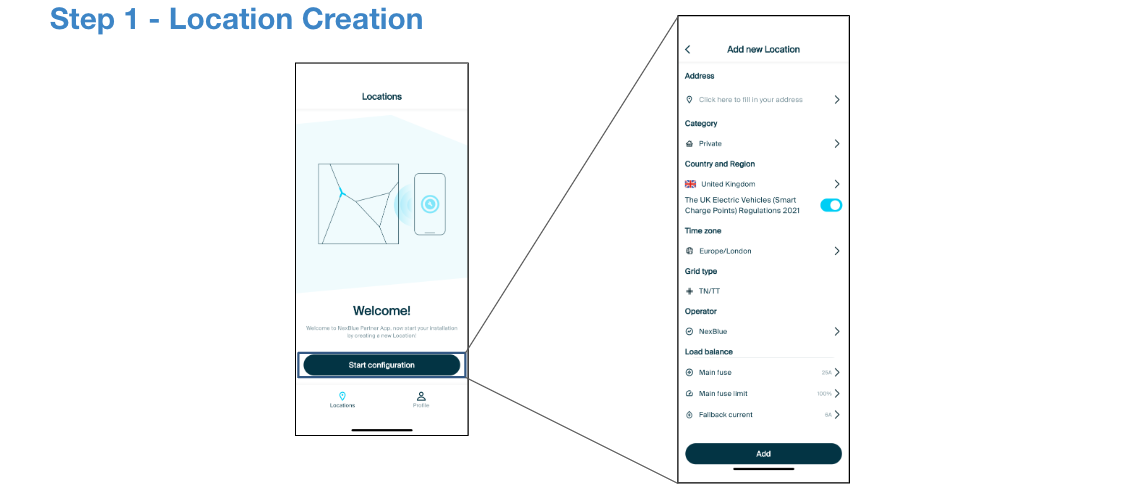
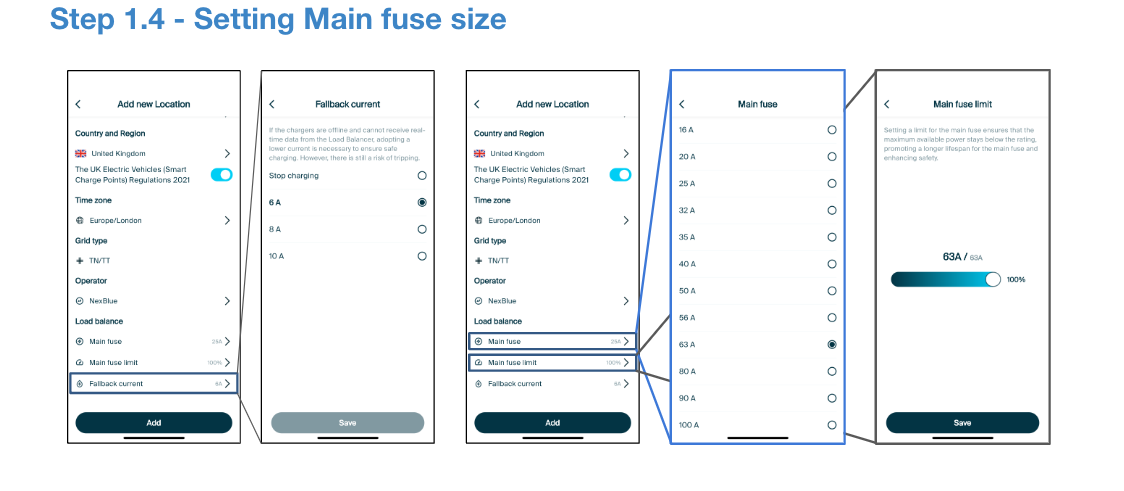
Étape 1 - Création d'un emplacement
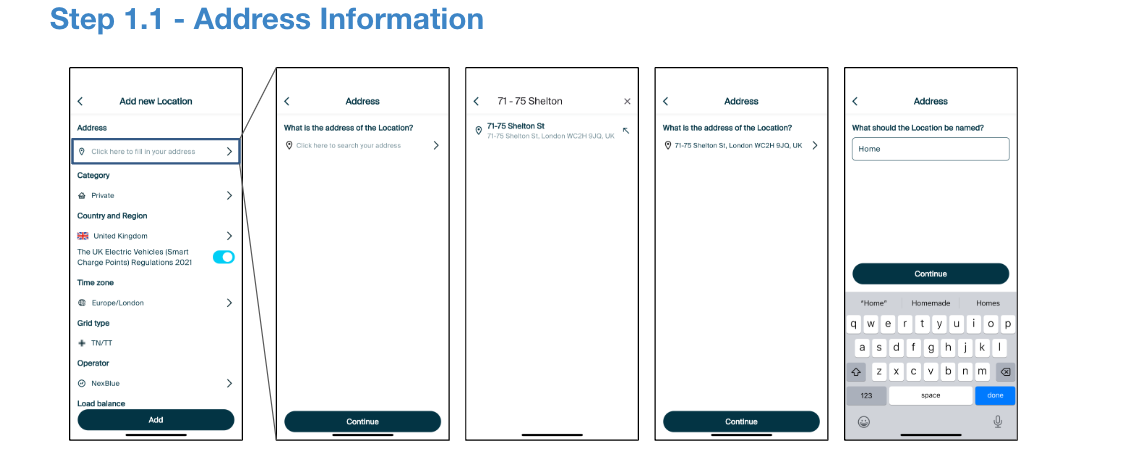
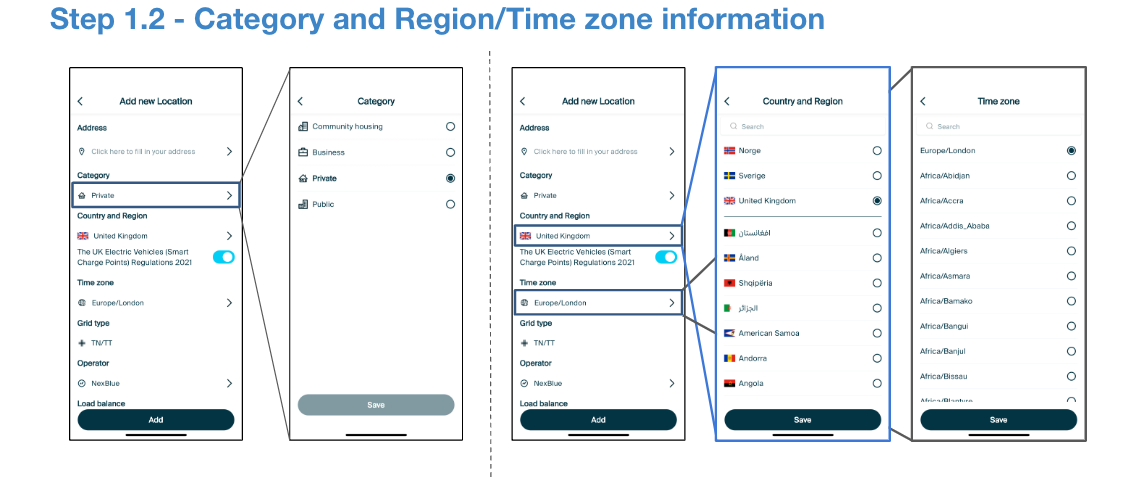
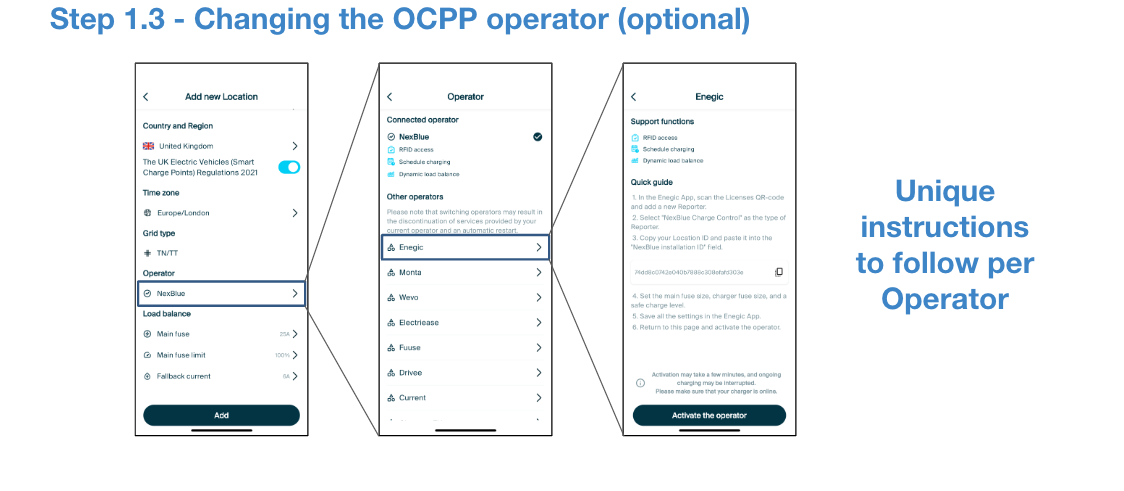
La première étape pour commander un NexBlue consiste à créer un emplacement ou à accéder à un emplacement existant dans l'application Nexblue . Les emplacements sont très importants lorsque vous utilisez notre gamme de produits. Pour obtenir des informations plus détaillées sur la création et la gestion des emplacements, suivez ce ce guide, et pour comprendre l'importance des emplacements, rendez-vous sur celui-ci . Les étapes ci-dessous montrent les paramètres disponibles lors des étapes de création d'un emplacement :
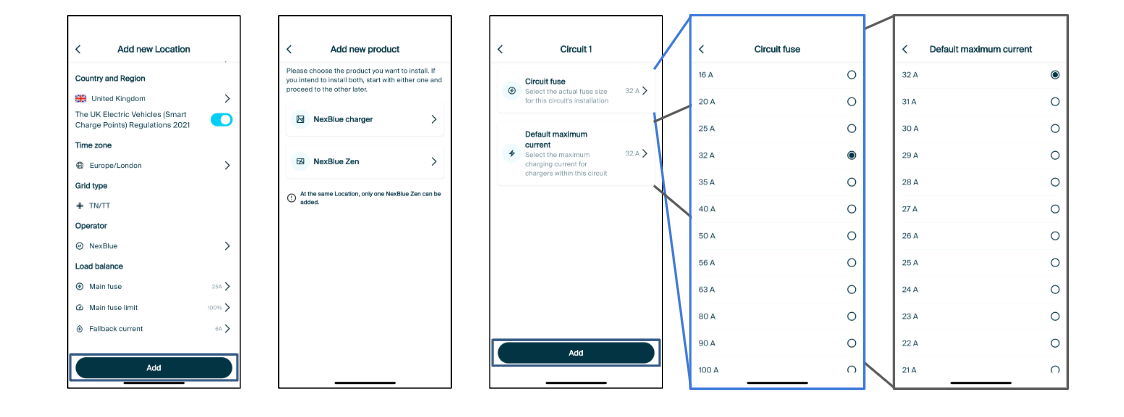
Étape 2 - Sélection des produits et limitations des circuits
Une fois l'emplacement créé, il est temps d'ajouter le ou les produits. Tous les produits ajoutés à un emplacement seront soumis à toutes les informations ci-dessus ; par exemple, on s'attend à ce que le produit ait été installé à une adresse qui correspond à l'emplacement physique du produit. De même, la valeur du fusible principal en amont est la même pour tous les circuits de l'emplacement et sert donc de limite pour le courant total pouvant être tiré entre tous les points de charge de l'emplacement.
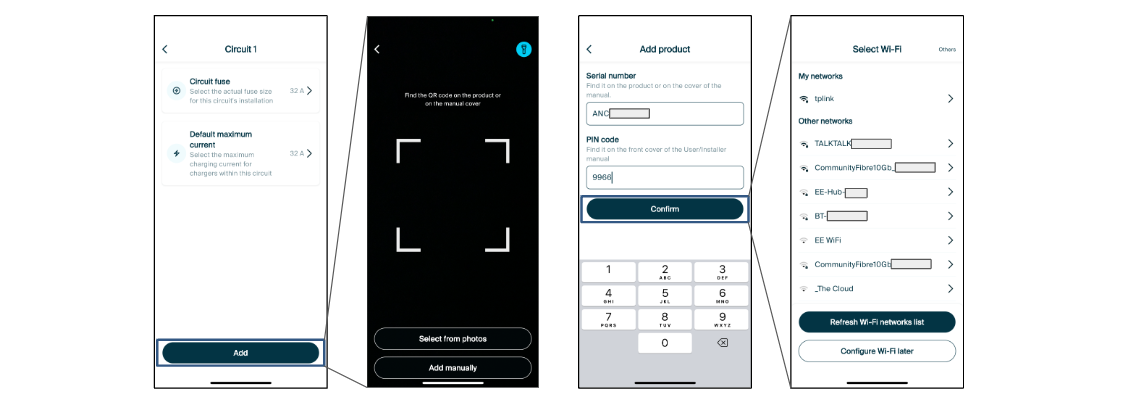
Étape 3 - Connexion au produit et ajout du Wi-Fi
Une fois les paramètres du circuit sélectionnés, il est temps d'ajouter le point de recharge. Il suffit d'appuyer sur « Ajouter » en bas de l'écran et d'activer les autorisations nécessaires pour permettre à l'application NexBlue d'accéder à votre caméra. Scannez le code QR situé sur le côté de l'appareil ou dans le manuel d'installation. Si vous préférez ne pas le scanner, appuyez sur « Ajouter manuellement ». Vous serez alors redirigé vers l'écran suivant où vous pourrez saisir le code PIN du point de recharge, qui se trouve également dans le manuel d'installation. Si vous perdez le code PIN d'un point de recharge, vous pouvez le retrouver sur la page du produit via le portail NexBlue .
Une fois le code PIN saisi et l'écran suivant affiché, vous aurez la possibilité de vous connecter au Wi-Fi du client. Si vous préférez utiliser la carte eSim 4G intégrée, appuyez simplement sur « Configurer le Wi-Fi plus tard » pour activer la carte eSim. Pour plus d'informations sur la connectivité, consultez ce guide.
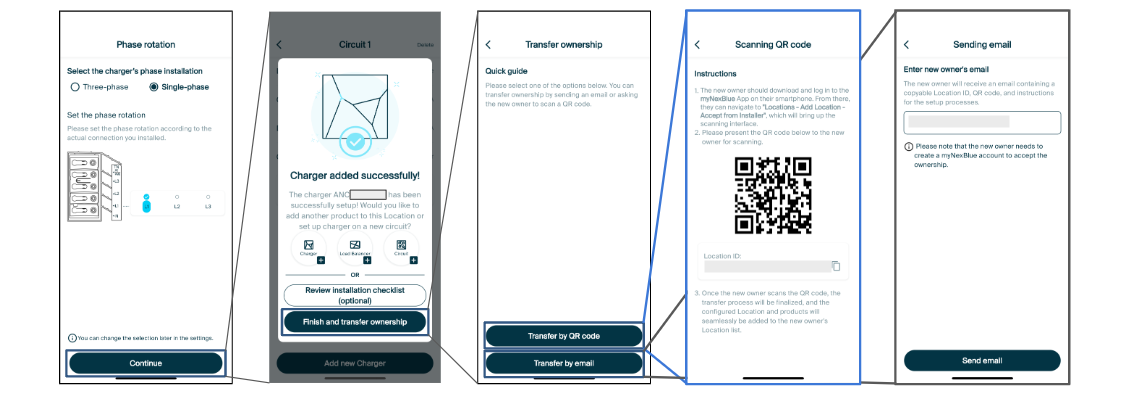
Étape 4 - Rotation des phases, liste de contrôle et transfert de propriété
Les dernières étapes de la mise en service comprennent le réglage de la configuration de rotation des phases. Nous proposons un guide détaillé sur la rotation des phases , qui explique en détail son importance. Une fois ce paramètre défini, vous serez informé que vous avez ajouté le produit avec succès. Félicitations !
Pour remplir la liste de contrôle d'installation, vous pouvez appuyer sur l'option du haut. Cependant, si vous êtes satisfait de la qualité de l'installation et que vous êtes prêt à la transférer au client, appuyez simplement sur l'option du bas et suivez les étapes pour effectuer le transfert. Suivez ce guide pour plus d'informations sur le processus de transfert de propriété.
Mis à jour le 18 mai 2026