


Bonjour, comment pouvons-nous vous aider ?
- Comment transférer un emplacement entre utilisateurs finaux
- Liste de contrôle pour l'installation
- Résolution de l'erreur d'attente de secours (pour les installateurs uniquement)
- Comment commander un Point NexBlue
- Comment connecter le point de recharge à la 4G pendant/après l'installation
- Comment créer et gérer des emplacements
- Qu'est-ce qu'un emplacement et pourquoi est-il important ?
- Comment transférer la propriété au client (applicationNexBlue )
- Rotation de phase
- Erreur d'attente de repli
- Où se trouve la broche pour mon point deZen?
- Comment rendre une borne de recharge fixe (le câble reste branché)
- Comment modifier la luminosité de l'éclairage du point de recharge
- Comment ajouter un point de recharge/équilibreur de charge à votre emplacement
- Comment commander un Point NexBlue
- Comment connecter le point de recharge à la 4G pendant/après l'installation
- Procédure de test RCD
- Comment vérifier si un produit a rencontré un comportement inattendu
- Protection contre les courants résiduels
- Rotation de phase
- Connectez le NexBlue Zen équilibreur de charge) au NexBlue
- Erreur d'attente de repli
- Où se trouve la broche pour mon point deZen?
- Résolution de l'erreur d'attente de secours (pour les installateurs uniquement)
- Comment ajouter un point de recharge/équilibreur de charge à votre emplacement
- Comment utiliser l'énergie solaire pour recharger votre voiture
- Comment vérifier si un produit a rencontré un comportement inattendu
- Comment connecter le NexBlue Zen compteur intelligent) au Wi-Fi
- Intégrer le terminal du panneau solaire avec l'équilibreur de charge
- Comment ajouter un lieu qui a été partagé avec vous
- Où se trouve la broche pour mon point deZen?
- Comment partager un emplacement avec une personne/organisation
- Comment créer/rejoindre/inviter quelqu'un à rejoindre une organisation
- Comment connecter le point de recharge à la 4G pendant/après l'installation
- Comment effectuer une réinitialisation d'usine d'un produit
- Comment créer et gérer des emplacements
- Comment vérifier si un produit a rencontré un comportement inattendu
- État de charge
- Rotation de phase
- Comment transférer la propriété au client final (Portail partenaires)
- Préconfiguration : effectuez à distance la configuration de l'installation sur le portail.
- Chaque nouvel installateur doit-il obtenir un nom d'utilisateur et un mot de passe ?
- Comment changer le fusible principal sur le portail partenaire ?
- Comment transférer un emplacement entre utilisateurs finaux
- Comment connecter un chargeur au WiFi
- Exportation des données de facturation
- Connectez le NexBlue Zen équilibreur de charge) au NexBlue
- Erreur d'attente de repli
- Où se trouve la broche pour mon point deZen?
- Comment rendre une borne de recharge fixe (le câble reste branché)
- Comment modifier la luminosité de l'éclairage du point de recharge
- Comment ajouter un point de recharge/équilibreur de charge à votre emplacement
- Comment se connecter à votre tarif (EcoPilot)
- Comment régler le courant de charge maximal
- Comment définir le programme de recharge
- Quelqu'un d'autre souhaite utiliser ma borne de recharge, comment puis-je la partager avec lui ?
- Comment utiliser l'énergie solaire pour recharger votre voiture
- Comment ajouter un point de recharge dans l'application myNexBlue
- Comment connecter le NexBlue Zen compteur intelligent) au Wi-Fi
- Comment configurer la recharge monophasée ?
- Comment remplacer l'équilibreur NexBlue
- Comment commander un Point NexBlue
- Comment connecter le point de recharge à la 4G pendant/après l'installation
- Comment créer et gérer des emplacements
- Qu'est-ce qu'un emplacement et pourquoi est-il important ?
- Comment transférer la propriété au client (applicationNexBlue )
- Le chargeur ou l'équilibreur de charge ne se connecte pas via Bluetooth
- Configuration requise pour le pare-feu des bornes NexBlue
- Résolution de l'erreur d'attente de secours (pour les installateurs uniquement)
- Pourquoi ai-je reçu une alerte par e-mail concernant mon ou mes points de recharge ?
- Ma borne de recharge est allumée, mais le voyant lumineux sur l'appareil n'est pas allumé.
- Procédure de test RCD
- Liste des événements
- Comment vérifier si un produit a rencontré un comportement inattendu
Préconfiguration : effectuez à distance la configuration de l'installation sur le portail.
Table des matières
Cette fonctionnalité est réservée aux membres de l'organisation. Si vous ne trouvez pas l'option Préconfiguration dans le menu, veuillez vous assurer que votre compte a été approuvé pour l'autorisation de l'organisation.
Pour quels scénarios la préconfiguration est-elle prévue ?
- Installation de chargeurs en vrac : Imaginez que vous receviez une commande pour installer 20 chargeurs. Cela signifie que vous passerez beaucoup de temps à les installer et à les configurer. Grâce à la fonction de préconfiguration, vous pouvez partir après avoir terminé l'installation et mis les chargeurs sous tension. Tant que les chargeurs sont connectés au réseau 4G, vous pouvez rentrer chez vous et configurer ces chargeurs par lots via le portail.
- Assistance pour les installateurs non experts: certains de vos partenaires installateurs peuvent être compétents en matière d'installation, mais ne pas être familiarisés avec la configuration des applications. Grâce à la fonctionnalité de préconfiguration, il leur suffit d'enregistrer les informations relatives au circuit et de vous les envoyer, ce qui vous permet de terminer la configuration sur le portail.
Comment préconfigurer
- Accédez à Smart Hub (Beta) > Préconfiguration.
- Vous pouvez soit créer un nouvel emplacement pour les chargeurs, soit sélectionner un emplacement existant qui correspond à votre installation. Lorsque vous ajoutez un chargeur à un emplacement ou à un circuit existant, il sera automatiquement configuré en fonction de ces paramètres.
- Dans la section « Chargeurs », vous pouvez ajouter un ou plusieurs chargeurs, tous utilisant les mêmes paramètres d'emplacement et de circuit. Assurez-vous simplement que le numéro de série (SN) et le code PIN sont corrects, sinon vous ne pourrez pas valider votre demande.
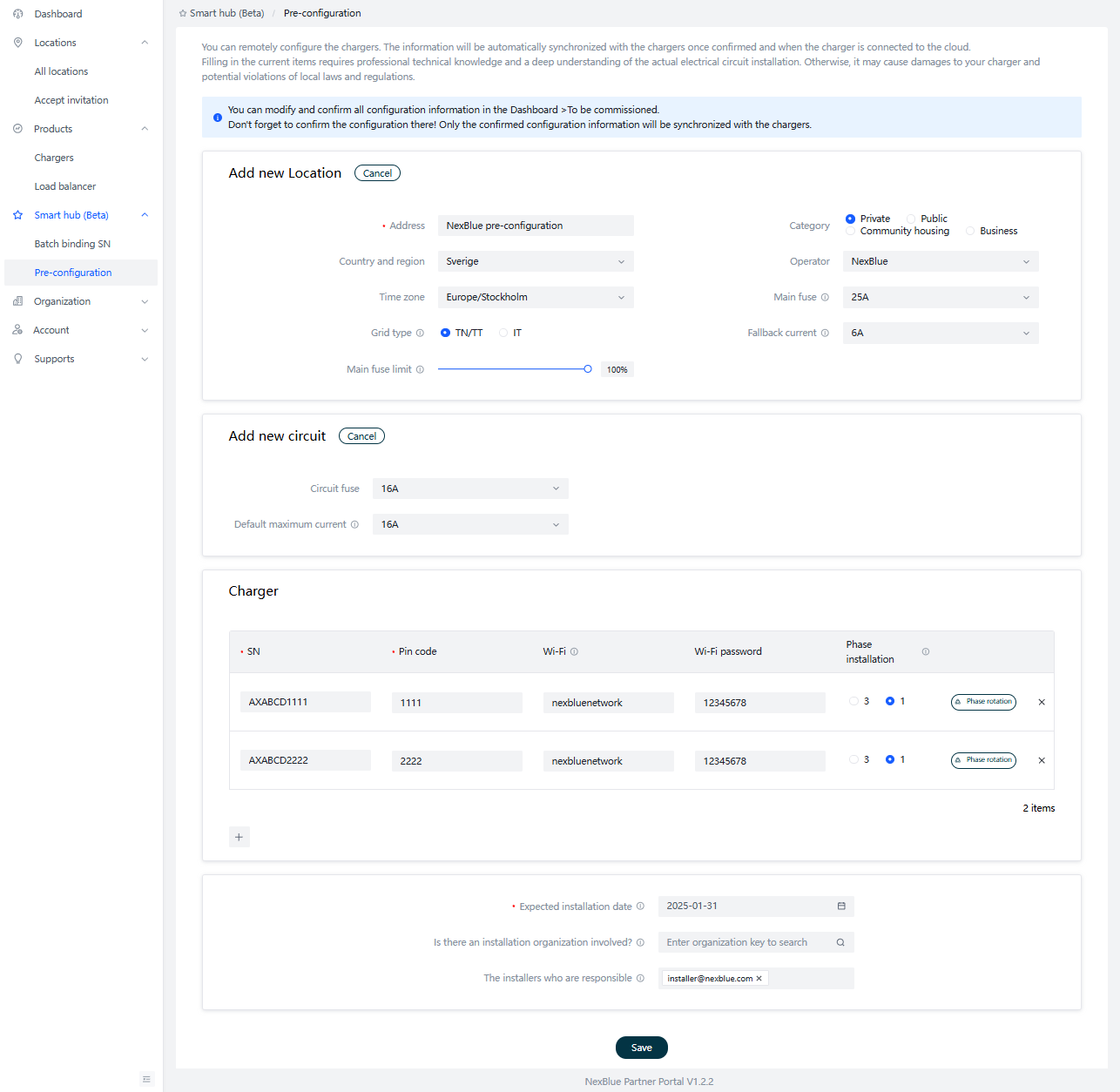
Votre organisation aura automatiquement accès au processus de préconfiguration et deviendra partenaire du site une fois l'installation terminée. Si vous avez d'autres partenaires, tels qu'une société d'installation externe ou des installateurs sous-traitants, saisissez leurs coordonnées au bas de la page. Ils recevront une notification par e-mail pour terminer l'installation et auront accès à la gestion du processus de préconfiguration et du site.
Toutes les informations figurant sur la page seront enregistrées sous forme de brouillon, ce qui vous permettra de les modifier avant de les confirmer. N'oubliez pas de confirmer la configuration ! Seules les informations confirmées seront synchronisées avec les chargeurs. Vous pouvez modifier et confirmer tous les détails de la configuration dans le Tableau de bord > À mettre en service.
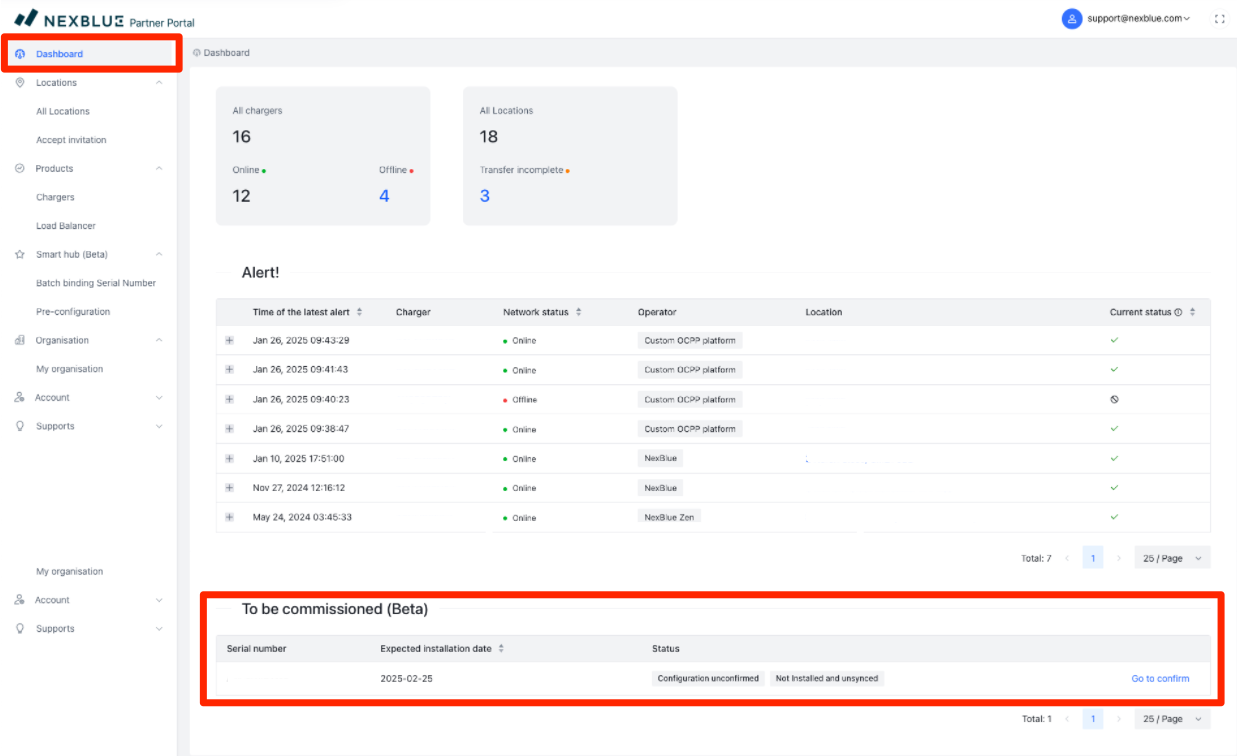
Si vous rencontrez des problèmes avec des chargeurs confirmés, vous pouvez mettre à jour les informations comme vous le feriez avec des chargeurs déjà installés.
Finalisation de la configuration
Pour finaliser la configuration, deux conditions doivent être remplies :
- Le chargeur doit être installé et connecté avec succès au cloud via la 4G.
- La configuration doit être confirmée.
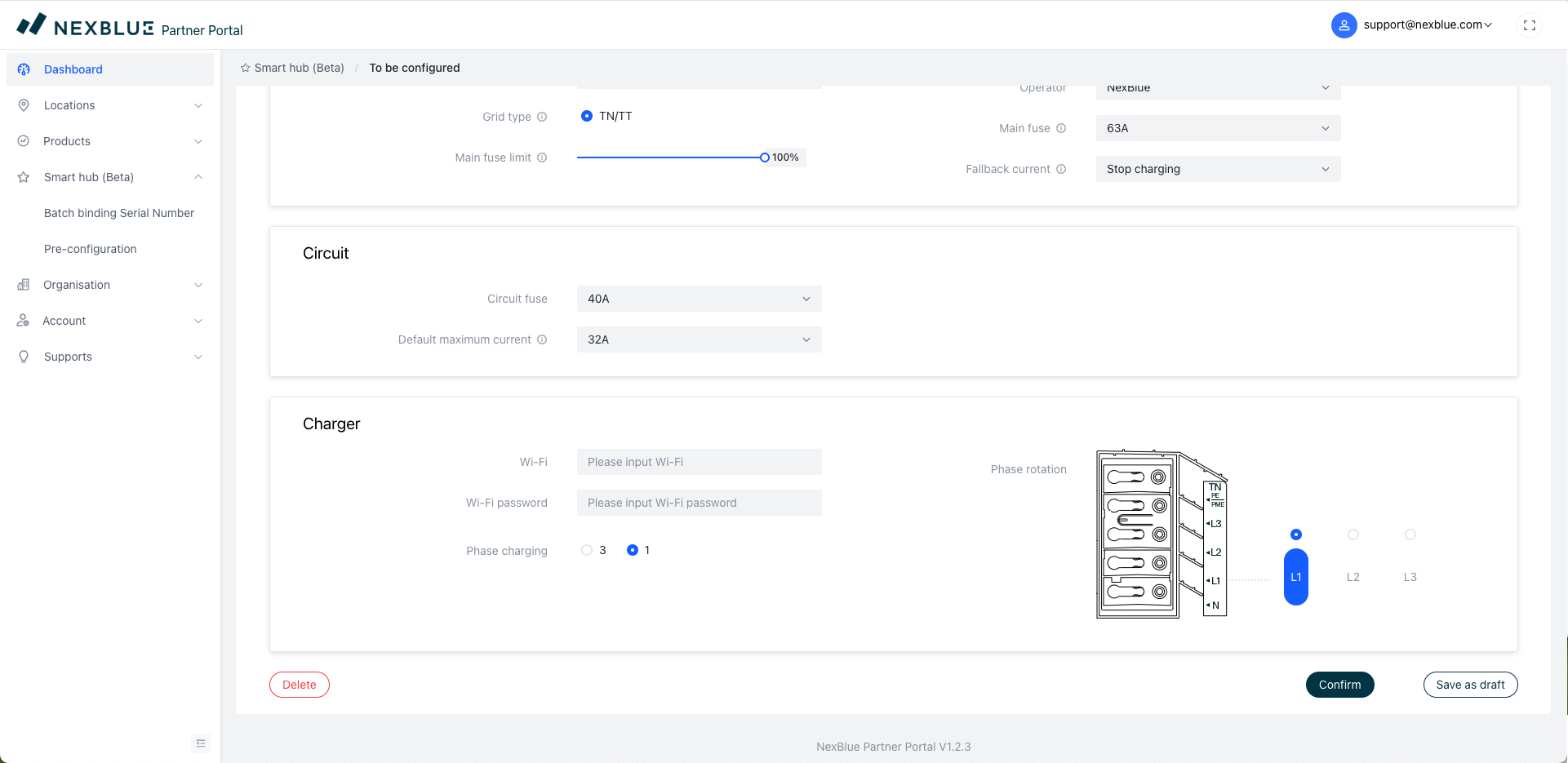
Pour confirmer la configuration et envoyer les données aux points de recharge inclus pour l'emplacement, recherchez l'emplacement au bas du tableau de bord, puis cliquez sur « Aller pour confirmer ». Cette opération doit être effectuée via le portail des partenaires.
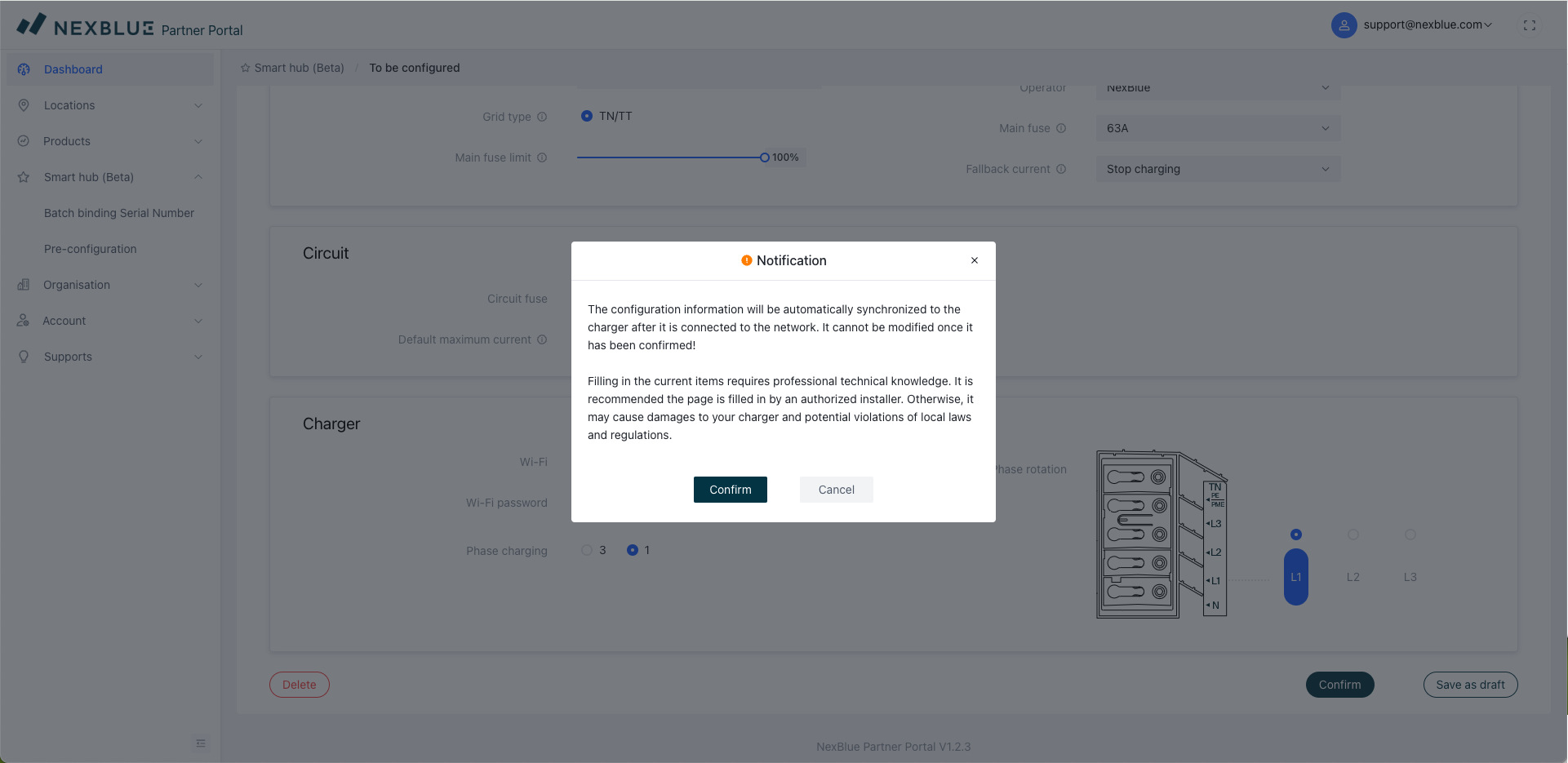
Si vous souhaitez toujours poursuivre la configuration, cliquez sur « Confirmer » en bas de la page. Un écran s'affichera alors, vous informant de l'importance de fournir des informations correctes et des risques potentiels liés à la soumission d'informations erronées. Si vous êtes d'accord, cliquez une dernière fois sur « Confirmer » pour valider les données de configuration. Tant que les appareils disposent d'un signal 4G, ils seront alors connectés à l'emplacement.
Comment transférer la propriété
Contrairement à la préconfiguration, la propriété peut être transférée soit via le portail NexBlue à l'aide de ce guide ou via l'application NexBlue App en suivant ce guide.
Mis à jour le 18 mai 2026