


Hallo, wie können wir Ihnen helfen?
- So übertragen Sie einen Standort zwischen Endbenutzern
- Installations-Checkliste
- Behebung des Fallback-Wartefehlers (nur für Installateure)
- So nehmen Sie eine Point in Betrieb
- So verbinden Sie die Ladestation während/nach der Installation mit 4G
- So erstellen und verwalten Sie Standorte
- Was ist ein Standort und warum ist er wichtig?
- So übertragen Sie das Eigentumsrecht an den Kunden (NexBlue App)
- Phasenverschiebung
- Fallback-Wartefehler
- Wo befindet sich der Stecker für meine LadestationZen?
- So machen Sie eine Ladestation fest angeschlossen (Kabel bleibt eingesteckt)
- So ändern Sie die Helligkeit der Ladestation-Beleuchtung
- So fügen Sie Ihrem Standort eine Ladestation/einen Lastausgleicher hinzu
- So nehmen Sie eine Point in Betrieb
- So verbinden Sie die Ladestation während/nach der Installation mit 4G
- RCD-Prüfverfahren
- So überprüfen Sie, ob bei einem Produkt unerwartete Probleme aufgetreten sind
- Fehlerstromschutz
- Phasenverschiebung
- Verbinden Sie den NexBlue Zen Load Balancer) mit der NexBlue .
- Fallback-Wartefehler
- Wo befindet sich der Stecker für meine LadestationZen?
- Behebung des Fallback-Wartefehlers (nur für Installateure)
- So fügen Sie Ihrem Standort eine Ladestation/einen Lastausgleicher hinzu
- Wie Sie Ihr Auto mit Solarenergie aufladen können
- So überprüfen Sie, ob bei einem Produkt unerwartete Probleme aufgetreten sind
- So verbinden Sie den NexBlue Zen Smart Meter) mit dem WLAN
- Solarpanel-Anschluss mit Lastenausgleich integrieren
- So fügen Sie einen Standort hinzu, der für Sie freigegeben wurde
- Wo befindet sich der Stecker für meine LadestationZen?
- So teilen Sie einen Standort mit einer Person/Organisation
- Wie man eine Organisation erstellt/ihr beitritt/jemanden dazu einlädt
- So verbinden Sie die Ladestation während/nach der Installation mit 4G
- So führen Sie ein Zurücksetzen auf die Werkseinstellungen eines Produkts durch
- So erstellen und verwalten Sie Standorte
- So überprüfen Sie, ob bei einem Produkt unerwartete Probleme aufgetreten sind
- Ladezustand
- Phasenverschiebung
- Wie übertrage ich das Eigentum an den Endkunden (Partnerportal)?
- Vorkonfiguration: Führen Sie die Installationskonfiguration auf dem Portal aus der Ferne durch.
- Muss jeder neue Installateur einen Benutzernamen und ein Passwort erhalten?
- Wie wechselt man die Hauptsicherung im Partnerportal?
- How to transfer a Location between End Users
- So verbinden Sie ein Ladegerät mit dem WLAN
- Exportieren von Ladedaten
- Verbinden Sie den NexBlue Zen Load Balancer) mit der NexBlue .
- Fallback-Wartefehler
- Wo befindet sich der Stecker für meine LadestationZen?
- So machen Sie eine Ladestation fest angeschlossen (Kabel bleibt eingesteckt)
- So ändern Sie die Helligkeit der Ladestation-Beleuchtung
- So fügen Sie Ihrem Standort eine Ladestation/einen Lastausgleicher hinzu
- So verbinden Sie sich mit Ihrem Tarif (EcoPilot)
- So stellen Sie den maximalen Ladestrom ein
- So legen Sie den Ladeplan fest
- Jemand anderes möchte meine Ladestation nutzen. Wie kann ich sie mit dieser Person teilen?
- Wie Sie Ihr Auto mit Solarenergie aufladen können
- So fügen Sie eine Ladestation in der myNexBlue-App hinzu
- So verbinden Sie den NexBlue Zen Smart Meter) mit dem WLAN
- Wie konfiguriere ich das einphasige Laden?
- Das Ladegerät oder der Load Balancer stellt keine Verbindung über Bluetooth her
- Firewall-Anforderungen für NexBlue
- Behebung des Fallback-Wartefehlers (nur für Installateure)
- Warum habe ich eine E-Mail-Benachrichtigung zu meiner/meinen Ladestation(en) erhalten?
- Meine Ladestation ist eingeschaltet, aber die Leuchte am Gerät leuchtet nicht.
- RCD-Prüfverfahren
- Veranstaltungsliste
- So überprüfen Sie, ob bei einem Produkt unerwartete Probleme aufgetreten sind
Ladegerät Farben
Inhaltsverzeichnis
Warum sind die LED-Farben an einer Ladestation hilfreich?
Die LED-Farbe und die Blinkmuster an der Vorderseite der Ladestation zeigen die verschiedenen Ladestatus an. Wenn Sie Ihr Fahrzeug in der Regel nach einem festen Zeitplan oder mit RFID-Karten aufladen und nicht über die App, können Sie sich am besten über das Gerät selbst über den Status der Ladestation informieren. Nachfolgend finden Sie eine Übersicht über die verschiedenen Farben und Muster, die die Ladestation anzeigen kann, sowie die jeweiligen Maßnahmen, die in jedem Fall zu ergreifen sind.
Was bedeuten die Farben und welche Maßnahmen sind erforderlich?
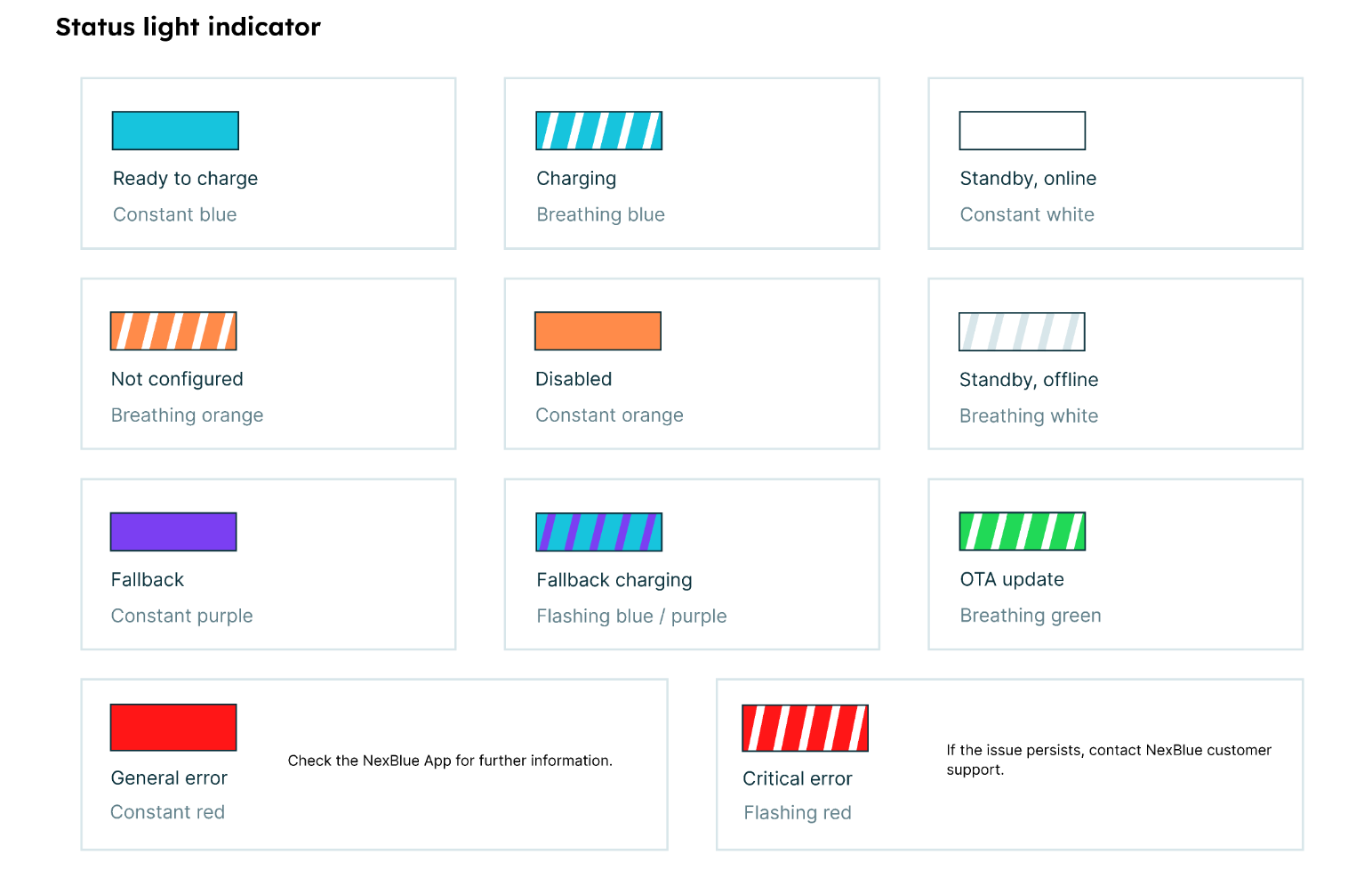
Breathing Orange – Wenden Sie sich an den Installateur Ihrer Ladestation; diese wurde noch nicht vollständig in Betrieb genommen.
Constant Orange – Die Ladestation wurde deaktiviert. Wenden Sie sich bei Bedarf an den Installateur Ihrer Ladestation, um sie wieder zu aktivieren.
Konstant blau – Ein Kabel ist an die Ladestation und das Fahrzeug angeschlossen, der Ladevorgang hat jedoch noch nicht begonnen (in der Regel wartet die Ladestation auf den Start eines Zeitplans).
Breathing Blue – Das Fahrzeug wird erfolgreich aufgeladen.
Konstant weiß – Es ist kein Fahrzeug an die Ladestation angeschlossen, aber die Ladestation ist online.
Weiß leuchtend – Es ist kein Fahrzeug an die Ladestation angeschlossen, aber die Ladestation ist offline. Versuchen Sie, die Ladestation mithilfe dieser Anleitung mit dem WLAN zu verbinden.
Constant Purple – Die Ladestation arbeitet aufgrund eines Kommunikationsproblems im Ausweichmodus. Die Lastverteilungsfunktionen sind möglicherweise nicht verfügbar, bis die Verbindung wiederhergestellt ist.
Blinkt violett – Das Fahrzeug wird im Ausweichmodus geladen. Der Ladevorgang wird fortgesetzt, die Lastverteilungsfunktionen sind jedoch vorübergehend nicht verfügbar.
Blinkt grün – Die Ladestation führt ein Firmware-Update durch. Schalten Sie die Ladestation erst aus, wenn das Update abgeschlossen ist.
Rot blinkend oder konstant rot – Wenden Sie sich an Ihren Installateur, damit dieser das Problem diagnostizieren kann, oder an den Kundendienst NexBlue .
Aktualisiert am 03. Juli 2026