


Hallo, wie können wir Ihnen helfen?
- So übertragen Sie einen Standort zwischen Endbenutzern
- Installations-Checkliste
- Behebung des Fallback-Wartefehlers (nur für Installateure)
- So nehmen Sie eine Point in Betrieb
- So verbinden Sie die Ladestation während/nach der Installation mit 4G
- So erstellen und verwalten Sie Standorte
- Was ist ein Standort und warum ist er wichtig?
- So übertragen Sie das Eigentumsrecht an den Kunden (NexBlue App)
- Phasenverschiebung
- Fallback-Wartefehler
- Wo befindet sich der Stecker für meine LadestationZen?
- So machen Sie eine Ladestation fest angeschlossen (Kabel bleibt eingesteckt)
- So ändern Sie die Helligkeit der Ladestation-Beleuchtung
- So fügen Sie Ihrem Standort eine Ladestation/einen Lastausgleicher hinzu
- So nehmen Sie eine Point in Betrieb
- How to connect charge point to 4G during/after installation
- RCD-Prüfverfahren
- So überprüfen Sie, ob bei einem Produkt unerwartete Probleme aufgetreten sind
- Fehlerstromschutz
- Phasenverschiebung
- Verbinden Sie den NexBlue Zen Load Balancer) mit der NexBlue .
- Fallback-Wartefehler
- Wo befindet sich der Stecker für meine LadestationZen?
- Behebung des Fallback-Wartefehlers (nur für Installateure)
- So fügen Sie Ihrem Standort eine Ladestation/einen Lastausgleicher hinzu
- Wie Sie Ihr Auto mit Solarenergie aufladen können
- So überprüfen Sie, ob bei einem Produkt unerwartete Probleme aufgetreten sind
- So verbinden Sie den NexBlue Zen Smart Meter) mit dem WLAN
- Solarpanel-Anschluss mit Lastenausgleich integrieren
- So fügen Sie einen Standort hinzu, der für Sie freigegeben wurde
- Wo befindet sich der Stecker für meine LadestationZen?
- So teilen Sie einen Standort mit einer Person/Organisation
- Wie man eine Organisation erstellt/ihr beitritt/jemanden dazu einlädt
- So verbinden Sie die Ladestation während/nach der Installation mit 4G
- So führen Sie ein Zurücksetzen auf die Werkseinstellungen eines Produkts durch
- So erstellen und verwalten Sie Standorte
- So überprüfen Sie, ob bei einem Produkt unerwartete Probleme aufgetreten sind
- Ladezustand
- Phasenverschiebung
- Wie übertrage ich das Eigentum an den Endkunden (Partnerportal)?
- Vorkonfiguration: Führen Sie die Installationskonfiguration auf dem Portal aus der Ferne durch.
- Muss jeder neue Installateur einen Benutzernamen und ein Passwort erhalten?
- Wie wechselt man die Hauptsicherung im Partnerportal?
- So übertragen Sie einen Standort zwischen Endbenutzern
- So verbinden Sie ein Ladegerät mit dem WLAN
- Exportieren von Ladedaten
- Verbinden Sie den NexBlue Zen Load Balancer) mit der NexBlue .
- Fallback-Wartefehler
- Wo befindet sich der Stecker für meine LadestationZen?
- So machen Sie eine Ladestation fest angeschlossen (Kabel bleibt eingesteckt)
- So ändern Sie die Helligkeit der Ladestation-Beleuchtung
- So fügen Sie Ihrem Standort eine Ladestation/einen Lastausgleicher hinzu
- So verbinden Sie sich mit Ihrem Tarif (EcoPilot)
- So stellen Sie den maximalen Ladestrom ein
- So legen Sie den Ladeplan fest
- Jemand anderes möchte meine Ladestation nutzen. Wie kann ich sie mit dieser Person teilen?
- Wie Sie Ihr Auto mit Solarenergie aufladen können
- So fügen Sie eine Ladestation in der myNexBlue-App hinzu
- So verbinden Sie den NexBlue Zen Smart Meter) mit dem WLAN
- Wie konfiguriere ich das einphasige Laden?
- Das Ladegerät oder der Load Balancer stellt keine Verbindung über Bluetooth her
- Firewall-Anforderungen für NexBlue
- Behebung des Fallback-Wartefehlers (nur für Installateure)
- Warum habe ich eine E-Mail-Benachrichtigung zu meiner/meinen Ladestation(en) erhalten?
- Meine Ladestation ist eingeschaltet, aber die Leuchte am Gerät leuchtet nicht.
- RCD-Prüfverfahren
- Veranstaltungsliste
- So überprüfen Sie, ob bei einem Produkt unerwartete Probleme aufgetreten sind
So legen Sie den Ladeplan fest
Inhaltsverzeichnis
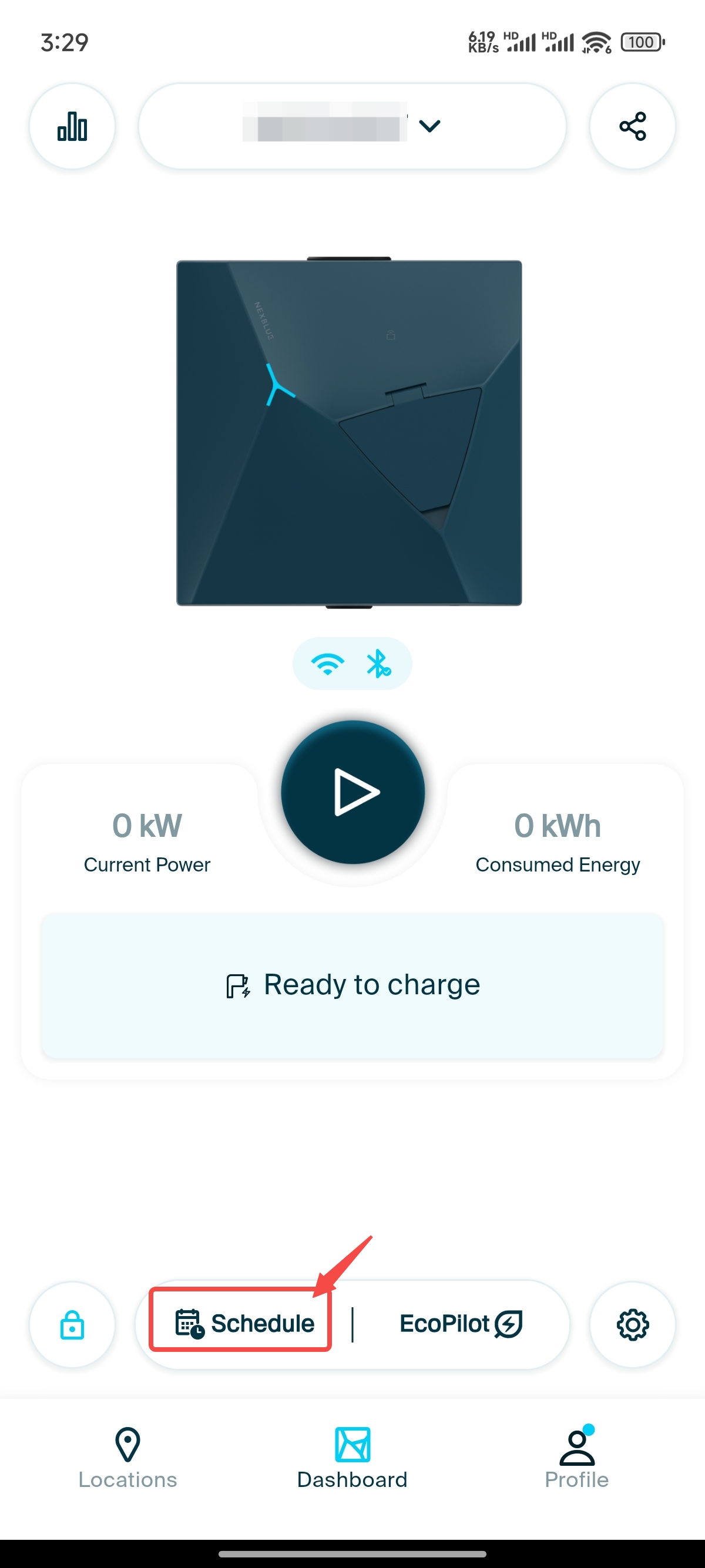
Navigieren Sie zum Charger-Dashboard und klicken Sie auf „Zeitplan“.
*Wenn das Ladegerät offline ist, nähern Sie sich ihm, um eine Bluetooth-Verbindung herzustellen.
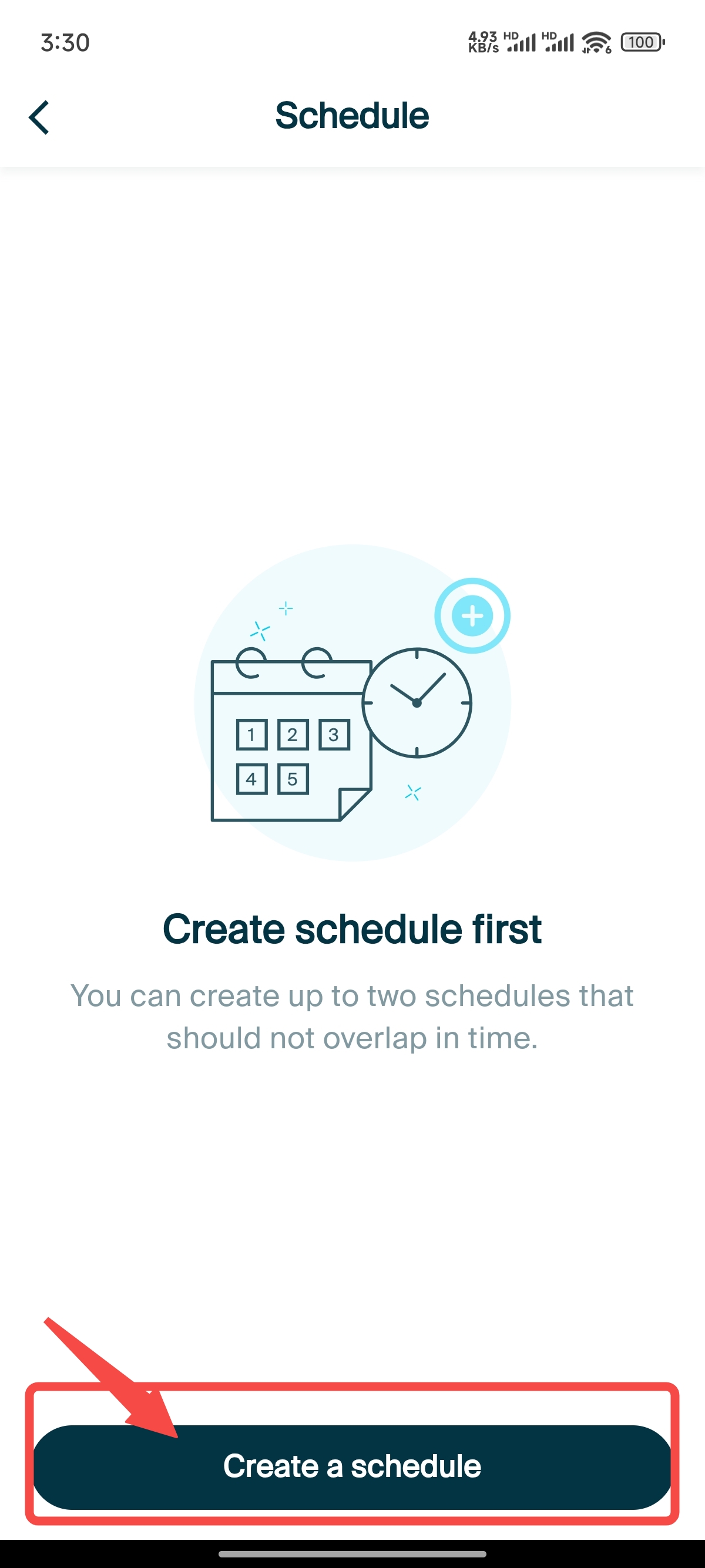
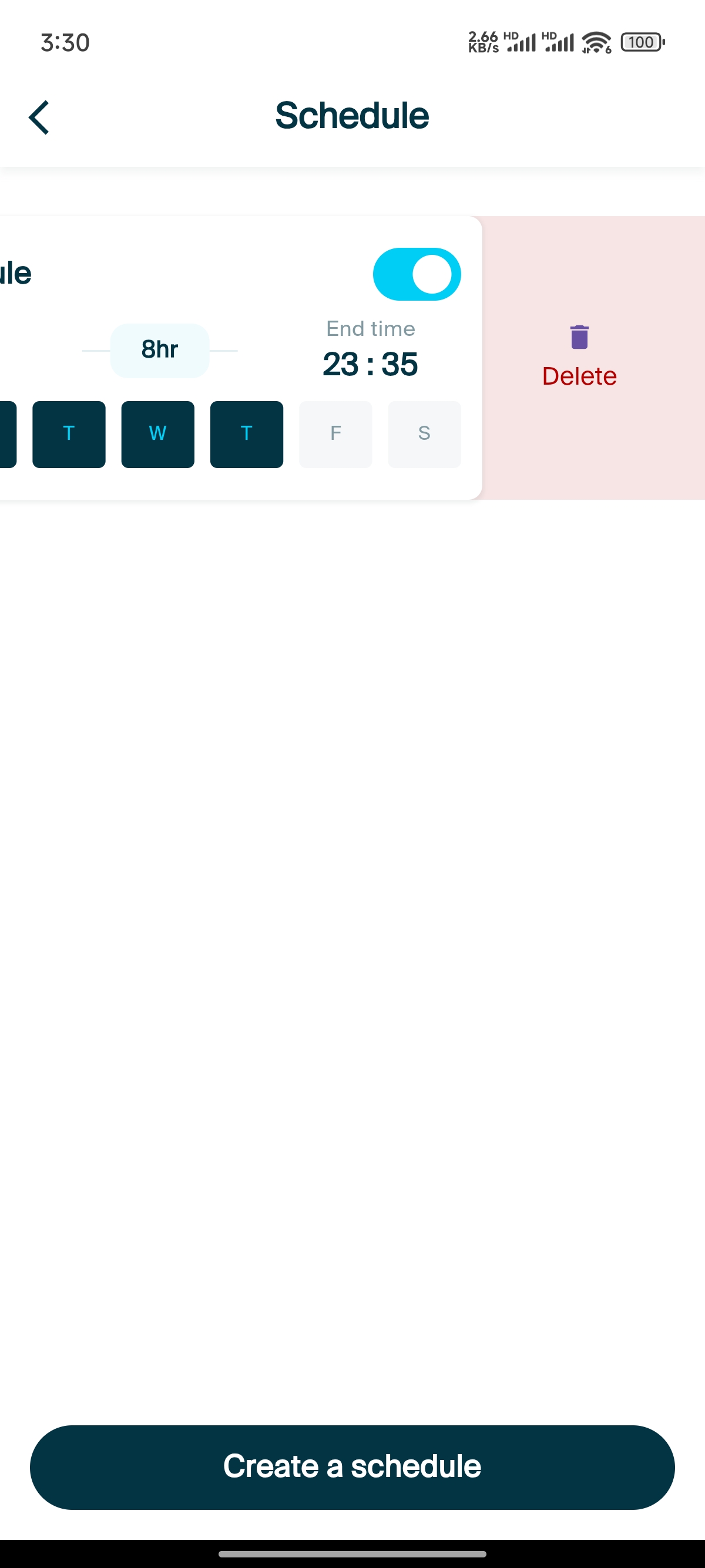
Wählen Sie „Zeitplan erstellen“.
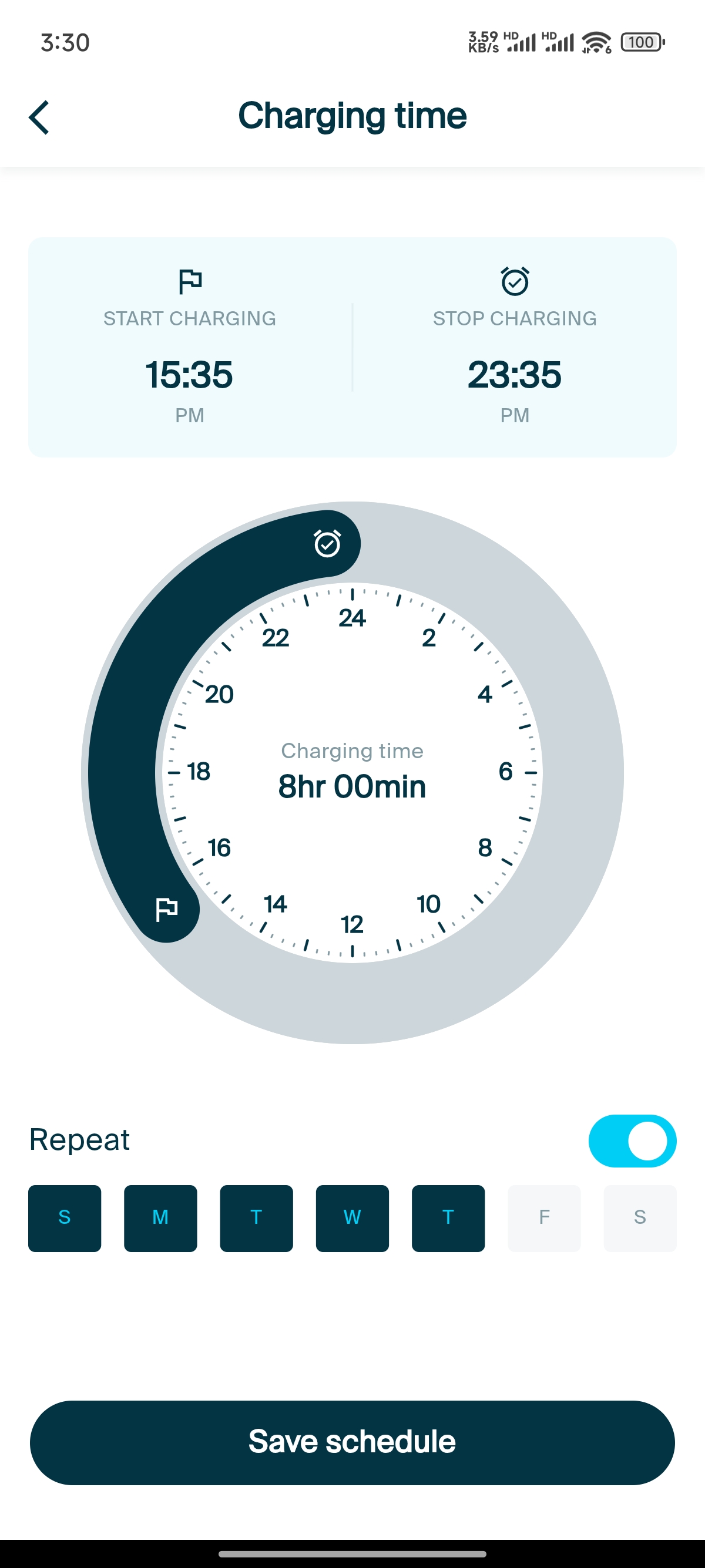
Ladebeginn und Ladeende einstellen
- Geben Sie die Start- und Stoppzeiten für den Ladevorgang an.
- Speichern Sie die Änderungen, um den Zeitplan zu aktivieren.
- Aktivieren Sie bei Bedarf die Option zum Wiederholen des Zeitplans.
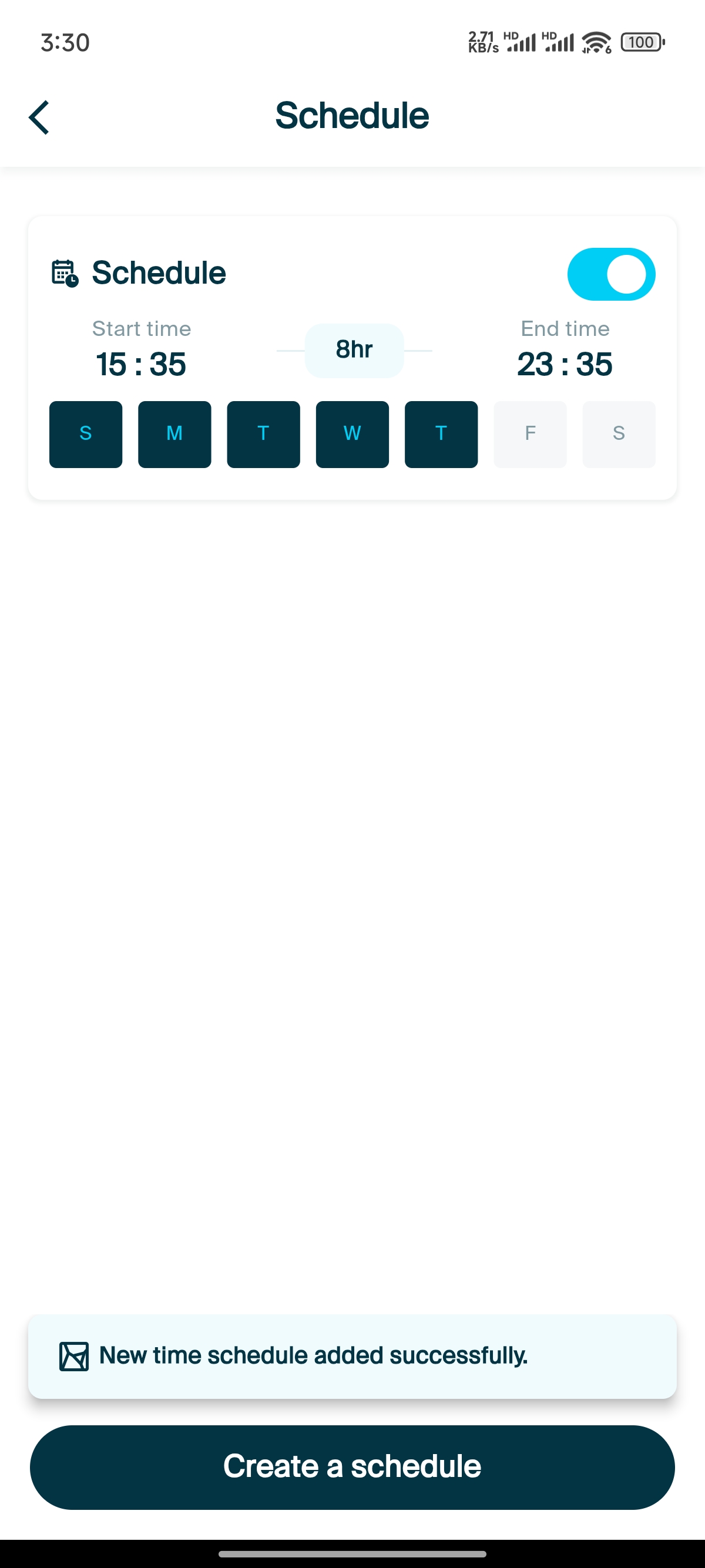
Zum Löschen nach links wischen
Aktualisiert am 18. Mai 2026