


Hallo, wie können wir Ihnen helfen?
- So übertragen Sie einen Standort zwischen Endbenutzern
- Installations-Checkliste
- Behebung des Fallback-Wartefehlers (nur für Installateure)
- So nehmen Sie eine Point in Betrieb
- So verbinden Sie die Ladestation während/nach der Installation mit 4G
- So erstellen und verwalten Sie Standorte
- Was ist ein Standort und warum ist er wichtig?
- So übertragen Sie das Eigentumsrecht an den Kunden (NexBlue App)
- Phasenverschiebung
- Fallback-Wartefehler
- Wo befindet sich der Stecker für meine LadestationZen?
- So machen Sie eine Ladestation fest angeschlossen (Kabel bleibt eingesteckt)
- So ändern Sie die Helligkeit der Ladestation-Beleuchtung
- So fügen Sie Ihrem Standort eine Ladestation/einen Lastausgleicher hinzu
- So nehmen Sie eine Point in Betrieb
- So verbinden Sie die Ladestation während/nach der Installation mit 4G
- RCD-Prüfverfahren
- So überprüfen Sie, ob bei einem Produkt unerwartete Probleme aufgetreten sind
- Fehlerstromschutz
- Phasenverschiebung
- Verbinden Sie den NexBlue Zen Load Balancer) mit der NexBlue .
- Fallback-Wartefehler
- Wo befindet sich der Stecker für meine LadestationZen?
- Behebung des Fallback-Wartefehlers (nur für Installateure)
- So fügen Sie Ihrem Standort eine Ladestation/einen Lastausgleicher hinzu
- Wie Sie Ihr Auto mit Solarenergie aufladen können
- So überprüfen Sie, ob bei einem Produkt unerwartete Probleme aufgetreten sind
- So verbinden Sie den NexBlue Zen Smart Meter) mit dem WLAN
- Solarpanel-Anschluss mit Lastenausgleich integrieren
- So fügen Sie einen Standort hinzu, der für Sie freigegeben wurde
- Wo befindet sich der Stecker für meine LadestationZen?
- So teilen Sie einen Standort mit einer Person/Organisation
- Wie man eine Organisation erstellt/ihr beitritt/jemanden dazu einlädt
- So verbinden Sie die Ladestation während/nach der Installation mit 4G
- So führen Sie ein Zurücksetzen auf die Werkseinstellungen eines Produkts durch
- How to create and manage Locations
- So überprüfen Sie, ob bei einem Produkt unerwartete Probleme aufgetreten sind
- Ladezustand
- Phasenverschiebung
- Wie übertrage ich das Eigentum an den Endkunden (Partnerportal)?
- Vorkonfiguration: Führen Sie die Installationskonfiguration auf dem Portal aus der Ferne durch.
- Muss jeder neue Installateur einen Benutzernamen und ein Passwort erhalten?
- Wie wechselt man die Hauptsicherung im Partnerportal?
- So übertragen Sie einen Standort zwischen Endbenutzern
- So verbinden Sie ein Ladegerät mit dem WLAN
- Exportieren von Ladedaten
- Verbinden Sie den NexBlue Zen Load Balancer) mit der NexBlue .
- Fallback-Wartefehler
- Wo befindet sich der Stecker für meine LadestationZen?
- So machen Sie eine Ladestation fest angeschlossen (Kabel bleibt eingesteckt)
- So ändern Sie die Helligkeit der Ladestation-Beleuchtung
- So fügen Sie Ihrem Standort eine Ladestation/einen Lastausgleicher hinzu
- So verbinden Sie sich mit Ihrem Tarif (EcoPilot)
- So stellen Sie den maximalen Ladestrom ein
- So legen Sie den Ladeplan fest
- Jemand anderes möchte meine Ladestation nutzen. Wie kann ich sie mit dieser Person teilen?
- Wie Sie Ihr Auto mit Solarenergie aufladen können
- So fügen Sie eine Ladestation in der myNexBlue-App hinzu
- So verbinden Sie den NexBlue Zen Smart Meter) mit dem WLAN
- Wie konfiguriere ich das einphasige Laden?
- Das Ladegerät oder der Load Balancer stellt keine Verbindung über Bluetooth her
- Firewall-Anforderungen für NexBlue
- Behebung des Fallback-Wartefehlers (nur für Installateure)
- Warum habe ich eine E-Mail-Benachrichtigung zu meiner/meinen Ladestation(en) erhalten?
- Meine Ladestation ist eingeschaltet, aber die Leuchte am Gerät leuchtet nicht.
- RCD-Prüfverfahren
- Veranstaltungsliste
- So überprüfen Sie, ob bei einem Produkt unerwartete Probleme aufgetreten sind
So verbinden Sie sich mit Ihrem Tarif (EcoPilot)
Inhaltsverzeichnis
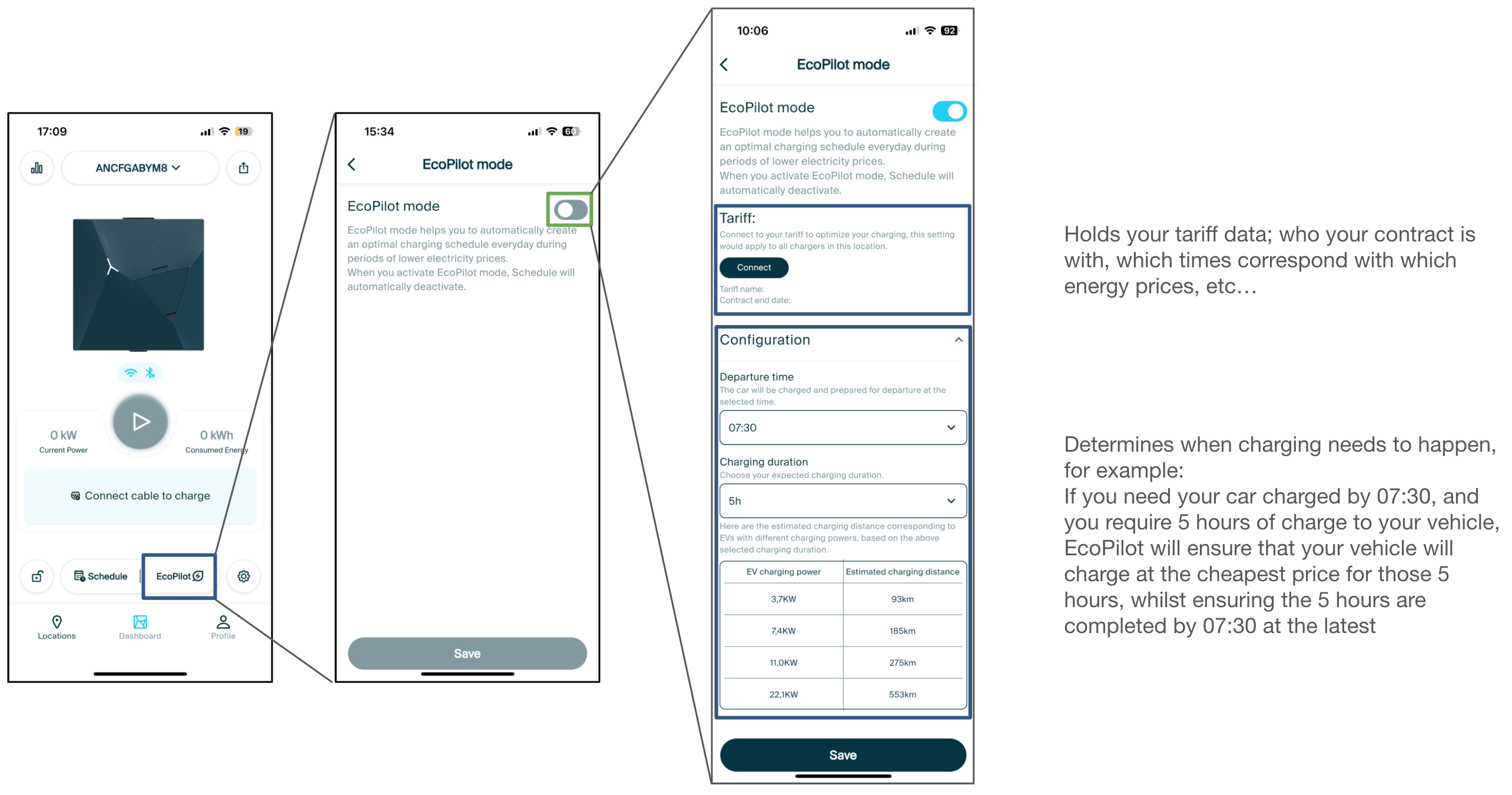
Die meisten Energieversorger bieten attraktive Tarife an, um EV-Fahrern über Nacht günstigere Energiepreise zu ermöglichen. Diese Tarife gelten in der Regel ab Mitternacht bis in die frühen Morgenstunden. Damit Kunden ihre Ladestation ganz einfach in den Tarif integrieren können, haben wir EcoPilot in unsere App integriert. Sie müssen lediglich die Funktion aktivieren und Ihre Tarifdaten sowie die benötigte Ladezeit und den Zeitpunkt, zu dem das Fahrzeug aufgeladen sein muss, eingeben. EcoPilot sorgt dann dafür, dass Sie zum günstigsten Preis aufladen.
Wo finde ich den EcoPilot-Modus und die Konfiguration?
Um den EcoPilot-Modus zu aktivieren, navigieren Sie in der App zu der Ladestation, die Sie mit Ihrem Tarif verbinden möchten, und tippen Sie dann unten auf „EcoPilot“. Sobald Sie sich im Menübildschirm befinden, schalten Sie die Einstellung oben auf dem Bildschirm um, um die Einstellungen anzuzeigen.
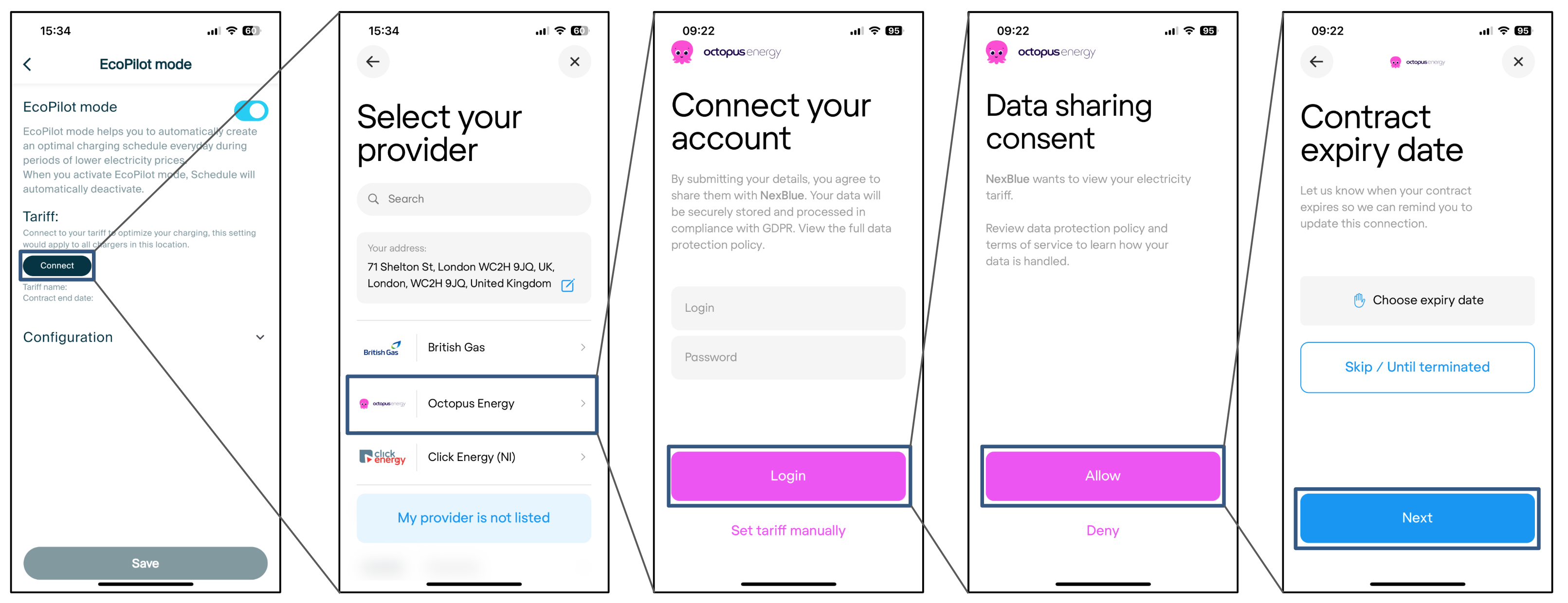
Verbindungstarif Methode 1 – Verbindungskonto
Die erste und einfachste Methode, um Ihre Tarifzeiten mit der App zu verbinden, ist die Anmeldung bei Ihrem Konto. Tippen Sie auf „Verbinden“ und folgen Sie dann den Anweisungen Ihres Energieversorgers. Wenn Sie nach dem Vertragsende gefragt werden, wählen Sie das Verlängerungsdatum Ihres Vertrags aus. Wenn Sie Ihren Vertrag auf absehbare Zeit fortsetzen möchten, tippen Sie auf „Überspringen/bis zur Kündigung“.
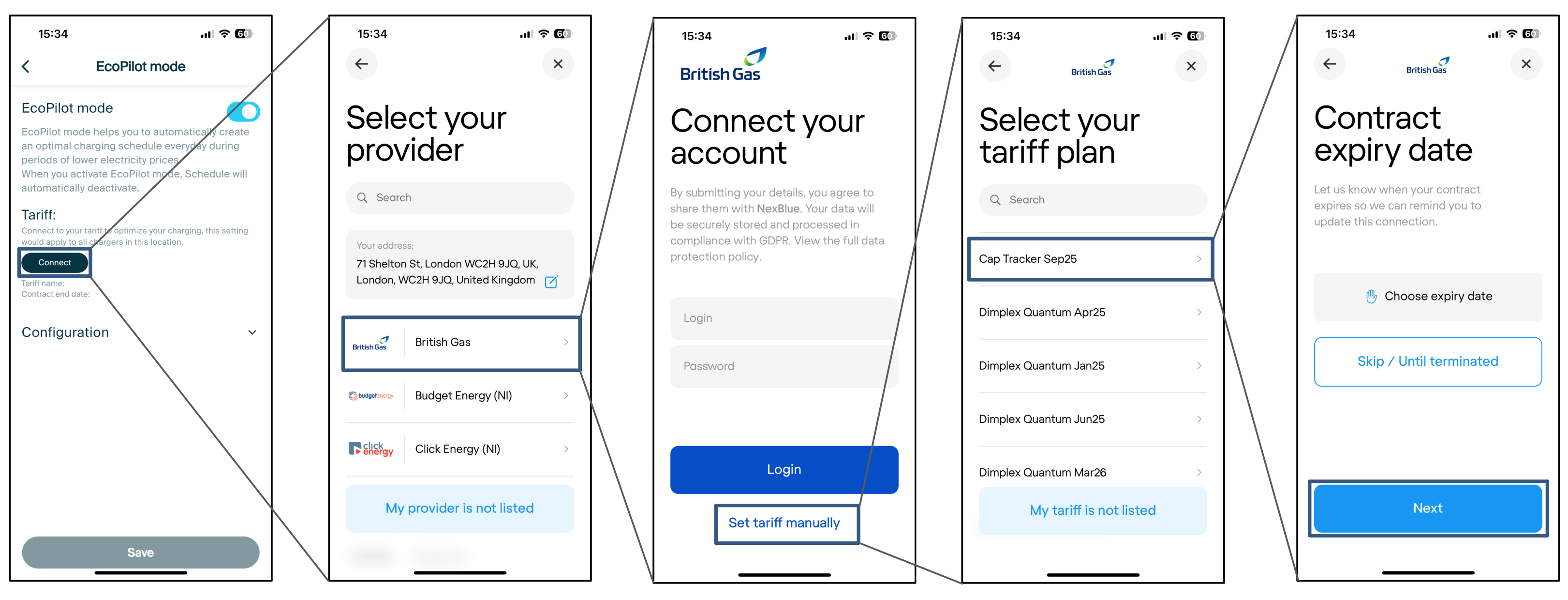
Verbindungstarifmethode 2 – Tarifauswahl
Wenn Sie sich nicht mit Ihren Zugangsdaten anmelden möchten, können Sie stattdessen Ihren Tarif aus der Liste der einzelnen Energieversorger auswählen. Scrollen Sie einfach durch die Liste und wählen Sie den Tarif aus, der genau Ihrem entspricht. Wählen Sie dann das Ablaufdatum (falls zutreffend) und klicken Sie auf „Weiter“.
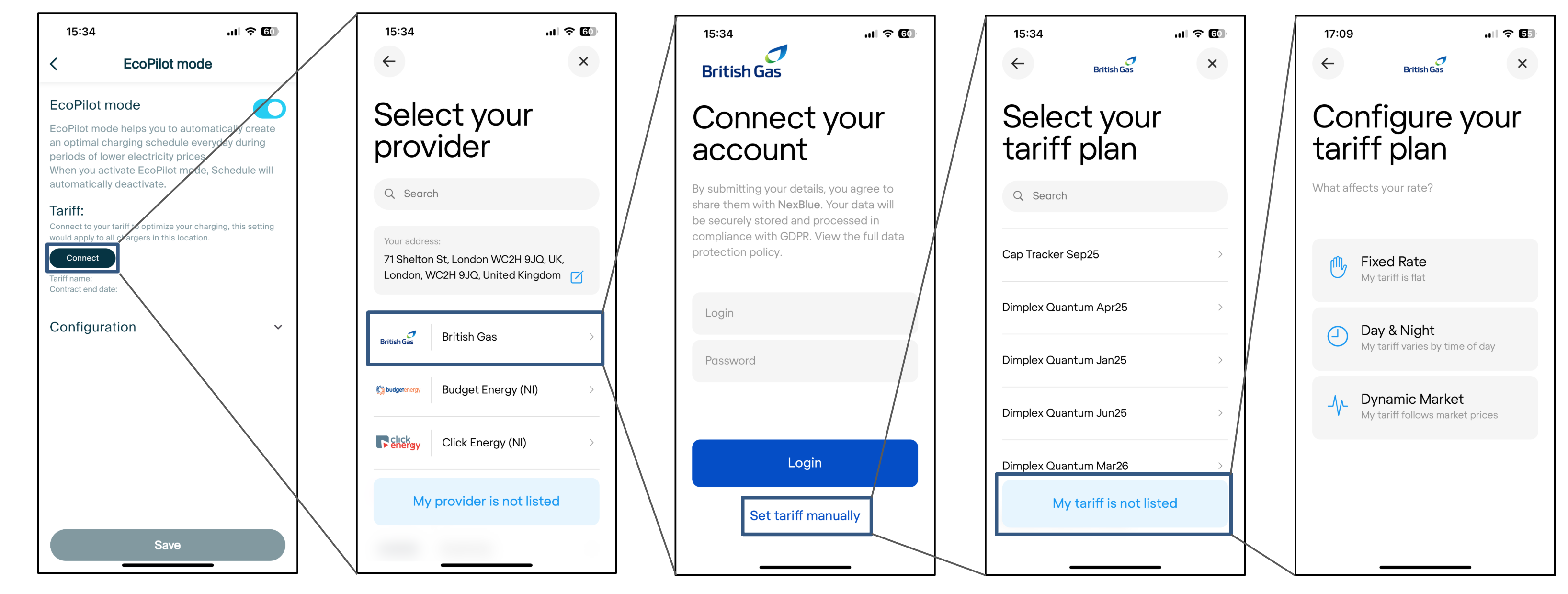
Verbindungstarifmethode 3 – Manuelle Konfiguration
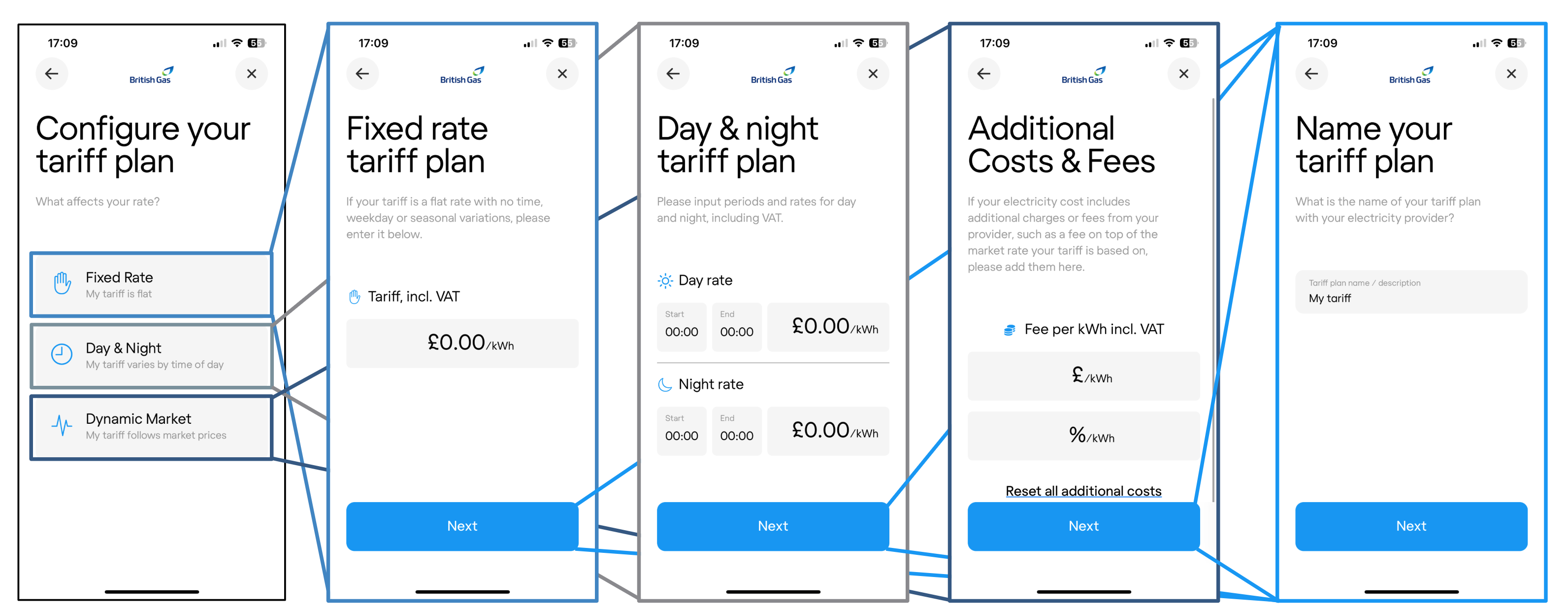
Die letzte Methode, mit der Sie die Zeitpunkte festlegen können, ist die manuelle Eingabe. Dies dauert länger als die beiden anderen Methoden, kann jedoch erforderlich sein, wenn Sie einen neuen Tarif haben, der noch nicht in unser System hochgeladen wurde. Befolgen Sie dazu die folgenden Schritte.
Anzeige Ihres Tarifs
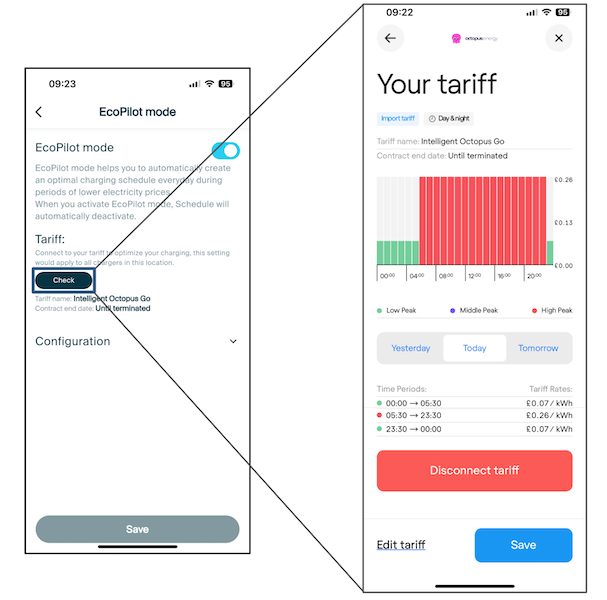
Sobald Sie Ihren Tarif verbunden und EcoPilot konfiguriert haben, können Sie loslegen! Um die Zeiten und Kosten Ihres Tarifs anzuzeigen, tippen Sie in EcoPilot auf „Überprüfen”. Auf dem Bildschirm „Ihr Tarif” sehen Sie den Strompreis für Ihre Immobilie zu verschiedenen Tageszeiten, einschließlich des Vortags, des aktuellen Tages und des folgenden Tages. Von hier aus können Sie Ihren Tarif auch trennen, wenn Sie ihn ändern, oder die Tarifinformationen bearbeiten.
Aktualisiert am 17. September 2026