


Hallo, wie können wir Ihnen helfen?
- So übertragen Sie einen Standort zwischen Endbenutzern
- Installations-Checkliste
- Behebung des Fallback-Wartefehlers (nur für Installateure)
- So nehmen Sie eine Point in Betrieb
- So verbinden Sie die Ladestation während/nach der Installation mit 4G
- So erstellen und verwalten Sie Standorte
- Was ist ein Standort und warum ist er wichtig?
- So übertragen Sie das Eigentumsrecht an den Kunden (NexBlue App)
- Phasenverschiebung
- Fallback-Wartefehler
- Wo befindet sich der Stecker für meine LadestationZen?
- So machen Sie eine Ladestation fest angeschlossen (Kabel bleibt eingesteckt)
- So ändern Sie die Helligkeit der Ladestation-Beleuchtung
- So fügen Sie Ihrem Standort eine Ladestation/einen Lastausgleicher hinzu
- So nehmen Sie eine Point in Betrieb
- How to connect charge point to 4G during/after installation
- RCD-Prüfverfahren
- So überprüfen Sie, ob bei einem Produkt unerwartete Probleme aufgetreten sind
- Fehlerstromschutz
- Phasenverschiebung
- Verbinden Sie den NexBlue Zen Load Balancer) mit der NexBlue .
- Fallback-Wartefehler
- Wo befindet sich der Stecker für meine LadestationZen?
- Behebung des Fallback-Wartefehlers (nur für Installateure)
- So fügen Sie Ihrem Standort eine Ladestation/einen Lastausgleicher hinzu
- Wie Sie Ihr Auto mit Solarenergie aufladen können
- So überprüfen Sie, ob bei einem Produkt unerwartete Probleme aufgetreten sind
- So verbinden Sie den NexBlue Zen Smart Meter) mit dem WLAN
- Solarpanel-Anschluss mit Lastenausgleich integrieren
- So fügen Sie einen Standort hinzu, der für Sie freigegeben wurde
- Wo befindet sich der Stecker für meine LadestationZen?
- So teilen Sie einen Standort mit einer Person/Organisation
- Wie man eine Organisation erstellt/ihr beitritt/jemanden dazu einlädt
- So verbinden Sie die Ladestation während/nach der Installation mit 4G
- So führen Sie ein Zurücksetzen auf die Werkseinstellungen eines Produkts durch
- So erstellen und verwalten Sie Standorte
- So überprüfen Sie, ob bei einem Produkt unerwartete Probleme aufgetreten sind
- Ladezustand
- Phasenverschiebung
- Wie übertrage ich das Eigentum an den Endkunden (Partnerportal)?
- Vorkonfiguration: Führen Sie die Installationskonfiguration auf dem Portal aus der Ferne durch.
- Muss jeder neue Installateur einen Benutzernamen und ein Passwort erhalten?
- Wie wechselt man die Hauptsicherung im Partnerportal?
- So übertragen Sie einen Standort zwischen Endbenutzern
- So verbinden Sie ein Ladegerät mit dem WLAN
- Exportieren von Ladedaten
- Verbinden Sie den NexBlue Zen Load Balancer) mit der NexBlue .
- Fallback-Wartefehler
- Wo befindet sich der Stecker für meine LadestationZen?
- So machen Sie eine Ladestation fest angeschlossen (Kabel bleibt eingesteckt)
- So ändern Sie die Helligkeit der Ladestation-Beleuchtung
- So fügen Sie Ihrem Standort eine Ladestation/einen Lastausgleicher hinzu
- So verbinden Sie sich mit Ihrem Tarif (EcoPilot)
- So stellen Sie den maximalen Ladestrom ein
- So legen Sie den Ladeplan fest
- Jemand anderes möchte meine Ladestation nutzen. Wie kann ich sie mit dieser Person teilen?
- Wie Sie Ihr Auto mit Solarenergie aufladen können
- So fügen Sie eine Ladestation in der myNexBlue-App hinzu
- So verbinden Sie den NexBlue Zen Smart Meter) mit dem WLAN
- Wie konfiguriere ich das einphasige Laden?
- Das Ladegerät oder der Load Balancer stellt keine Verbindung über Bluetooth her
- Firewall-Anforderungen für NexBlue
- Behebung des Fallback-Wartefehlers (nur für Installateure)
- Warum habe ich eine E-Mail-Benachrichtigung zu meiner/meinen Ladestation(en) erhalten?
- Meine Ladestation ist eingeschaltet, aber die Leuchte am Gerät leuchtet nicht.
- RCD-Prüfverfahren
- Veranstaltungsliste
- So überprüfen Sie, ob bei einem Produkt unerwartete Probleme aufgetreten sind
So übertragen Sie das Eigentumsrecht an den Kunden (NexBlue App)
Inhaltsverzeichnis
Sobald Sie Ihr Produkt konfiguriert haben, werden Sie aufgefordert, das Eigentumsrecht an dem Standort auf den Kunden zu übertragen. Wenn Sie aus irgendeinem Grund das Eigentumsrecht nicht vor Ort übertragen, können Sie dies später über die NexBlue App oder über das Partnerportal tun. Eine Anleitung dazu finden Sie hier.
Übertragung des Eigentums vor Ort
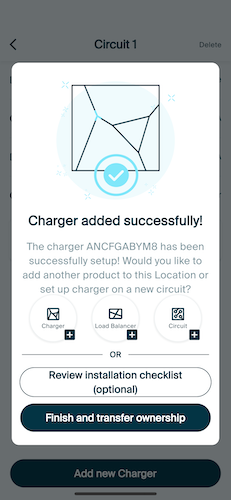
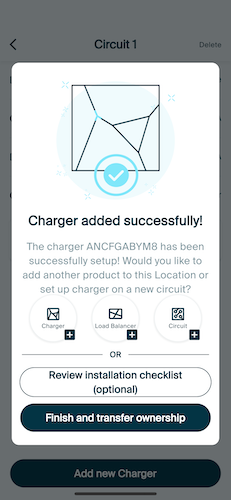
Sobald Sie die Konfiguration der Ladestation abgeschlossen haben, wird Ihnen der folgende Bildschirm angezeigt. Tippen Sie auf „Beenden und Eigentumsübertragung“, um zum Bildschirm für die Eigentumsübertragung zu gelangen.
Methode 1 – QR-Code
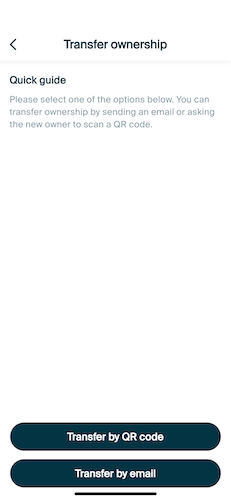
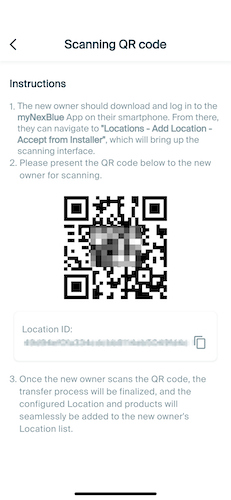
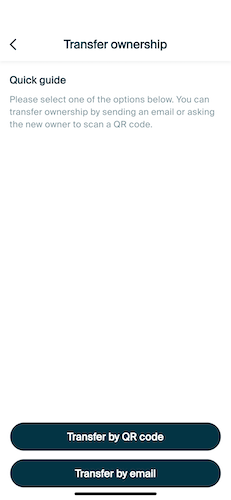
Wenn Sie sich noch vor Ort befinden, können Sie die Eigentumsrechte am besten über einen eindeutigen QR-Code auf den Kunden übertragen, den dieser wiederum über die myNexBlue-App scannt. Tippen Sie auf „Übertragung per QR-Code“ und halten Sie Ihren Bildschirm dem Kunden zum Scannen hin. Sobald dieser den Code gescannt hat, wird der Übernahmevorgang auf seinem Gerät fortgesetzt.
Methode 2 – Einladung per E-Mail
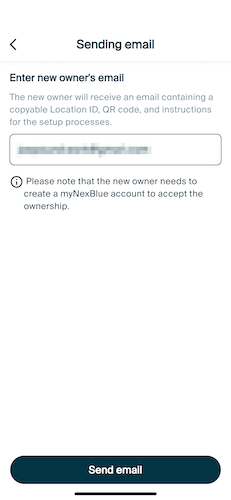
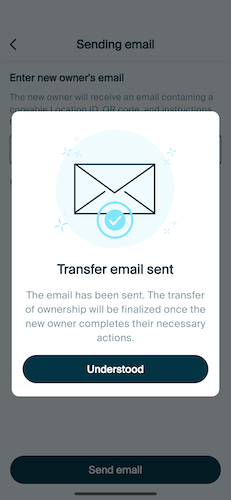
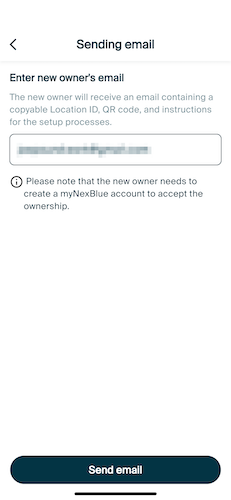
Wenn der Kunde keine Zeit hat, die MyNexBlue-App herunterzuladen, während Sie vor Ort sind, oder dies lieber später tun möchte, können Sie ihm den QR-Code zum Scannen an eine E-Mail-Adresse seiner Wahl senden. Tippen Sie auf „Per E-Mail übertragen“ und folgen Sie den Schritten, um seine Daten einzugeben. Sobald die E-Mail gesendet wurde, kann der Kunde die App herunterladen und den Standort zu einem für ihn passenden Zeitpunkt übernehmen.
Übertragung des Eigentums außerhalb des Standorts
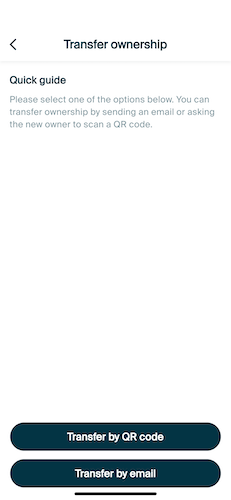
Wenn Sie die Eigentumsübertragung weder über den QR-Code noch per E-Mail vor Ort vornehmen konnten, z. B. weil der Kunde am Ende der Installation nicht anwesend ist, können Sie die Eigentumsübertragung dennoch über die NexBlue App vornehmen.
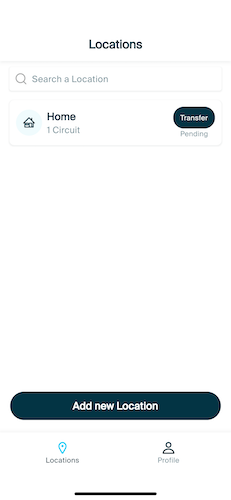
Gehen Sie zum Abschnitt „Standorte“ unten. Alle Standorte, die noch nicht erfolgreich an den Kunden übertragen wurden, werden hier mit „Ausstehend“ unter der Schaltfläche „Übertragen“ angezeigt. Rufen Sie das Menü zur Übertragung der Eigentumsrechte auf, indem Sie auf „Übertragen“ tippen, und wählen Sie die E-Mail-Option. Dadurch wird der eindeutige QR-Code für den Standort an den Kunden gesendet, sodass dieser die Eigentumsrechte an dem Standort übernehmen kann, sobald er den Übernahmeprozess in der MyNexBlue-App abgeschlossen hat.
Aktualisiert am 18. Mai 2026