


Hallo, wie können wir Ihnen helfen?
- So übertragen Sie einen Standort zwischen Endbenutzern
- Installations-Checkliste
- Behebung des Fallback-Wartefehlers (nur für Installateure)
- So nehmen Sie eine Point in Betrieb
- So verbinden Sie die Ladestation während/nach der Installation mit 4G
- So erstellen und verwalten Sie Standorte
- Was ist ein Standort und warum ist er wichtig?
- So übertragen Sie das Eigentumsrecht an den Kunden (NexBlue App)
- Phasenverschiebung
- Fallback-Wartefehler
- Wo befindet sich der Stecker für meine LadestationZen?
- So machen Sie eine Ladestation fest angeschlossen (Kabel bleibt eingesteckt)
- So ändern Sie die Helligkeit der Ladestation-Beleuchtung
- So fügen Sie Ihrem Standort eine Ladestation/einen Lastausgleicher hinzu
- So nehmen Sie eine Point in Betrieb
- So verbinden Sie die Ladestation während/nach der Installation mit 4G
- RCD-Prüfverfahren
- So überprüfen Sie, ob bei einem Produkt unerwartete Probleme aufgetreten sind
- Fehlerstromschutz
- Phasenverschiebung
- Verbinden Sie den NexBlue Zen Load Balancer) mit der NexBlue .
- Fallback-Wartefehler
- Wo befindet sich der Stecker für meine LadestationZen?
- Behebung des Fallback-Wartefehlers (nur für Installateure)
- So fügen Sie Ihrem Standort eine Ladestation/einen Lastausgleicher hinzu
- Wie Sie Ihr Auto mit Solarenergie aufladen können
- So überprüfen Sie, ob bei einem Produkt unerwartete Probleme aufgetreten sind
- So verbinden Sie den NexBlue Zen Smart Meter) mit dem WLAN
- Solarpanel-Anschluss mit Lastenausgleich integrieren
- So fügen Sie einen Standort hinzu, der für Sie freigegeben wurde
- Wo befindet sich der Stecker für meine LadestationZen?
- So teilen Sie einen Standort mit einer Person/Organisation
- Wie man eine Organisation erstellt/ihr beitritt/jemanden dazu einlädt
- So verbinden Sie die Ladestation während/nach der Installation mit 4G
- So führen Sie ein Zurücksetzen auf die Werkseinstellungen eines Produkts durch
- So erstellen und verwalten Sie Standorte
- So überprüfen Sie, ob bei einem Produkt unerwartete Probleme aufgetreten sind
- Ladezustand
- Phasenverschiebung
- Wie übertrage ich das Eigentum an den Endkunden (Partnerportal)?
- Vorkonfiguration: Führen Sie die Installationskonfiguration auf dem Portal aus der Ferne durch.
- Muss jeder neue Installateur einen Benutzernamen und ein Passwort erhalten?
- Wie wechselt man die Hauptsicherung im Partnerportal?
- So übertragen Sie einen Standort zwischen Endbenutzern
- So verbinden Sie ein Ladegerät mit dem WLAN
- Exportieren von Ladedaten
- Verbinden Sie den NexBlue Zen Load Balancer) mit der NexBlue .
- Fallback-Wartefehler
- Wo befindet sich der Stecker für meine LadestationZen?
- So machen Sie eine Ladestation fest angeschlossen (Kabel bleibt eingesteckt)
- So ändern Sie die Helligkeit der Ladestation-Beleuchtung
- So fügen Sie Ihrem Standort eine Ladestation/einen Lastausgleicher hinzu
- So verbinden Sie sich mit Ihrem Tarif (EcoPilot)
- So stellen Sie den maximalen Ladestrom ein
- So legen Sie den Ladeplan fest
- Jemand anderes möchte meine Ladestation nutzen. Wie kann ich sie mit dieser Person teilen?
- Wie Sie Ihr Auto mit Solarenergie aufladen können
- So fügen Sie eine Ladestation in der myNexBlue-App hinzu
- So verbinden Sie den NexBlue Zen Smart Meter) mit dem WLAN
- Wie konfiguriere ich das einphasige Laden?
- Das Ladegerät oder der Load Balancer stellt keine Verbindung über Bluetooth her
- Firewall-Anforderungen für NexBlue
- Behebung des Fallback-Wartefehlers (nur für Installateure)
- Warum habe ich eine E-Mail-Benachrichtigung zu meiner/meinen Ladestation(en) erhalten?
- Meine Ladestation ist eingeschaltet, aber die Leuchte am Gerät leuchtet nicht.
- RCD-Prüfverfahren
- Veranstaltungsliste
- So überprüfen Sie, ob bei einem Produkt unerwartete Probleme aufgetreten sind
So nehmen Sie eine Point in Betrieb
Inhaltsverzeichnis
Jedes NexBlue muss konfiguriert werden, bevor es zum Laden eines Fahrzeugs oder zur Überwachung eines Standorts verwendet werden kann. Die Konfigurationsschritte sind von entscheidender Bedeutung, da sie nicht nur festlegen, wie sich die Produkte verhalten sollen und welche Einschränkungen für ihre Funktion gelten, sondern uns auch darüber informieren, wer sie wann und wo installiert hat. Diese Informationen sind sehr hilfreich, wenn es um geltende Produktgarantien geht, und ermöglichen es uns, Supportanfragen zu triagieren, die nicht von den Installateuren bearbeitet werden sollten.
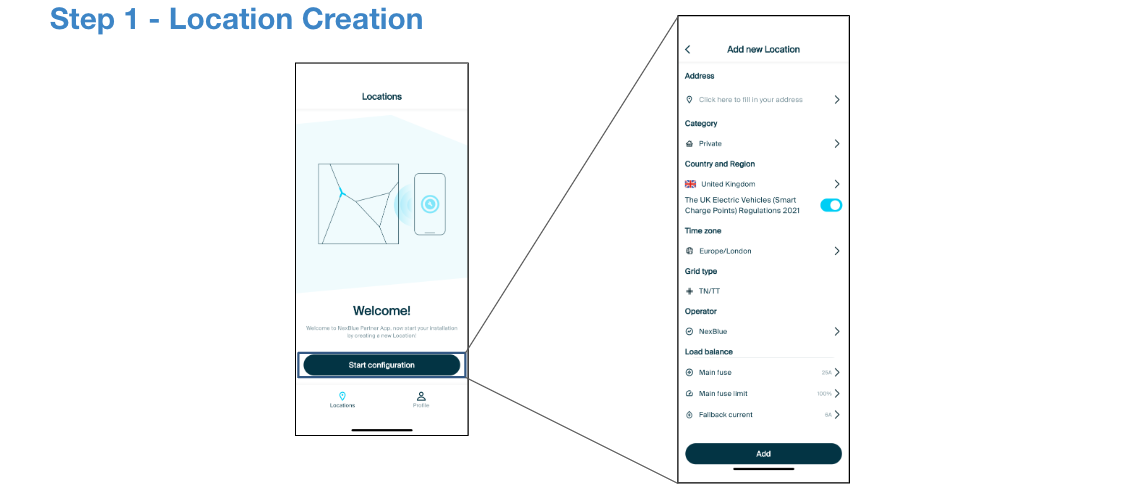
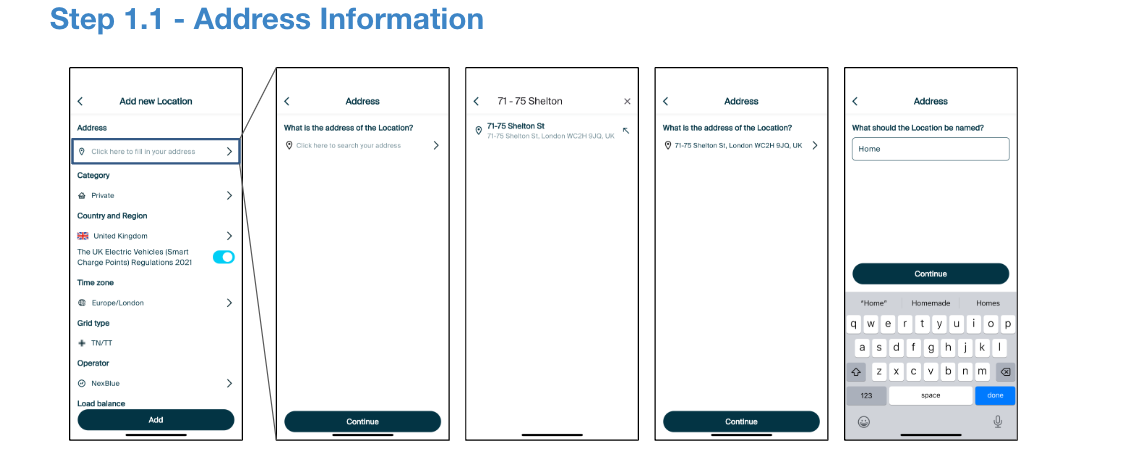
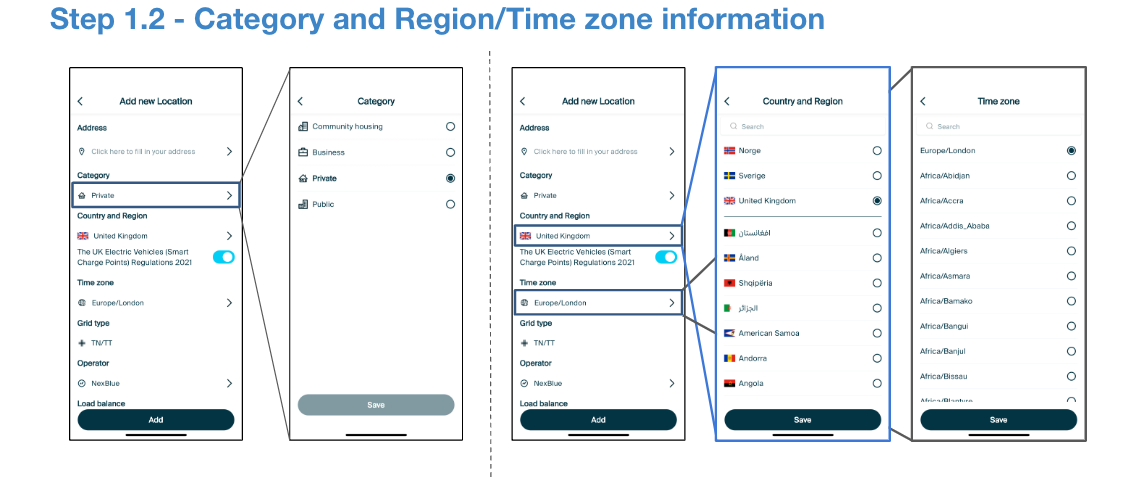
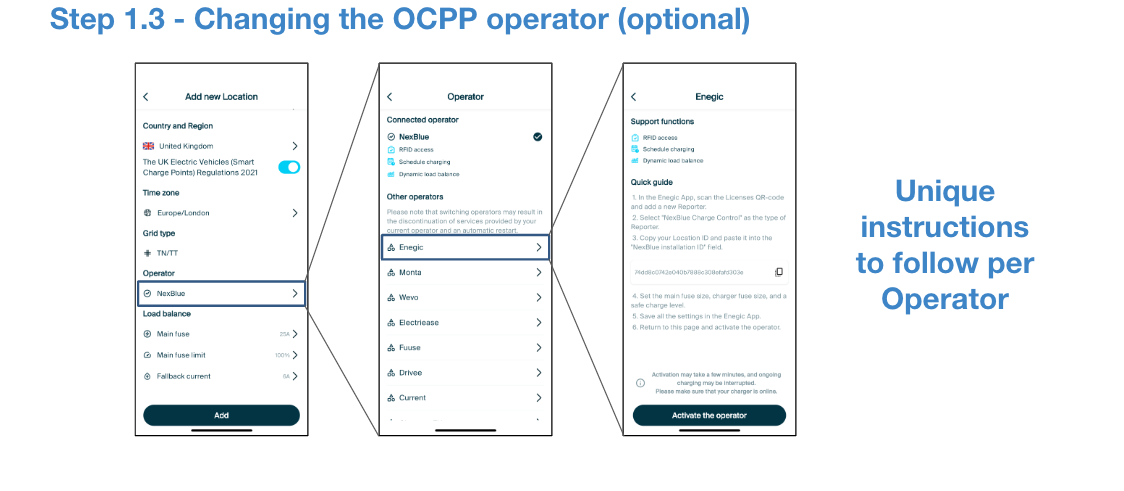
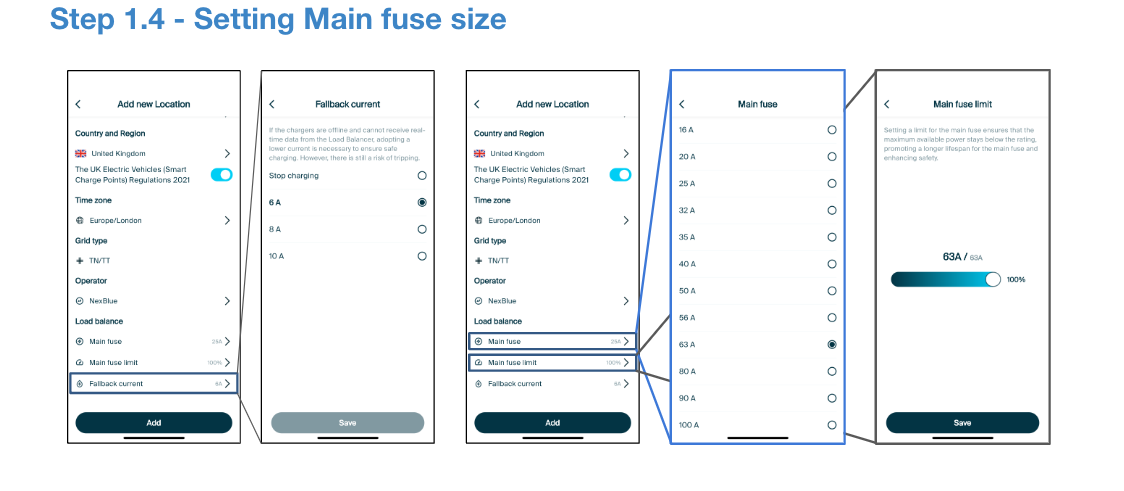
Schritt 1 – Standort erstellen
Der erste Schritt bei der Inbetriebnahme eines NexBlue besteht darin, entweder den Standort zu erstellen oder innerhalb der Nexblue App zum bestehenden Standort zu navigieren. Standorte sind bei der Arbeit mit unseren Produkten sehr wichtig. Eine ausführlichere Anleitung zum Erstellen und Verwalten von Standorten finden Sie dieser Anleitung hier. Um die Bedeutung von Standorten zu verstehen, lesen Sie bitte diesen . Die folgenden Schritte zeigen die Einstellungen, die während der Erstellung eines Standorts verfügbar sind:
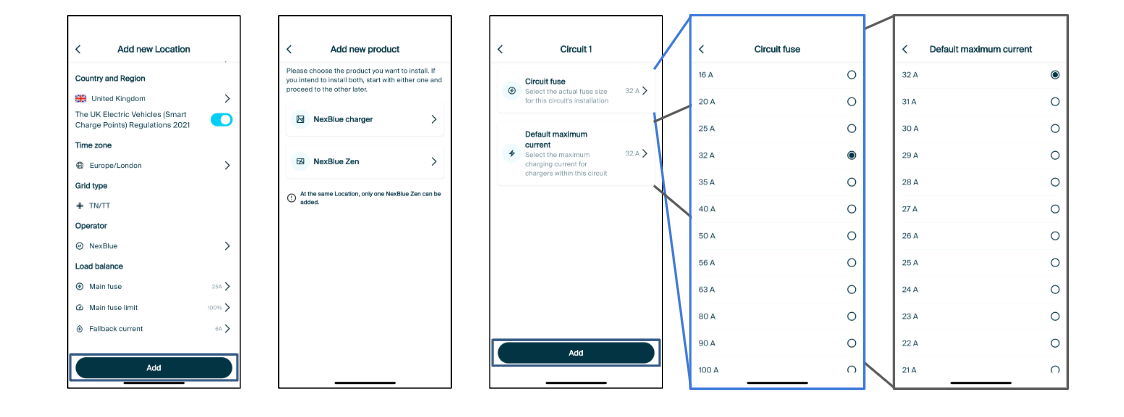
Schritt 2 – Produktauswahl und Schaltungsbeschränkungen
Sobald der Standort erstellt wurde, können Produkte hinzugefügt werden. Alle Produkte, die einem Standort hinzugefügt werden, unterliegen den oben genannten Informationen. Beispielsweise wird davon ausgegangen, dass das Produkt an einer Adresse installiert wurde, die mit dem Standort des physischen Produkts übereinstimmt. Ebenso ist der Wert der vorgeschalteten Hauptsicherung für alle Stromkreise innerhalb des Standorts gleich und dient daher als Begrenzung für den Gesamtstrom, der zwischen allen Ladepunkten am Standort gezogen werden kann.
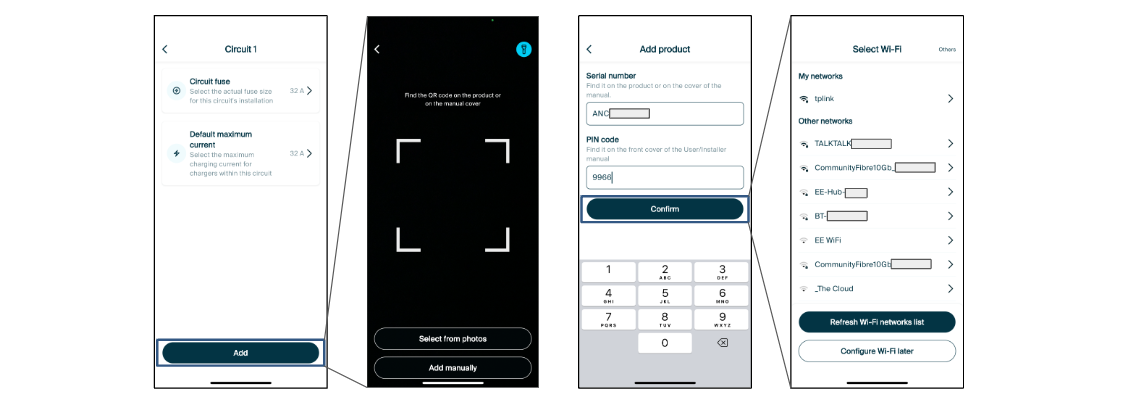
Schritt 3 – Mit dem Produkt verbinden und WLAN hinzufügen
Sobald die Schaltungseinstellungen ausgewählt wurden, ist es an der Zeit, die Ladestation hinzuzufügen. Tippen Sie einfach unten auf dem Bildschirm auf „Hinzufügen” und erteilen Sie alle erforderlichen Berechtigungen, damit die NexBlue App auf Ihre Kamera zugreifen kann. Scannen Sie den QR-Code an der Seite des Geräts oder in der Installationsanleitung. Wenn Sie nicht scannen möchten, tippen Sie auf „Manuell hinzufügen”. Sie gelangen dann zum nächsten Bildschirm, auf dem Sie die PIN für die Ladestation eingeben können, die Sie ebenfalls in der Installationsanleitung finden. Wenn Sie die PIN für eine Ladestation verlieren sollten, finden Sie sie auf der Produktseite im NexBlue Portal.
Sobald Sie den PIN-Code eingegeben haben und zum nächsten Bildschirm weitergeleitet wurden, haben Sie die Möglichkeit, sich mit dem WLAN des Kunden zu verbinden. Wenn Sie lieber die integrierte 4G-eSIM verwenden möchten, tippen Sie einfach auf „WLAN später konfigurieren“, um die eSIM zu aktivieren. Weitere Informationen zur Konnektivität finden Sie unter diesem Anleitung.
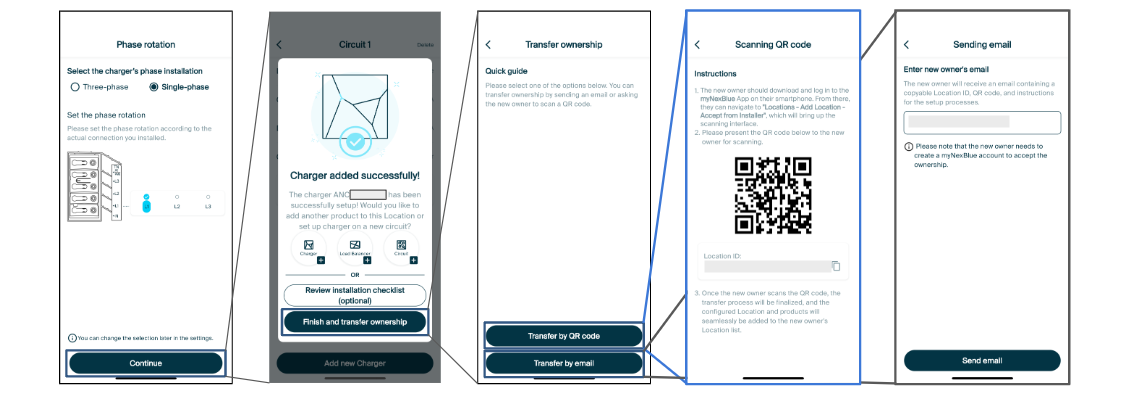
Schritt 4 – Phasenrotation, Checkliste und Eigentumsübertragung
Die letzten Schritte der Inbetriebnahme umfassen die Einstellung der Phasenrotationskonfiguration. Wir haben eine ausführliche Anleitung zur Phasenrotation , in dem deren Bedeutung ausführlich erläutert wird. Sobald diese eingestellt ist, erhalten Sie die Meldung, dass Sie das Produkt erfolgreich hinzugefügt haben. Herzlichen Glückwunsch!
Um eine Installations-Checkliste abzuschließen, können Sie auf die oberste Option tippen. Wenn Sie jedoch mit der Qualität der Installation zufrieden sind und diese an den Kunden übergeben werden kann, tippen Sie einfach auf die unterste Option und folgen Sie den Schritten zur Übergabe. Folgen Sie diesem Anleitung für weitere Informationen zum Eigentumsübertragungsprozess.
Aktualisiert am 18. Mai 2026