


Hallo, wie können wir Ihnen helfen?
- So übertragen Sie einen Standort zwischen Endbenutzern
- Installations-Checkliste
- Behebung des Fallback-Wartefehlers (nur für Installateure)
- So nehmen Sie eine Point in Betrieb
- So verbinden Sie die Ladestation während/nach der Installation mit 4G
- So erstellen und verwalten Sie Standorte
- Was ist ein Standort und warum ist er wichtig?
- So übertragen Sie das Eigentumsrecht an den Kunden (NexBlue App)
- Phasenverschiebung
- Fallback-Wartefehler
- Wo befindet sich der Stecker für meine LadestationZen?
- So machen Sie eine Ladestation fest angeschlossen (Kabel bleibt eingesteckt)
- So ändern Sie die Helligkeit der Ladestation-Beleuchtung
- So fügen Sie Ihrem Standort eine Ladestation/einen Lastausgleicher hinzu
- So nehmen Sie eine Point in Betrieb
- So verbinden Sie die Ladestation während/nach der Installation mit 4G
- RCD-Prüfverfahren
- So überprüfen Sie, ob bei einem Produkt unerwartete Probleme aufgetreten sind
- Fehlerstromschutz
- Phasenverschiebung
- Verbinden Sie den NexBlue Zen Load Balancer) mit der NexBlue .
- Fallback-Wartefehler
- Wo befindet sich der Stecker für meine LadestationZen?
- Behebung des Fallback-Wartefehlers (nur für Installateure)
- How to add a charge point/load balancer to your Location
- Wie Sie Ihr Auto mit Solarenergie aufladen können
- So überprüfen Sie, ob bei einem Produkt unerwartete Probleme aufgetreten sind
- So verbinden Sie den NexBlue Zen Smart Meter) mit dem WLAN
- Solarpanel-Anschluss mit Lastenausgleich integrieren
- So fügen Sie einen Standort hinzu, der für Sie freigegeben wurde
- Wo befindet sich der Stecker für meine LadestationZen?
- How to share a location with an individual/organisation
- Wie man eine Organisation erstellt/ihr beitritt/jemanden dazu einlädt
- So verbinden Sie die Ladestation während/nach der Installation mit 4G
- So führen Sie ein Zurücksetzen auf die Werkseinstellungen eines Produkts durch
- So erstellen und verwalten Sie Standorte
- So überprüfen Sie, ob bei einem Produkt unerwartete Probleme aufgetreten sind
- Ladezustand
- Phasenverschiebung
- Wie übertrage ich das Eigentum an den Endkunden (Partnerportal)?
- Vorkonfiguration: Führen Sie die Installationskonfiguration auf dem Portal aus der Ferne durch.
- Muss jeder neue Installateur einen Benutzernamen und ein Passwort erhalten?
- Wie wechselt man die Hauptsicherung im Partnerportal?
- So übertragen Sie einen Standort zwischen Endbenutzern
- So verbinden Sie ein Ladegerät mit dem WLAN
- Exportieren von Ladedaten
- Verbinden Sie den NexBlue Zen Load Balancer) mit der NexBlue .
- Fallback-Wartefehler
- Wo befindet sich der Stecker für meine LadestationZen?
- So machen Sie eine Ladestation fest angeschlossen (Kabel bleibt eingesteckt)
- So ändern Sie die Helligkeit der Ladestation-Beleuchtung
- So fügen Sie Ihrem Standort eine Ladestation/einen Lastausgleicher hinzu
- So verbinden Sie sich mit Ihrem Tarif (EcoPilot)
- So stellen Sie den maximalen Ladestrom ein
- So legen Sie den Ladeplan fest
- Jemand anderes möchte meine Ladestation nutzen. Wie kann ich sie mit dieser Person teilen?
- Wie Sie Ihr Auto mit Solarenergie aufladen können
- So fügen Sie eine Ladestation in der myNexBlue-App hinzu
- So verbinden Sie den NexBlue Zen Smart Meter) mit dem WLAN
- Wie konfiguriere ich das einphasige Laden?
- Das Ladegerät oder der Load Balancer stellt keine Verbindung über Bluetooth her
- Firewall-Anforderungen für NexBlue
- Behebung des Fallback-Wartefehlers (nur für Installateure)
- Warum habe ich eine E-Mail-Benachrichtigung zu meiner/meinen Ladestation(en) erhalten?
- Meine Ladestation ist eingeschaltet, aber die Leuchte am Gerät leuchtet nicht.
- RCD-Prüfverfahren
- Veranstaltungsliste
- So überprüfen Sie, ob bei einem Produkt unerwartete Probleme aufgetreten sind
Inhaltsverzeichnis
- Übersicht
- Bevor Sie beginnen
- Schritt 1: Entfernen Sie den alten Load Balancer aus der App
- Schritt 2: Entfernen Sie den alten Load Balancer aus dem Schrank
- Schritt 3: Schließen Sie die Antenne an
- Schritt 4: Schließen Sie die Kabel an
- Schritt 5: Verbindung zum Smart Meter herstellen
- Schritt 6: Fügen Sie den neuen Load Balancer hinzu
- Fehlerbehebung
- Häufig gestellte Fragen
- Brauchst du Hilfe?
So ersetzen Sie den NexBlue -Balancer
Inhaltsverzeichnis
- Übersicht
- Bevor Sie beginnen
- Schritt 1: Entfernen Sie den alten Load Balancer aus der App
- Schritt 2: Entfernen Sie den alten Load Balancer aus dem Schrank
- Schritt 3: Schließen Sie die Antenne an
- Schritt 4: Schließen Sie die Kabel an
- Schritt 5: Verbindung zum Smart Meter herstellen
- Schritt 6: Fügen Sie den neuen Load Balancer hinzu
- Fehlerbehebung
- Häufig gestellte Fragen
- Brauchst du Hilfe?
Übersicht
In dieser Anleitung wird erläutert, wie Sie Ihren vorhandenen NexBlue sicher entfernen und einen neuen installieren können. Befolgen Sie jeden Schritt sorgfältig, um einen einwandfreien Betrieb und die Verbindung zu Ihrem intelligenten Stromzähler sowie zur myNexBlue-App sicherzustellen.
Bevor Sie beginnen
- Vergewissern Sie sich, dass Sie den neuen Lastverteiler und alle dazugehörigen Kabel zur Hand haben.
- Halten Sie Ihr Smartphone für die Einrichtung der App griffbereit.
- Stellen Sie sicher, dass Sie Zugang zu Ihrem Schaltschrank haben.
⚠️ Warnung: Gehen Sie stets vorsichtig mit elektrischen Bauteilen um. Wenn Sie sich nicht sicher sind, wenden Sie sich an einen qualifizierten Elektriker.
Schritt 1: Entfernen Sie den alten Load Balancer aus der App
- Öffnen Sie die myNexBlue-App.
- Gehen Sie zum Dashboard.
- Wählen Sie „Load Balancer“ aus.
- Tippen Sie auf „Einstellungen“ (Zahnrad-Symbol).
- Scrollen Sie bis zum Ende der Seite.
- Tippen Sie auf „Löschen“.
Schritt 2: Entfernen Sie den alten Load Balancer aus dem Schrank
- Suchen Sie den Lastverteiler in Ihrem Schaltschrank (der mit dem intelligenten Stromzähler verbunden ist).
- Trennen Sie den Lastverteiler vom intelligenten Stromzähler.
- Entfernen Sie alle Kabel, die an den alten Lastenausgleicher angeschlossen sind.
- Entfernen Sie das alte Gerät.
Schritt 3: Schließen Sie die Antenne an
- Packen Sie den neuen Load Balancer aus.
- Suchen Sie die beiden Antennenkabel.
- Schließen Sie beide Antennenkabel an den Lastenausgleicher an.
ℹ️ Hinweis: Für eine optimale Leistung müssen beide Antennen angeschlossen sein.
Schritt 4: Schließen Sie die Kabel an
Im Lieferumfang enthalten sind:
- 3-in-1-Kabel
- RJ45-Kabel
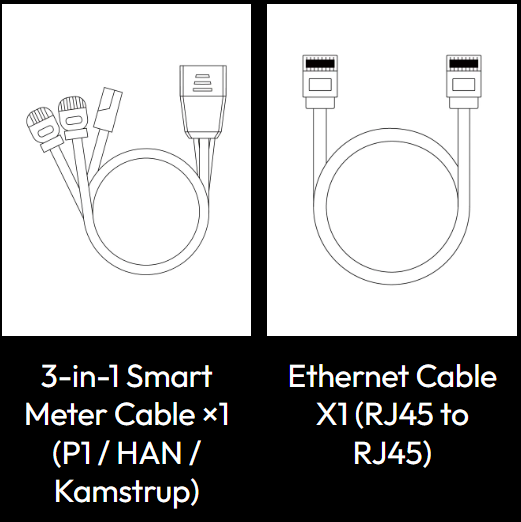
Befolgen Sie diese Schritte:
- Schließen Sie das RJ45-Kabel an den Load Balancer an.
- Verbinden Sie das andere Ende des RJ45-Kabels mit dem 3-in-1-Kabel.
Verbindungsablauf:
Load Balancer → RJ45-Kabel → 3-in-1-Kabel → Smart Meter
Schritt 5: Verbindung zum Smart Meter herstellen
Wählen Sie je nach Typ Ihres intelligenten Stromzählers den passenden Stecker am 3-in-1-Kabel aus:
- P1-Anschluss: Verwenden Sie den RJ12-Stecker
- HAN-Anschluss: Verwenden Sie den RJ45-Stecker
- Kamstrup-Zähler: Verwenden Sie den KM-Stecker
- Stecken Sie den passenden Stecker in den intelligenten Stromzähler.
- Warten Sie etwa 1 Minute.
✅ Der Load Balancer sollte sich automatisch einschalten.
Schritt 6: Fügen Sie den neuen Load Balancer hinzu
- Öffnen Sie die myNexBlue-App.
- Befolgen Sie die Einrichtungsanleitung:
nexblue
ℹ️ Wichtig: Halten Sie Ihr Smartphone während der Einrichtung in der Nähe des Load Balancers.
Fehlerbehebung
Der Load Balancer lässt sich nicht einschalten
Bitte überprüfen Sie Folgendes:
- Für Ihren intelligenten Stromzähler wird der richtige Stecker (RJ12, RJ45 oder KM) verwendet.
- Alle Kabel sind fest angeschlossen.
Das Gerät kann nicht in der App hinzugefügt werden
Stellen Sie sicher, dass:
- Ihr Telefon befindet sich in der Nähe des Lastenausgleichs-Servers.
- Der Lastenausgleich ist eingeschaltet.
- Bluetooth und die erforderlichen Berechtigungen sind auf Ihrem Smartphone aktiviert.
Häufig gestellte Fragen
F: Wie lange dauert es, bis sich der Lastverteiler einschaltet?
A: Er sollte sich innerhalb von etwa einer Minute nach dem Anschluss an den intelligenten Stromzähler einschalten.
F: Müssen beide Antennenkabel angeschlossen sein?
A: Ja, für eine einwandfreie Kommunikation müssen beide Antennen angeschlossen sein.
F: Kann ich die Kabel des alten Load Balancers wiederverwenden?
A: Nein, verwenden Sie immer die mit dem neuen Load Balancer mitgelieferten Kabel.
Brauchst du Hilfe?
Sollten bei der Installation Probleme auftreten, wenden Sie sich bitte an NexBlue .
Sobald der neue Load Balancer erfolgreich hinzugefügt wurde, informieren Sie bitte den Support, damit die Verbindung überprüft werden kann.
Aktualisiert am 18. Mai 2026