


Hallo, wie können wir Ihnen helfen?
- So übertragen Sie einen Standort zwischen Endbenutzern
- Installations-Checkliste
- Behebung des Fallback-Wartefehlers (nur für Installateure)
- So nehmen Sie eine Point in Betrieb
- So verbinden Sie die Ladestation während/nach der Installation mit 4G
- So erstellen und verwalten Sie Standorte
- Was ist ein Standort und warum ist er wichtig?
- So übertragen Sie das Eigentumsrecht an den Kunden (NexBlue App)
- Phasenverschiebung
- Fallback-Wartefehler
- Wo befindet sich der Stecker für meine LadestationZen?
- So machen Sie eine Ladestation fest angeschlossen (Kabel bleibt eingesteckt)
- So ändern Sie die Helligkeit der Ladestation-Beleuchtung
- So fügen Sie Ihrem Standort eine Ladestation/einen Lastausgleicher hinzu
- So nehmen Sie eine Point in Betrieb
- So verbinden Sie die Ladestation während/nach der Installation mit 4G
- RCD-Prüfverfahren
- So überprüfen Sie, ob bei einem Produkt unerwartete Probleme aufgetreten sind
- Fehlerstromschutz
- Phasenverschiebung
- Verbinden Sie den NexBlue Zen Load Balancer) mit der NexBlue .
- Fallback-Wartefehler
- Wo befindet sich der Stecker für meine LadestationZen?
- Behebung des Fallback-Wartefehlers (nur für Installateure)
- So fügen Sie Ihrem Standort eine Ladestation/einen Lastausgleicher hinzu
- Wie Sie Ihr Auto mit Solarenergie aufladen können
- So überprüfen Sie, ob bei einem Produkt unerwartete Probleme aufgetreten sind
- So verbinden Sie den NexBlue Zen Smart Meter) mit dem WLAN
- Solarpanel-Anschluss mit Lastenausgleich integrieren
- So fügen Sie einen Standort hinzu, der für Sie freigegeben wurde
- Wo befindet sich der Stecker für meine LadestationZen?
- So teilen Sie einen Standort mit einer Person/Organisation
- Wie man eine Organisation erstellt/ihr beitritt/jemanden dazu einlädt
- So verbinden Sie die Ladestation während/nach der Installation mit 4G
- So führen Sie ein Zurücksetzen auf die Werkseinstellungen eines Produkts durch
- So erstellen und verwalten Sie Standorte
- So überprüfen Sie, ob bei einem Produkt unerwartete Probleme aufgetreten sind
- Ladezustand
- Phase rotation
- Wie übertrage ich das Eigentum an den Endkunden (Partnerportal)?
- Vorkonfiguration: Führen Sie die Installationskonfiguration auf dem Portal aus der Ferne durch.
- Muss jeder neue Installateur einen Benutzernamen und ein Passwort erhalten?
- Wie wechselt man die Hauptsicherung im Partnerportal?
- So übertragen Sie einen Standort zwischen Endbenutzern
- So verbinden Sie ein Ladegerät mit dem WLAN
- Exportieren von Ladedaten
- Verbinden Sie den NexBlue Zen Load Balancer) mit der NexBlue .
- Fallback-Wartefehler
- Wo befindet sich der Stecker für meine LadestationZen?
- So machen Sie eine Ladestation fest angeschlossen (Kabel bleibt eingesteckt)
- So ändern Sie die Helligkeit der Ladestation-Beleuchtung
- So fügen Sie Ihrem Standort eine Ladestation/einen Lastausgleicher hinzu
- So verbinden Sie sich mit Ihrem Tarif (EcoPilot)
- So stellen Sie den maximalen Ladestrom ein
- So legen Sie den Ladeplan fest
- Jemand anderes möchte meine Ladestation nutzen. Wie kann ich sie mit dieser Person teilen?
- Wie Sie Ihr Auto mit Solarenergie aufladen können
- So fügen Sie eine Ladestation in der myNexBlue-App hinzu
- So verbinden Sie den NexBlue Zen Smart Meter) mit dem WLAN
- Wie konfiguriere ich das einphasige Laden?
- Das Ladegerät oder der Load Balancer stellt keine Verbindung über Bluetooth her
- Firewall-Anforderungen für NexBlue
- Behebung des Fallback-Wartefehlers (nur für Installateure)
- Warum habe ich eine E-Mail-Benachrichtigung zu meiner/meinen Ladestation(en) erhalten?
- Meine Ladestation ist eingeschaltet, aber die Leuchte am Gerät leuchtet nicht.
- RCD-Prüfverfahren
- Veranstaltungsliste
- So überprüfen Sie, ob bei einem Produkt unerwartete Probleme aufgetreten sind
Das Ladegerät oder der Load Balancer stellt keine Verbindung über Bluetooth her
Inhaltsverzeichnis
Warum verbindet sich mein Ladegerät oder mein Lastverteiler nicht über Bluetooth?
Die NexBlue (myNexBlue oder Partner) sollte sich automatisch verbinden, sobald sich Ihr Smartphone in der Nähe befindet. Bei erfolgreicher Verbindung wird das Bluetooth-Symbol unterhalb des Gerätebildes blau.
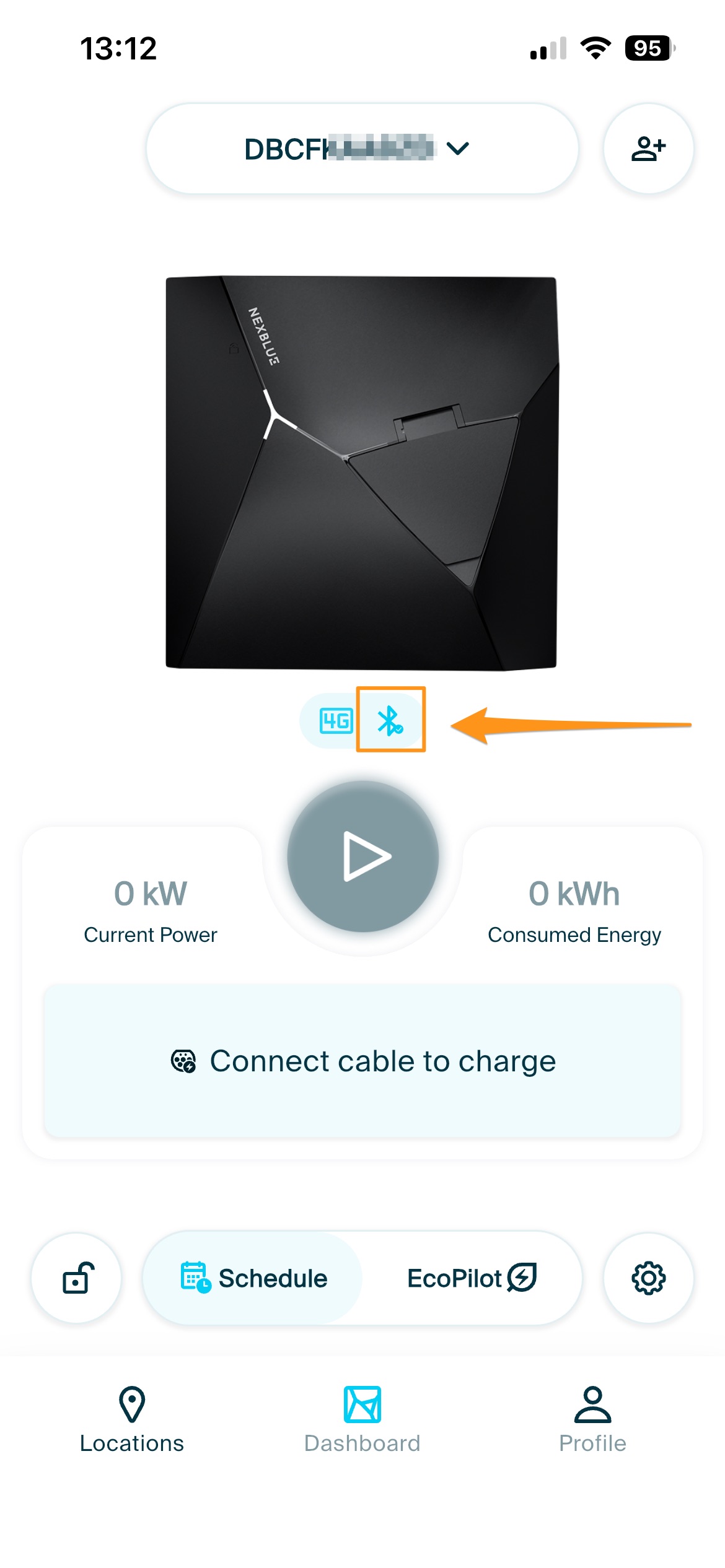
Falls dies nicht der Fall ist, gibt es dafür einige häufige Gründe.
Was könnte die Ursache für das Problem sein?
- Die Bluetooth-Berechtigungen sind für die NexBlue nicht aktiviert
- Der Standortzugriff ist auf Ihrem Smartphone deaktiviert
- Sie sind zu weit vom Gerät entfernt
- Das Gerät ist nicht eingeschaltet
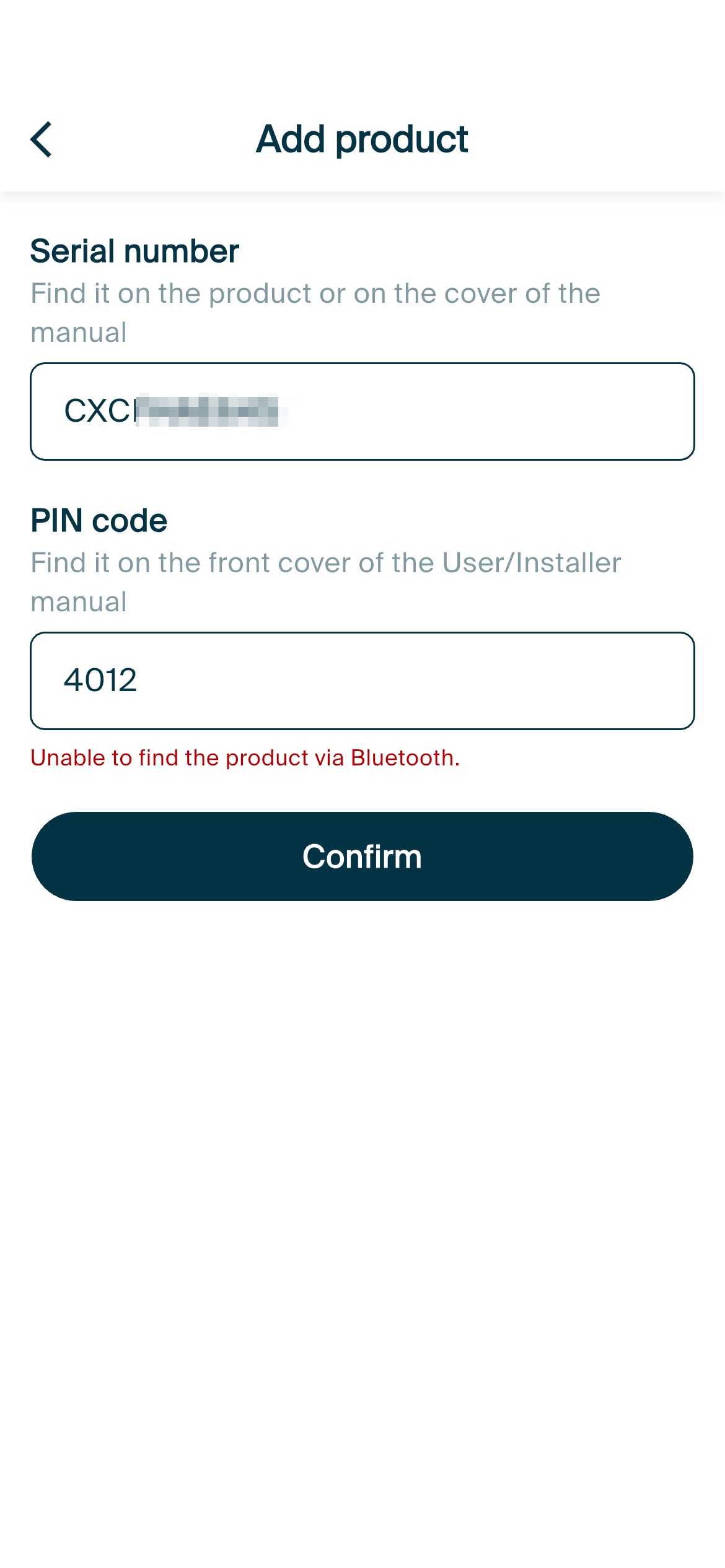
- Die Seriennummer (SN) stimmt nicht mit dem hinzuzufügenden Gerät überein
Wie behebe ich Probleme mit der Bluetooth-Verbindung?
Befolgen Sie diese Schritte, um eine Verbindung herzustellen:
1. Überprüfen Sie die Stromversorgung
Stellen Sie sicher, dass Ihr Gerät eingeschaltet ist.
Sollte die Kontrollleuchte nach dem Anschließen an eine funktionierende Stromquelle nicht aufleuchten, reichen Sie bitte ein Support-Ticket bei NexBlue ein.
2. App-Berechtigungen überprüfen
Öffne die Einstellungen deines Smartphones und stelle sicher, dass die NexBlue Zugriff auf Folgendes hat:
- Bluetooth
- Standortdienste
Beides ist für die Bluetooth-Erkennung und -Verbindung erforderlich.
3. Probieren Sie es mit einem anderen Gerät oder Smartphone aus
Gehen Sie in die Nähe eines anderen NexBlue und prüfen Sie, ob das Bluetooth-Symbol blau wird.
Falls die Verbindung immer noch nicht hergestellt wird:
- Aktualisiere die App auf die neueste Version
- App-Berechtigungen erneut überprüfen
- Versuchen Sie es mit einem anderen Telefon
4. Überprüfen Sie die Seriennummer (SN)
Wenn Sie ein neues Gerät hinzufügen:
- Überprüfen Sie, ob die Seriennummer auf dem Gerät mit der in der Bedienungsanleitung angegebenen übereinstimmt
Falls sie nicht übereinstimmen:
- Machen Sie ein Foto von beiden Seriennummern
- Senden Sie ein Support-Ticket an NexBlue
Unser Team hilft Ihnen bei der Einrichtung und der Wahl der richtigen PIN.
Aktualisiert am 18. Mai 2026