


Hallo, wie können wir Ihnen helfen?
- So übertragen Sie einen Standort zwischen Endbenutzern
- Installations-Checkliste
- Behebung des Fallback-Wartefehlers (nur für Installateure)
- So nehmen Sie eine Point in Betrieb
- So verbinden Sie die Ladestation während/nach der Installation mit 4G
- So erstellen und verwalten Sie Standorte
- Was ist ein Standort und warum ist er wichtig?
- So übertragen Sie das Eigentumsrecht an den Kunden (NexBlue App)
- Phasenverschiebung
- Fallback-Wartefehler
- Wo befindet sich der Stecker für meine LadestationZen?
- So machen Sie eine Ladestation fest angeschlossen (Kabel bleibt eingesteckt)
- So ändern Sie die Helligkeit der Ladestation-Beleuchtung
- So fügen Sie Ihrem Standort eine Ladestation/einen Lastausgleicher hinzu
- So nehmen Sie eine Point in Betrieb
- So verbinden Sie die Ladestation während/nach der Installation mit 4G
- RCD-Prüfverfahren
- So überprüfen Sie, ob bei einem Produkt unerwartete Probleme aufgetreten sind
- Fehlerstromschutz
- Phasenverschiebung
- Verbinden Sie den NexBlue Zen Load Balancer) mit der NexBlue .
- Fallback-Wartefehler
- Wo befindet sich der Stecker für meine LadestationZen?
- Behebung des Fallback-Wartefehlers (nur für Installateure)
- So fügen Sie Ihrem Standort eine Ladestation/einen Lastausgleicher hinzu
- Wie Sie Ihr Auto mit Solarenergie aufladen können
- So überprüfen Sie, ob bei einem Produkt unerwartete Probleme aufgetreten sind
- So verbinden Sie den NexBlue Zen Smart Meter) mit dem WLAN
- Solarpanel-Anschluss mit Lastenausgleich integrieren
- So fügen Sie einen Standort hinzu, der für Sie freigegeben wurde
- Wo befindet sich der Stecker für meine LadestationZen?
- So teilen Sie einen Standort mit einer Person/Organisation
- Wie man eine Organisation erstellt/ihr beitritt/jemanden dazu einlädt
- So verbinden Sie die Ladestation während/nach der Installation mit 4G
- So führen Sie ein Zurücksetzen auf die Werkseinstellungen eines Produkts durch
- How to create and manage Locations
- So überprüfen Sie, ob bei einem Produkt unerwartete Probleme aufgetreten sind
- Ladezustand
- Phasenverschiebung
- Wie übertrage ich das Eigentum an den Endkunden (Partnerportal)?
- Vorkonfiguration: Führen Sie die Installationskonfiguration auf dem Portal aus der Ferne durch.
- Muss jeder neue Installateur einen Benutzernamen und ein Passwort erhalten?
- Wie wechselt man die Hauptsicherung im Partnerportal?
- So übertragen Sie einen Standort zwischen Endbenutzern
- So verbinden Sie ein Ladegerät mit dem WLAN
- Exportieren von Ladedaten
- Verbinden Sie den NexBlue Zen Load Balancer) mit der NexBlue .
- Fallback-Wartefehler
- Wo befindet sich der Stecker für meine LadestationZen?
- So machen Sie eine Ladestation fest angeschlossen (Kabel bleibt eingesteckt)
- So ändern Sie die Helligkeit der Ladestation-Beleuchtung
- So fügen Sie Ihrem Standort eine Ladestation/einen Lastausgleicher hinzu
- So verbinden Sie sich mit Ihrem Tarif (EcoPilot)
- So stellen Sie den maximalen Ladestrom ein
- So legen Sie den Ladeplan fest
- Jemand anderes möchte meine Ladestation nutzen. Wie kann ich sie mit dieser Person teilen?
- Wie Sie Ihr Auto mit Solarenergie aufladen können
- So fügen Sie eine Ladestation in der myNexBlue-App hinzu
- So verbinden Sie den NexBlue Zen Smart Meter) mit dem WLAN
- Wie konfiguriere ich das einphasige Laden?
- Das Ladegerät oder der Load Balancer stellt keine Verbindung über Bluetooth her
- Firewall-Anforderungen für NexBlue
- Behebung des Fallback-Wartefehlers (nur für Installateure)
- Warum habe ich eine E-Mail-Benachrichtigung zu meiner/meinen Ladestation(en) erhalten?
- Meine Ladestation ist eingeschaltet, aber die Leuchte am Gerät leuchtet nicht.
- RCD-Prüfverfahren
- Veranstaltungsliste
- So überprüfen Sie, ob bei einem Produkt unerwartete Probleme aufgetreten sind
Exportieren von Ladedaten
Inhaltsverzeichnis
Warum sollten Sie Ladedaten überwachen wollen?
Möglicherweise möchten Sie Ihre EV-Ladedaten zu Hause exportieren, um den Stromverbrauch und die Kosten im Laufe der Zeit besser zu verstehen. Durch die Analyse, wann und wie viel Sie zu Hause laden, können Sie Muster erkennen, Ihre Ladegewohnheiten an günstigere Stromtarife anpassen und möglicherweise Ihre gesamten Energiekosten senken.
Es kann auch bei Steuerabzügen helfen, wenn Sie Ihr Fahrzeug für geschäftliche Zwecke nutzen oder private und geschäftliche Ladekosten trennen müssen. Darüber hinaus kann die Aufzeichnung der Ladevorgänge zu Hause nützlich sein, um den Zustand der Batterie zu verfolgen, den zukünftigen Energiebedarf zu planen oder eine Integration mit Solaranlagen und Tools zum Energiemanagement zu Hause vorzunehmen. Manche Menschen legen einfach gerne detaillierte Aufzeichnungen an, um sich selbst zu informieren, ihr Budget zu planen oder zukünftige Upgrades ihrer Ladeinfrastruktur zu Hause zu planen.
So exportieren Sie Daten aus der myNexBlue-App
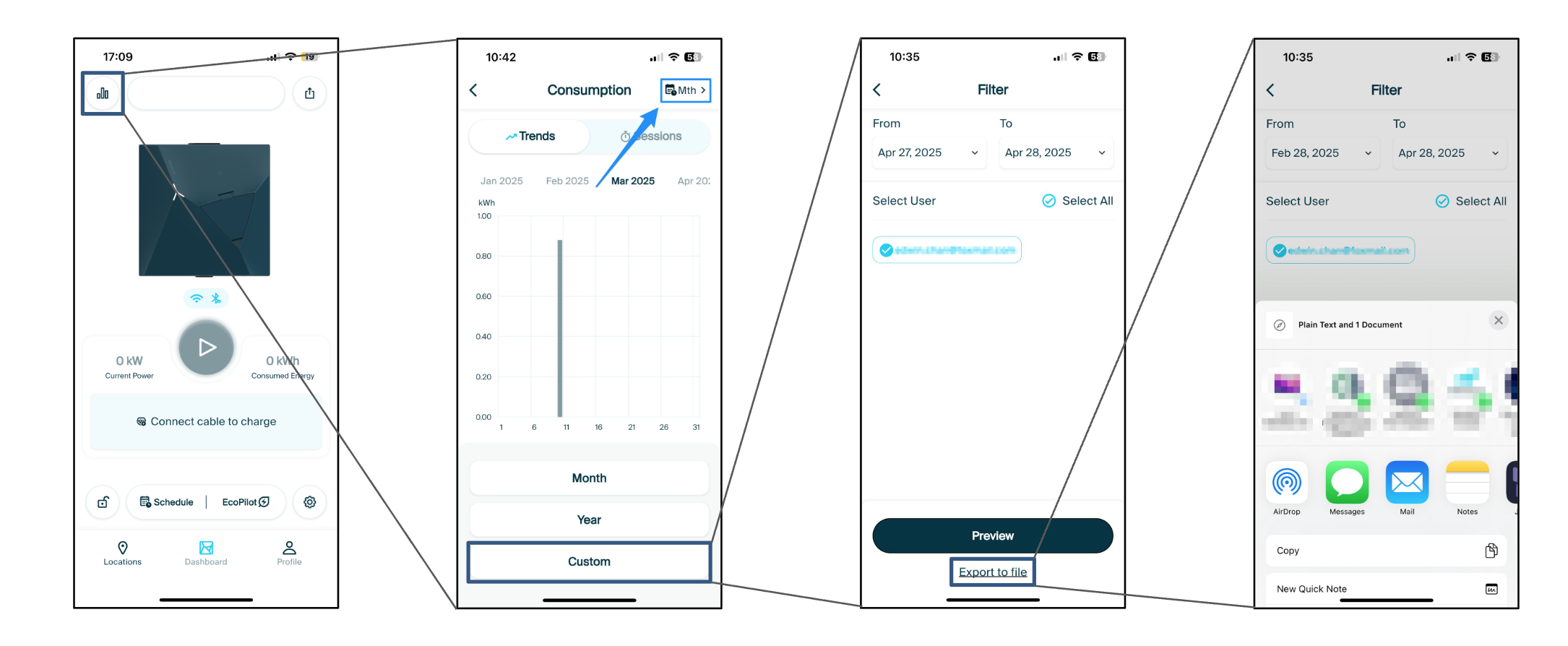
Um die Daten zu exportieren, navigieren Sie in der myNexBlue-App zu der Ladestation, für die die Daten exportiert werden sollen, und tippen Sie dann auf das Diagrammsymbol in der oberen linken Ecke. Ändern Sie das Datenfeld auf „Benutzerdefiniert“, passen Sie die Daten nach Bedarf an und tippen Sie dann auf „In Datei exportieren“. Daraufhin wird das Freigabefenster geöffnet, in dem Sie auswählen können, ob Sie die Datei auf das Gerät herunterladen oder auf andere Weise freigeben möchten.
So exportieren Sie Daten aus dem Benutzerportal
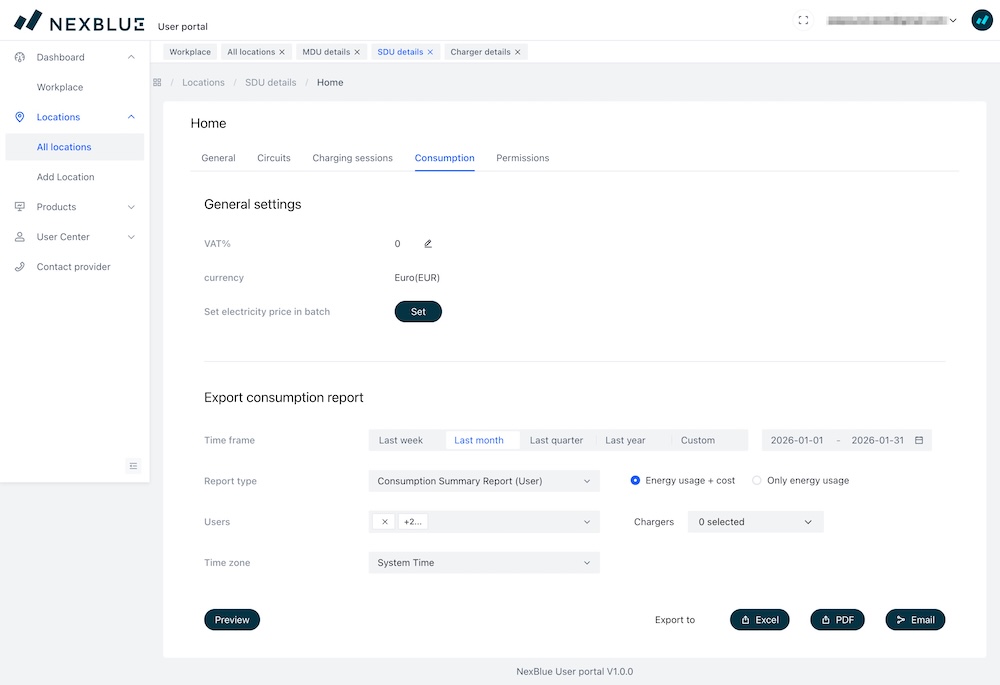
Navigieren Sie zum Benutzerportal unter my.nexblue.com und melden Sie sich mit denselben Anmeldedaten an, die Sie für die myNexBlue-App verwenden. Sobald Sie sich im Portal befinden, navigieren Sie zu dem Standort, für den Sie Daten exportieren möchten, und wählen Sie dann die Registerkarte „Verbrauch“ aus. In diesem Menü können Sie den Zeitrahmen sowie den Berichtstyp auswählen und die Daten entweder als PDF, Excel oder E-Mail exportieren.
Aktualisiert am 18. Mai 2026