


Hallo, wie können wir Ihnen helfen?
- So übertragen Sie einen Standort zwischen Endbenutzern
- Installations-Checkliste
- Resolving fallback waiting error (for Installers only)
- So nehmen Sie eine Point in Betrieb
- So verbinden Sie die Ladestation während/nach der Installation mit 4G
- So erstellen und verwalten Sie Standorte
- Was ist ein Standort und warum ist er wichtig?
- So übertragen Sie das Eigentumsrecht an den Kunden (NexBlue App)
- Phasenverschiebung
- Fallback-Wartefehler
- Wo befindet sich der Stecker für meine LadestationZen?
- So machen Sie eine Ladestation fest angeschlossen (Kabel bleibt eingesteckt)
- So ändern Sie die Helligkeit der Ladestation-Beleuchtung
- So fügen Sie Ihrem Standort eine Ladestation/einen Lastausgleicher hinzu
- So nehmen Sie eine Point in Betrieb
- So verbinden Sie die Ladestation während/nach der Installation mit 4G
- RCD-Prüfverfahren
- So überprüfen Sie, ob bei einem Produkt unerwartete Probleme aufgetreten sind
- Fehlerstromschutz
- Phasenverschiebung
- Verbinden Sie den NexBlue Zen Load Balancer) mit der NexBlue .
- Fallback-Wartefehler
- Wo befindet sich der Stecker für meine LadestationZen?
- Behebung des Fallback-Wartefehlers (nur für Installateure)
- So fügen Sie Ihrem Standort eine Ladestation/einen Lastausgleicher hinzu
- Wie Sie Ihr Auto mit Solarenergie aufladen können
- So überprüfen Sie, ob bei einem Produkt unerwartete Probleme aufgetreten sind
- So verbinden Sie den NexBlue Zen Smart Meter) mit dem WLAN
- Solarpanel-Anschluss mit Lastenausgleich integrieren
- So fügen Sie einen Standort hinzu, der für Sie freigegeben wurde
- Wo befindet sich der Stecker für meine LadestationZen?
- So teilen Sie einen Standort mit einer Person/Organisation
- Wie man eine Organisation erstellt/ihr beitritt/jemanden dazu einlädt
- So verbinden Sie die Ladestation während/nach der Installation mit 4G
- So führen Sie ein Zurücksetzen auf die Werkseinstellungen eines Produkts durch
- So erstellen und verwalten Sie Standorte
- So überprüfen Sie, ob bei einem Produkt unerwartete Probleme aufgetreten sind
- Ladezustand
- Phasenverschiebung
- Wie übertrage ich das Eigentum an den Endkunden (Partnerportal)?
- Vorkonfiguration: Führen Sie die Installationskonfiguration auf dem Portal aus der Ferne durch.
- Muss jeder neue Installateur einen Benutzernamen und ein Passwort erhalten?
- Wie wechselt man die Hauptsicherung im Partnerportal?
- So übertragen Sie einen Standort zwischen Endbenutzern
- So verbinden Sie ein Ladegerät mit dem WLAN
- Exportieren von Ladedaten
- Verbinden Sie den NexBlue Zen Load Balancer) mit der NexBlue .
- Fallback-Wartefehler
- Wo befindet sich der Stecker für meine LadestationZen?
- So machen Sie eine Ladestation fest angeschlossen (Kabel bleibt eingesteckt)
- So ändern Sie die Helligkeit der Ladestation-Beleuchtung
- So fügen Sie Ihrem Standort eine Ladestation/einen Lastausgleicher hinzu
- So verbinden Sie sich mit Ihrem Tarif (EcoPilot)
- So stellen Sie den maximalen Ladestrom ein
- So legen Sie den Ladeplan fest
- Jemand anderes möchte meine Ladestation nutzen. Wie kann ich sie mit dieser Person teilen?
- Wie Sie Ihr Auto mit Solarenergie aufladen können
- So fügen Sie eine Ladestation in der myNexBlue-App hinzu
- So verbinden Sie den NexBlue Zen Smart Meter) mit dem WLAN
- Wie konfiguriere ich das einphasige Laden?
- Das Ladegerät oder der Load Balancer stellt keine Verbindung über Bluetooth her
- Firewall-Anforderungen für NexBlue
- Behebung des Fallback-Wartefehlers (nur für Installateure)
- Warum habe ich eine E-Mail-Benachrichtigung zu meiner/meinen Ladestation(en) erhalten?
- Meine Ladestation ist eingeschaltet, aber die Leuchte am Gerät leuchtet nicht.
- RCD-Prüfverfahren
- Veranstaltungsliste
- So überprüfen Sie, ob bei einem Produkt unerwartete Probleme aufgetreten sind
So überprüfen Sie, ob bei einem Produkt unerwartete Probleme aufgetreten sind
Inhaltsverzeichnis
In diesem Leitfaden wird ausführlich beschrieben, wie Sie die von Ihnen installierten Produkte auf mögliche Fehler überprüfen können. Das Portal bietet ein detailliertes Protokoll aller „Info“-„Achtung“- oder „Kritisch“-Ereignisse, die für Sie nützlich sein könnten. Dazu gehören beispielsweise das Herstellen einer Bluetooth-Verbindung, der Beginn eines Ladevorgangs oder sogar PEN-Fehlermeldungen.
Option 1 – Das Produkt anhand des Standorts finden
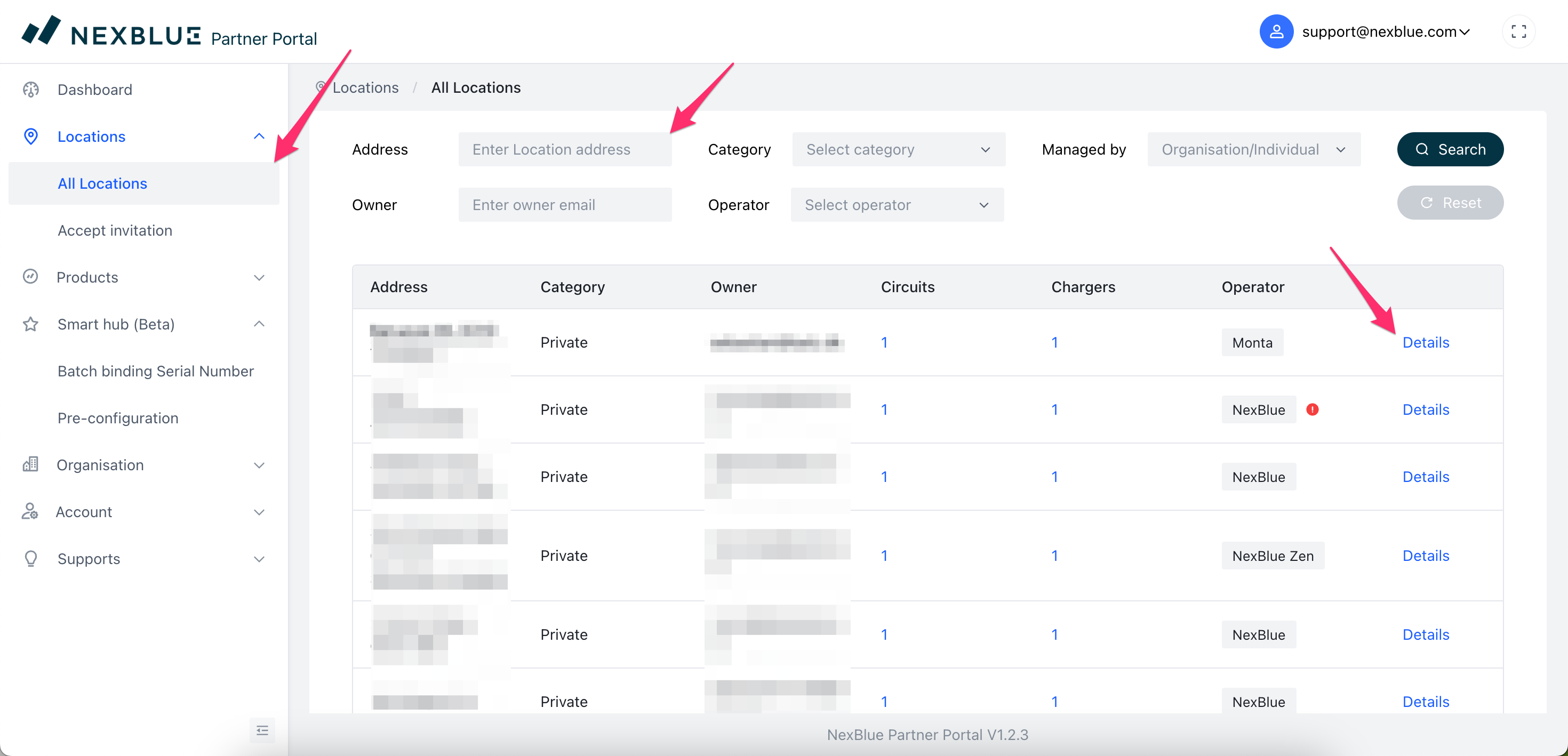
Melden Sie sich zunächst mit Ihren Zugangsdaten im Partnerportal an und suchen Sie den entsprechenden Standort. Sie können entweder durch die Liste scrollen, um den Kunden zu finden, oder die Filter oben auf der Seite verwenden.
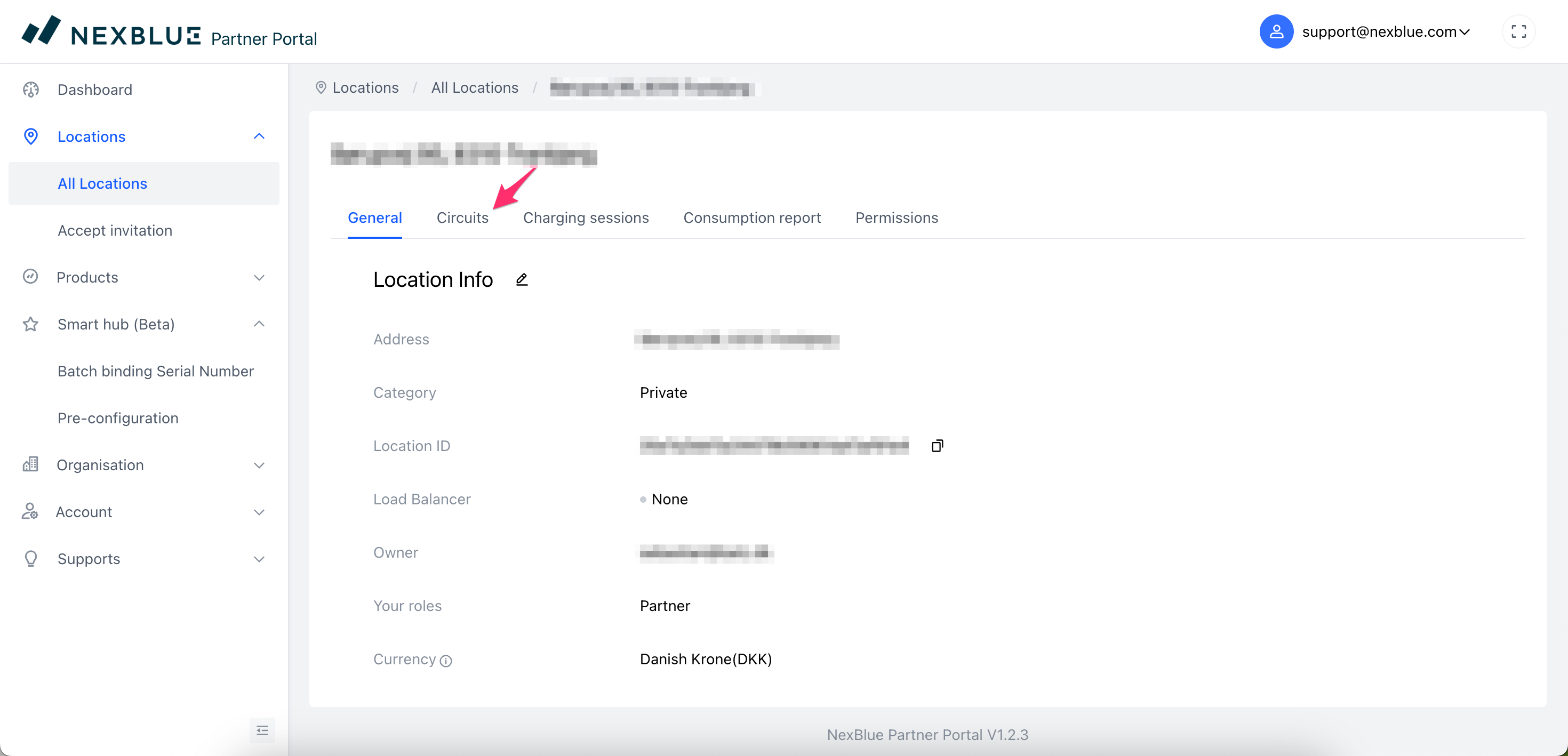
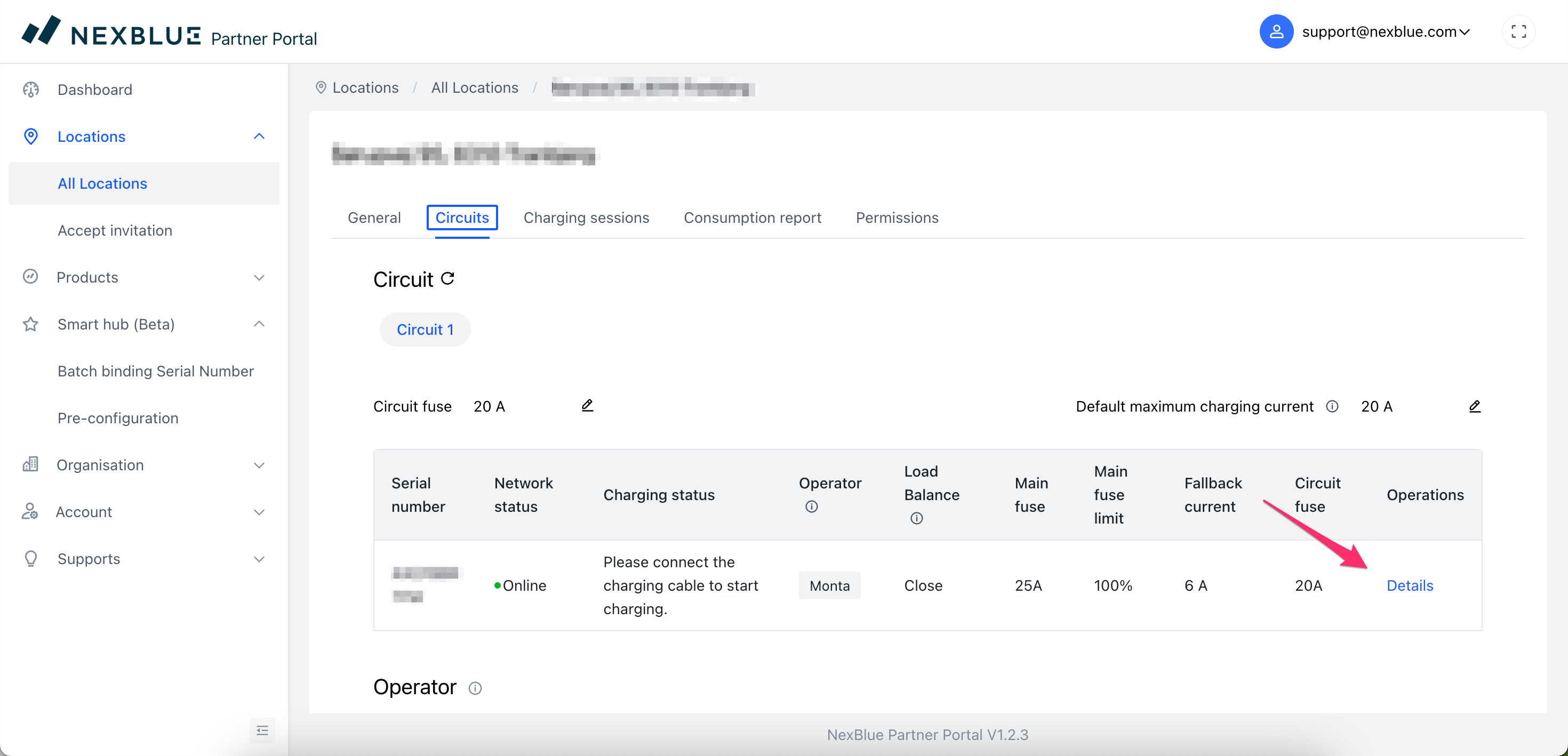
Sobald Sie den gewünschten Standort aufgerufen haben, suchen Sie das Produkt, das Sie überprüfen möchten. Gehen Sie zunächst zur Registerkarte „Schaltkreise“ und klicken Sie dann bei dem Produkt, bei dem Probleme auftreten, auf „Details“.
Option 2 – Das Produkt anhand der Seriennummer finden
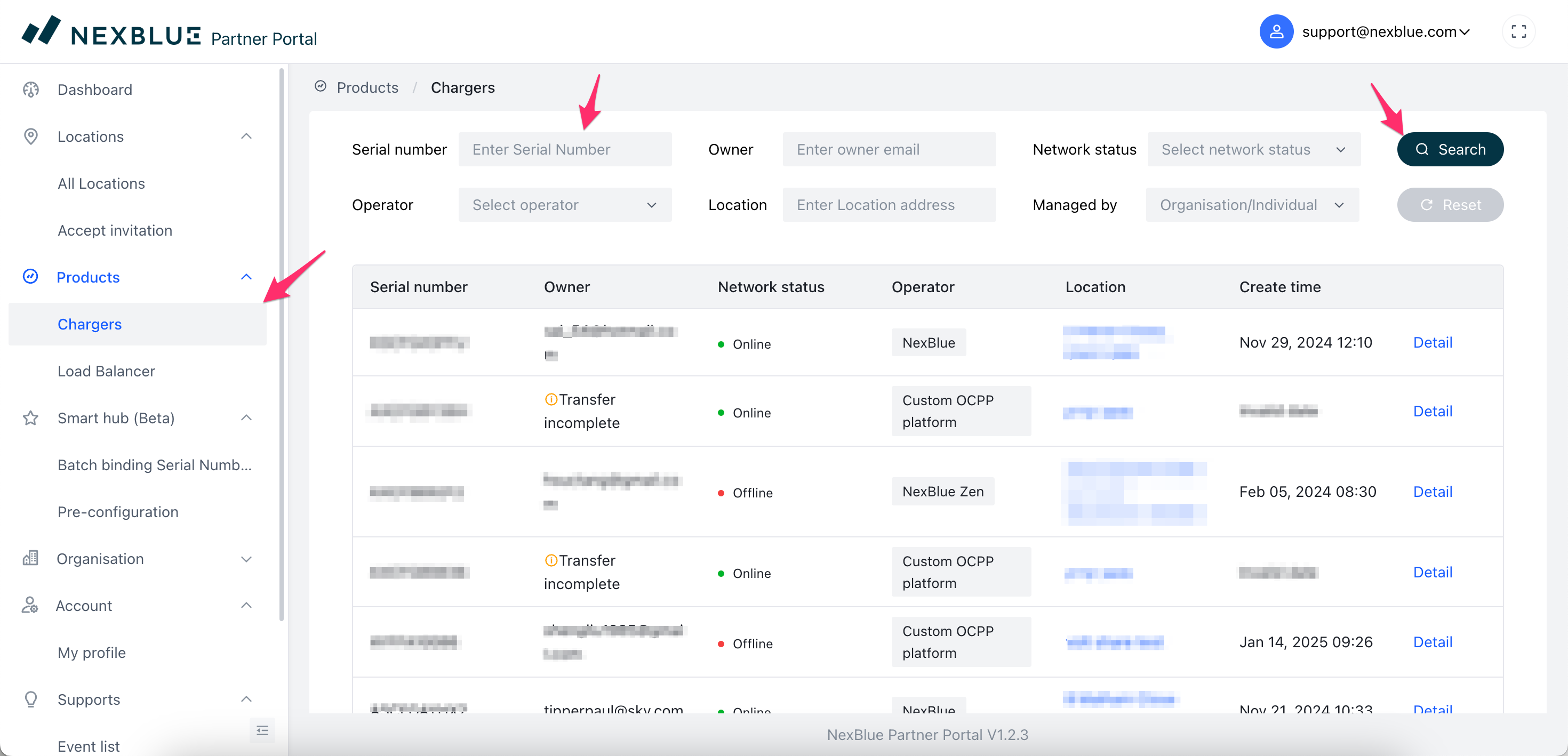
Anstatt den Standort zu durchsuchen, um das gewünschte Produkt zu finden, können Sie auch nach der Seriennummer suchen, wenn Sie diese haben. Klicken Sie im Portal unter „Produkte“ auf den entsprechenden Produkttyp. Sie können dann nach der Seriennummer suchen und die Details zum betreffenden Produkt anzeigen lassen.
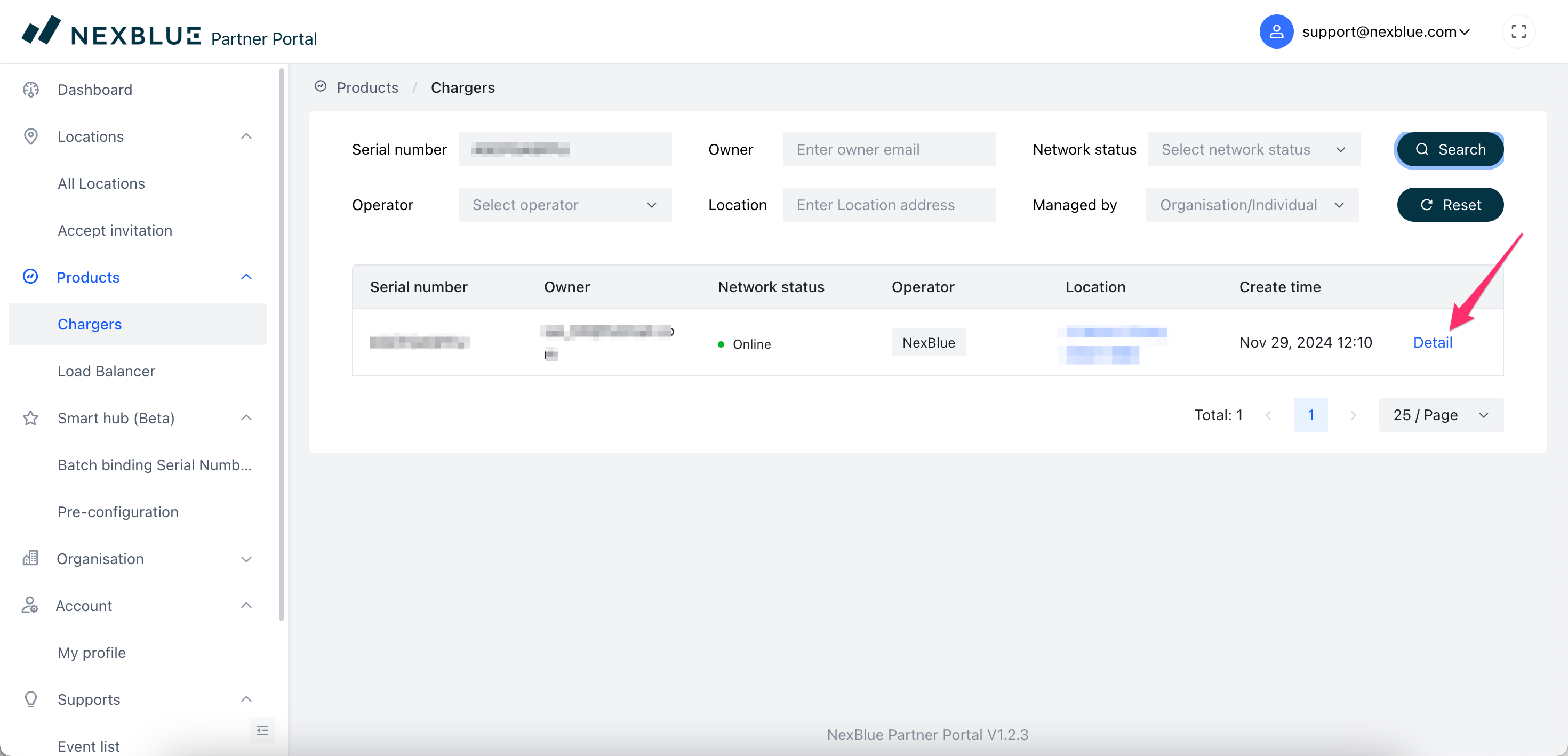
Diagnose des Problems
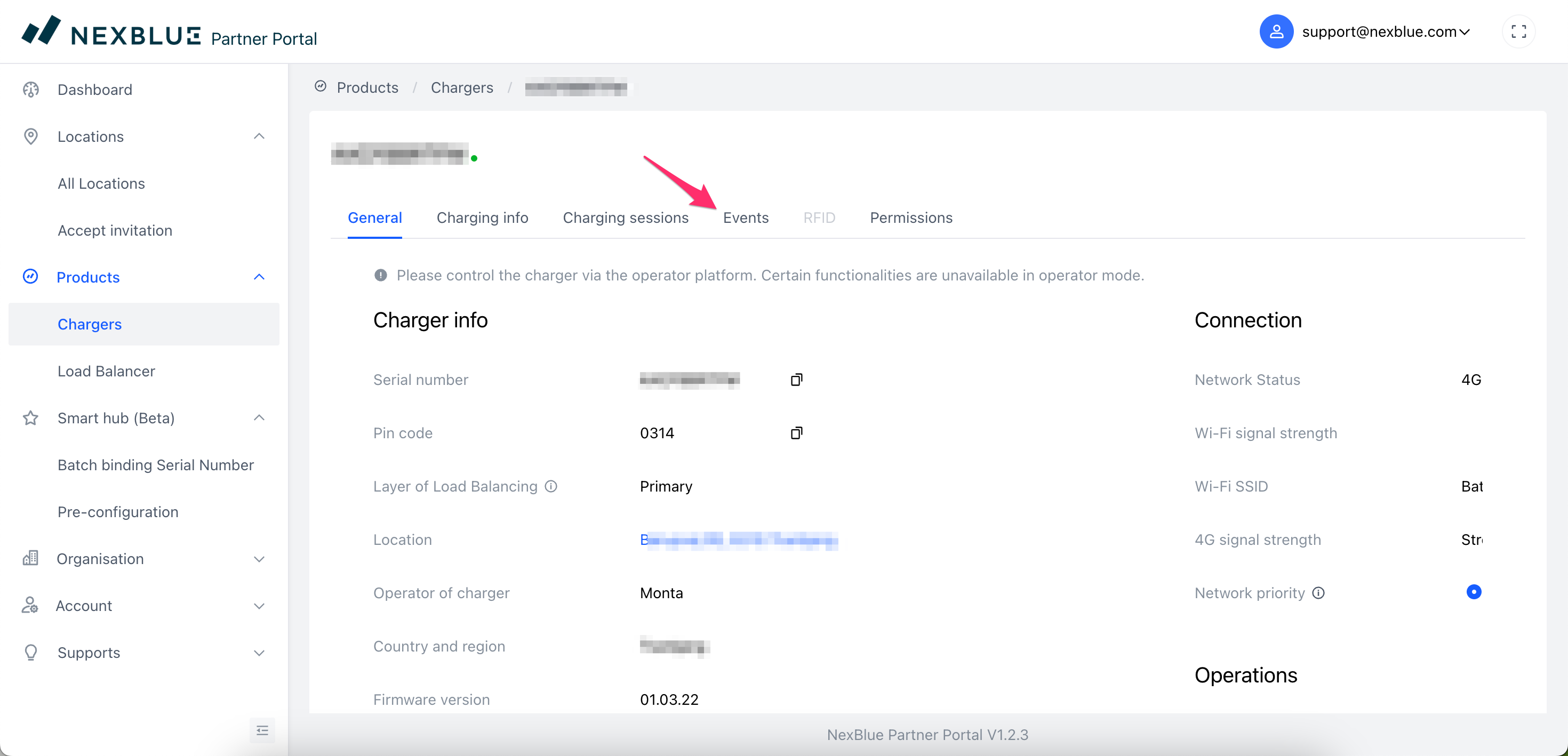
Sobald Sie über eine der oben genannten Methoden zur Produktseite gelangt sind, navigieren Sie zur Registerkarte „Events“ und klicken Sie auf die Registerkarte „Events“.
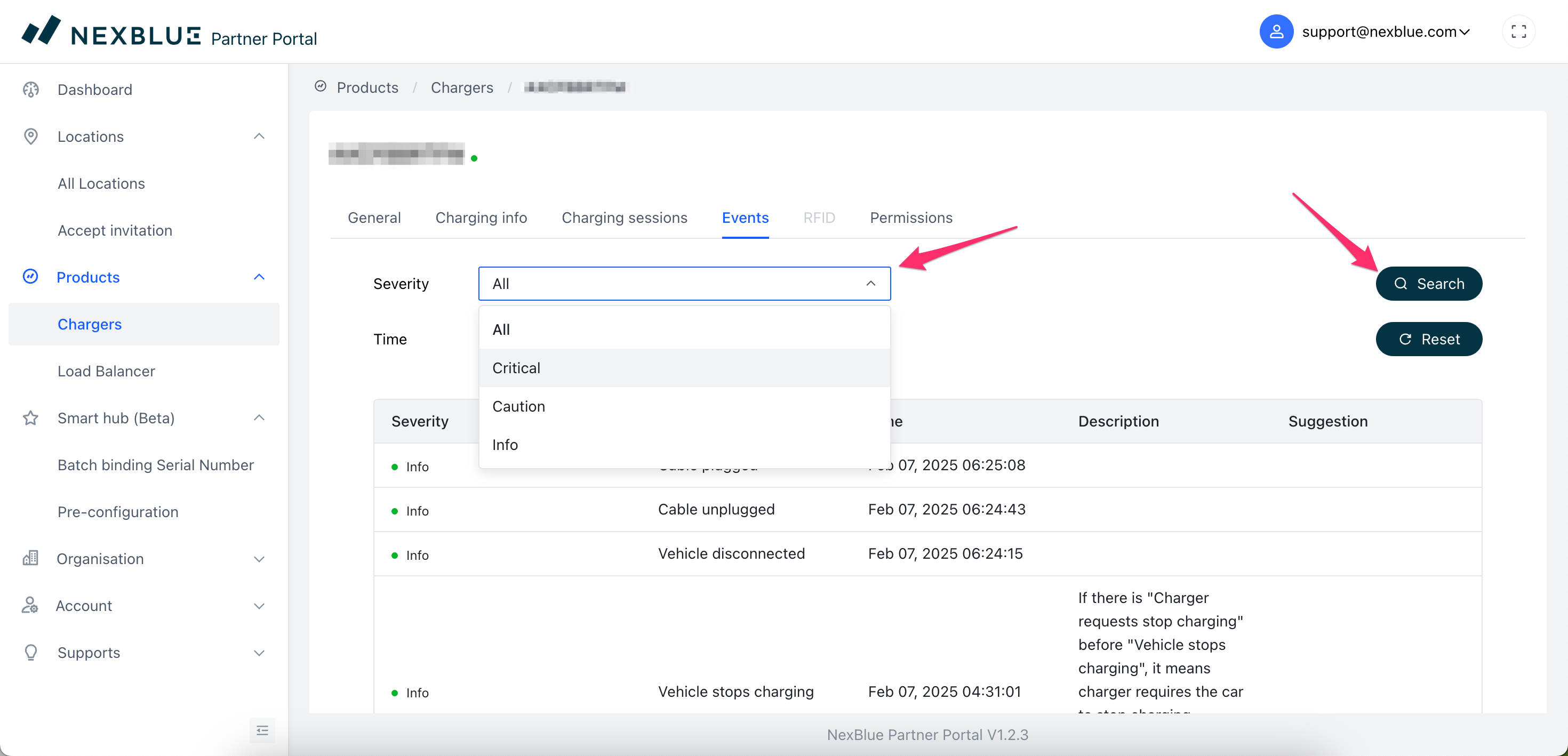
Sie werden nun zu einer Seite weitergeleitet, die viele nützliche Informationen enthält. Sie können durch alle vom Produkt registrierten Ereignisse scrollen oder Ihre Suche eingrenzen, indem Sie die Ergebnisse nach „Schweregrad“ filtern. Wenn Sie „Kritisch“ auswählen und die Suche starten, werden alle Ereignisse angezeigt, die NexBlue für das Produkt als kritisch eingestuft NexBlue . Zu den kritischen Ereignissen gehören „Leckstrom erkannt“, „PEN-Fehler erkannt“, „Manipulation erkannt“ und viele weitere, die Sie in unserem Artikel zur Ereignisliste finden.
Aktualisiert am 18. Mai 2026