


Hallo, wie können wir Ihnen helfen?
- So übertragen Sie einen Standort zwischen Endbenutzern
- Installations-Checkliste
- Behebung des Fallback-Wartefehlers (nur für Installateure)
- So nehmen Sie eine Point in Betrieb
- So verbinden Sie die Ladestation während/nach der Installation mit 4G
- So erstellen und verwalten Sie Standorte
- Was ist ein Standort und warum ist er wichtig?
- How to transfer ownership to customer (NexBlue Partner App)
- Phasenverschiebung
- Fallback-Wartefehler
- Wo befindet sich der Stecker für meine LadestationZen?
- So machen Sie eine Ladestation fest angeschlossen (Kabel bleibt eingesteckt)
- So ändern Sie die Helligkeit der Ladestation-Beleuchtung
- So fügen Sie Ihrem Standort eine Ladestation/einen Lastausgleicher hinzu
- So nehmen Sie eine Point in Betrieb
- So verbinden Sie die Ladestation während/nach der Installation mit 4G
- RCD-Prüfverfahren
- So überprüfen Sie, ob bei einem Produkt unerwartete Probleme aufgetreten sind
- Fehlerstromschutz
- Phasenverschiebung
- Verbinden Sie den NexBlue Zen Load Balancer) mit der NexBlue .
- Fallback-Wartefehler
- Wo befindet sich der Stecker für meine LadestationZen?
- Behebung des Fallback-Wartefehlers (nur für Installateure)
- So fügen Sie Ihrem Standort eine Ladestation/einen Lastausgleicher hinzu
- Wie Sie Ihr Auto mit Solarenergie aufladen können
- So überprüfen Sie, ob bei einem Produkt unerwartete Probleme aufgetreten sind
- So verbinden Sie den NexBlue Zen Smart Meter) mit dem WLAN
- Solarpanel-Anschluss mit Lastenausgleich integrieren
- So fügen Sie einen Standort hinzu, der für Sie freigegeben wurde
- Wo befindet sich der Stecker für meine LadestationZen?
- So teilen Sie einen Standort mit einer Person/Organisation
- Wie man eine Organisation erstellt/ihr beitritt/jemanden dazu einlädt
- So verbinden Sie die Ladestation während/nach der Installation mit 4G
- So führen Sie ein Zurücksetzen auf die Werkseinstellungen eines Produkts durch
- So erstellen und verwalten Sie Standorte
- So überprüfen Sie, ob bei einem Produkt unerwartete Probleme aufgetreten sind
- Ladezustand
- Phasenverschiebung
- Wie übertrage ich das Eigentum an den Endkunden (Partnerportal)?
- Vorkonfiguration: Führen Sie die Installationskonfiguration auf dem Portal aus der Ferne durch.
- Muss jeder neue Installateur einen Benutzernamen und ein Passwort erhalten?
- Wie wechselt man die Hauptsicherung im Partnerportal?
- So übertragen Sie einen Standort zwischen Endbenutzern
- So verbinden Sie ein Ladegerät mit dem WLAN
- Exportieren von Ladedaten
- Verbinden Sie den NexBlue Zen Load Balancer) mit der NexBlue .
- Fallback-Wartefehler
- Wo befindet sich der Stecker für meine LadestationZen?
- So machen Sie eine Ladestation fest angeschlossen (Kabel bleibt eingesteckt)
- So ändern Sie die Helligkeit der Ladestation-Beleuchtung
- So fügen Sie Ihrem Standort eine Ladestation/einen Lastausgleicher hinzu
- So verbinden Sie sich mit Ihrem Tarif (EcoPilot)
- So stellen Sie den maximalen Ladestrom ein
- So legen Sie den Ladeplan fest
- Jemand anderes möchte meine Ladestation nutzen. Wie kann ich sie mit dieser Person teilen?
- Wie Sie Ihr Auto mit Solarenergie aufladen können
- So fügen Sie eine Ladestation in der myNexBlue-App hinzu
- So verbinden Sie den NexBlue Zen Smart Meter) mit dem WLAN
- Wie konfiguriere ich das einphasige Laden?
- Das Ladegerät oder der Load Balancer stellt keine Verbindung über Bluetooth her
- Firewall-Anforderungen für NexBlue
- Behebung des Fallback-Wartefehlers (nur für Installateure)
- Warum habe ich eine E-Mail-Benachrichtigung zu meiner/meinen Ladestation(en) erhalten?
- Meine Ladestation ist eingeschaltet, aber die Leuchte am Gerät leuchtet nicht.
- RCD Test Procedure
- Veranstaltungsliste
- So überprüfen Sie, ob bei einem Produkt unerwartete Probleme aufgetreten sind
So teilen Sie einen Standort mit einer Person/Organisation
Inhaltsverzeichnis
Im NexBlue wurden Organisationen eingerichtet, damit Partner, die NexBlue installieren, die Verwaltung der Ladestationen über das Partnerportal zentralisieren können, anstatt dass jeder einzelne Installateur für seine eigenen Ladestationen und Standorte verantwortlich ist.
Dies ist einfach zu handhaben, wenn alle Mitglieder der Organisation Einblick in alle von anderen Mitgliedern durchgeführten Installationen haben sollten, z. B. ein Installationsunternehmen mit mehreren Installateuren, die über Unternehmens-E-Mail-Adressen verfügen, unter denen alle Installationen für die Organisation sichtbar sein sollten. Manchmal ist es jedoch wichtig, einen einzelnen Standort mit einer anderen Person oder Organisation teilen zu können, z. B. wenn ein Auftragnehmer eine Installation im Auftrag eines Vertreibers erneuerbarer Energien durchgeführt hat, der Vertreiber jedoch der CPO ist.
Ein Standort kann entweder mit einer Person oder einer Organisation geteilt werden. In dieser Anleitung erfahren Sie, wie Sie beides tun können. Sobald ein Standort geteilt wurde, wird er in der Standortliste angezeigt, genau so, als hätte die Person oder Organisation ihn selbst installiert.
So teilen Sie per E-Mail (einzeln)
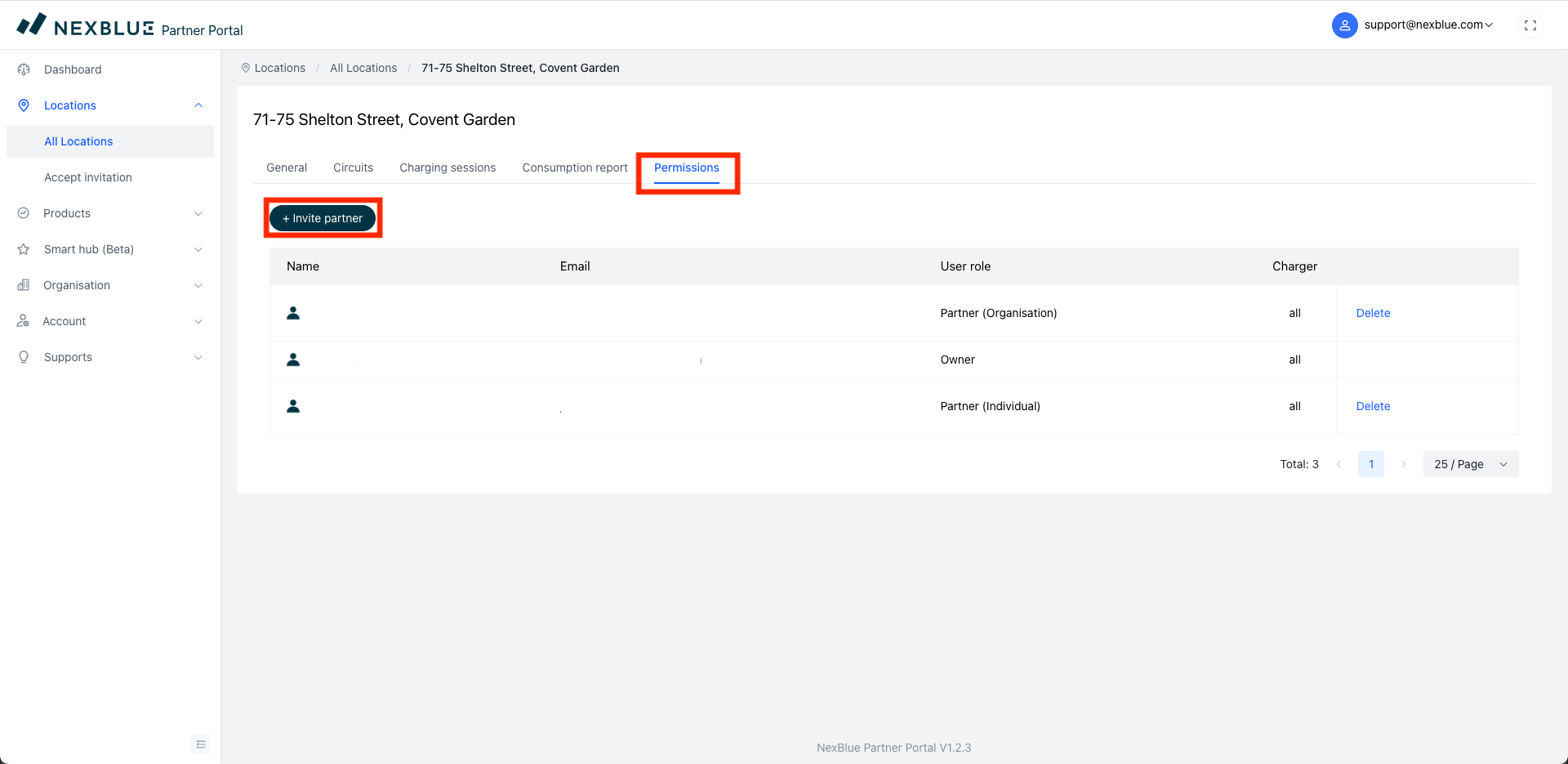
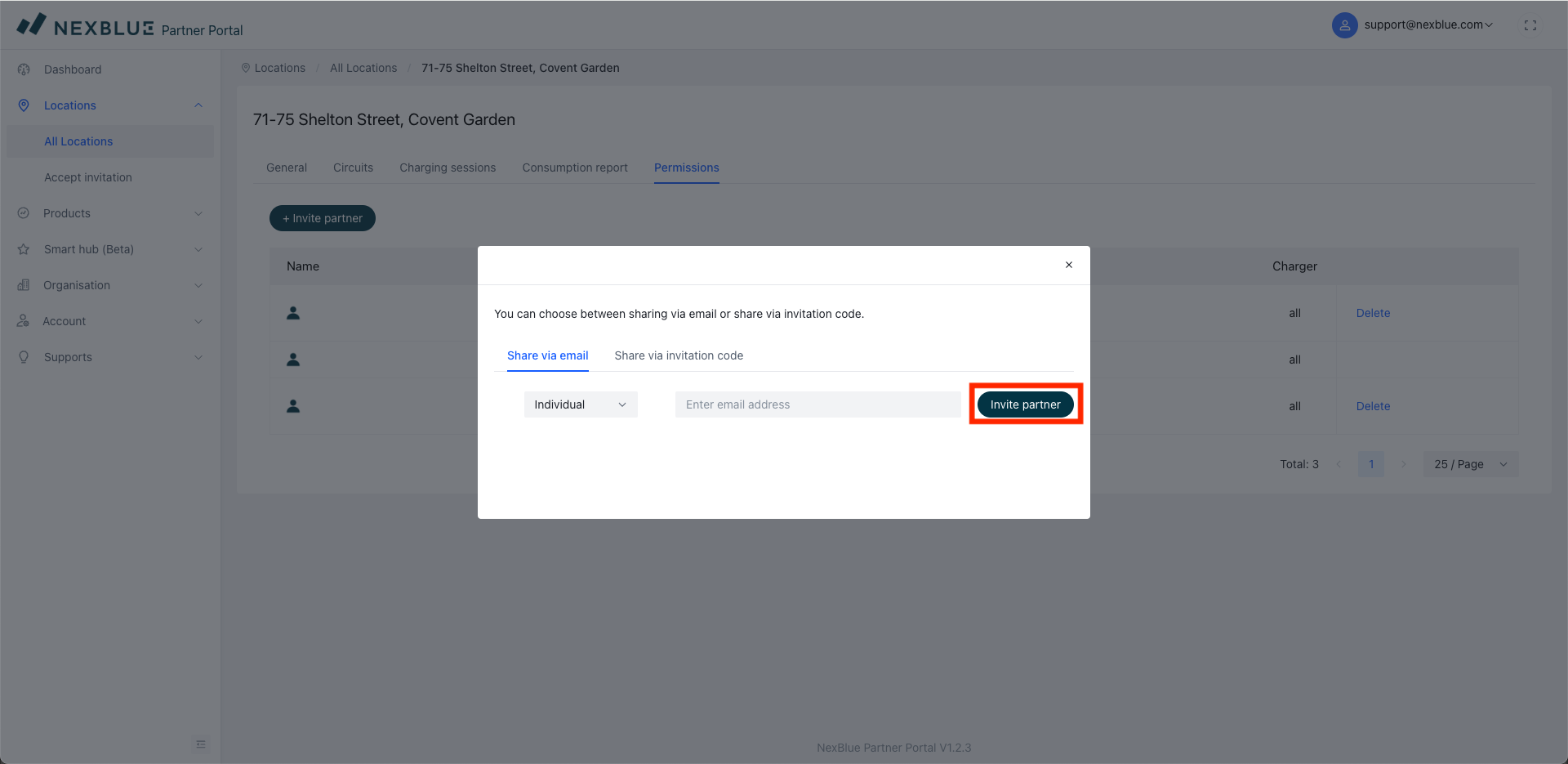
Suchen Sie den Standort, den Sie freigeben möchten, und gehen Sie dann zur Registerkarte „Berechtigungen“. Hier können Sie sehen, wer bereits Zugriff auf den Standort hat, einschließlich des Eigentümers (Kunden) und anderer Benutzer innerhalb Ihrer Organisation. Klicken Sie auf „Partner einladen“ und stellen Sie sicher, dass die Person im Dropdown-Menü ausgewählt ist. Geben Sie die E-Mail-Adresse der Person ein, für die Sie den Standort freigeben möchten. Diese Person erhält dann eine E-Mail mit Anweisungen, wie sie den Standort zu ihrer Portalansicht hinzufügen kann.
So teilen Sie per E-Mail (Organisation)
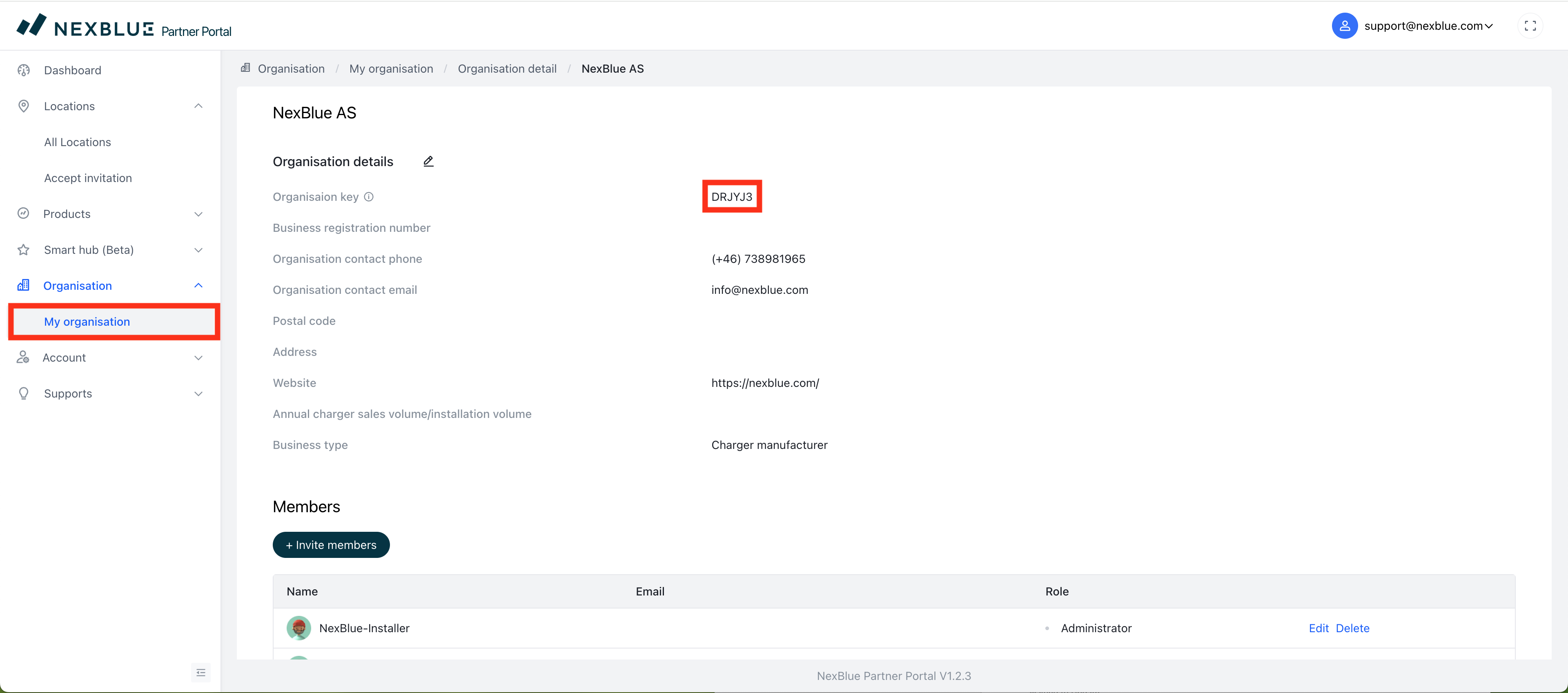
Wenn Sie den Standort nicht mit einer bestimmten Person, sondern mit einer Organisation teilen möchten, können Sie den im System vorhandenen „Organisationsschlüssel“ verwenden. Dieser muss Ihnen von der Organisation selbst zur Verfügung gestellt werden. Die folgenden Screenshots zeigen, wie die Organisation diesen Schlüssel erhalten und an Sie weitergeben kann.
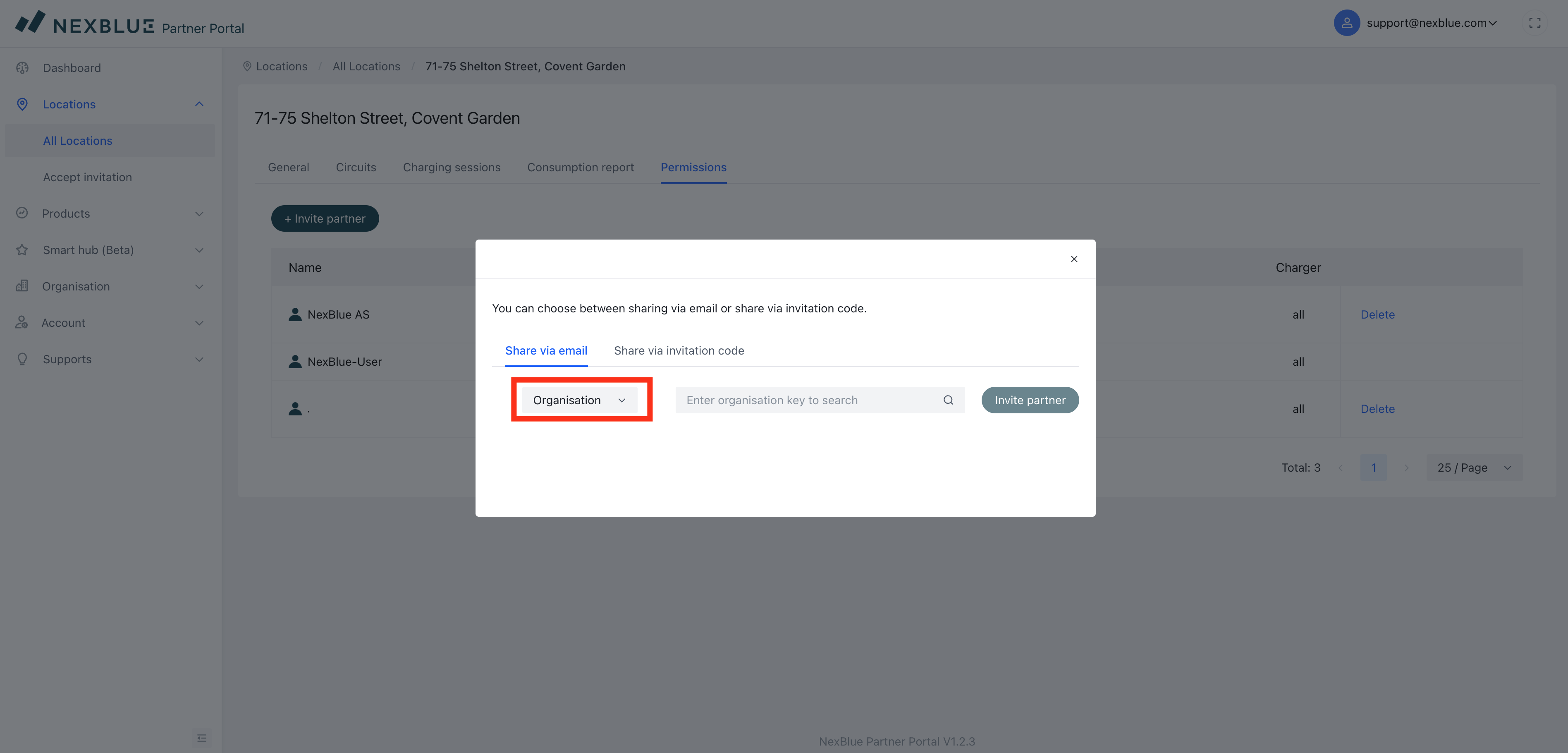
Sobald Sie den Code der Organisation haben, mit der Sie den Standort teilen möchten, führen Sie die folgenden Schritte aus, um ihn mit ihr zu teilen. Der Einladungscode wird an alle Mitglieder der Organisation mit der Rolle „Administrator” gesendet.
So teilen Sie über einen Einladungscode
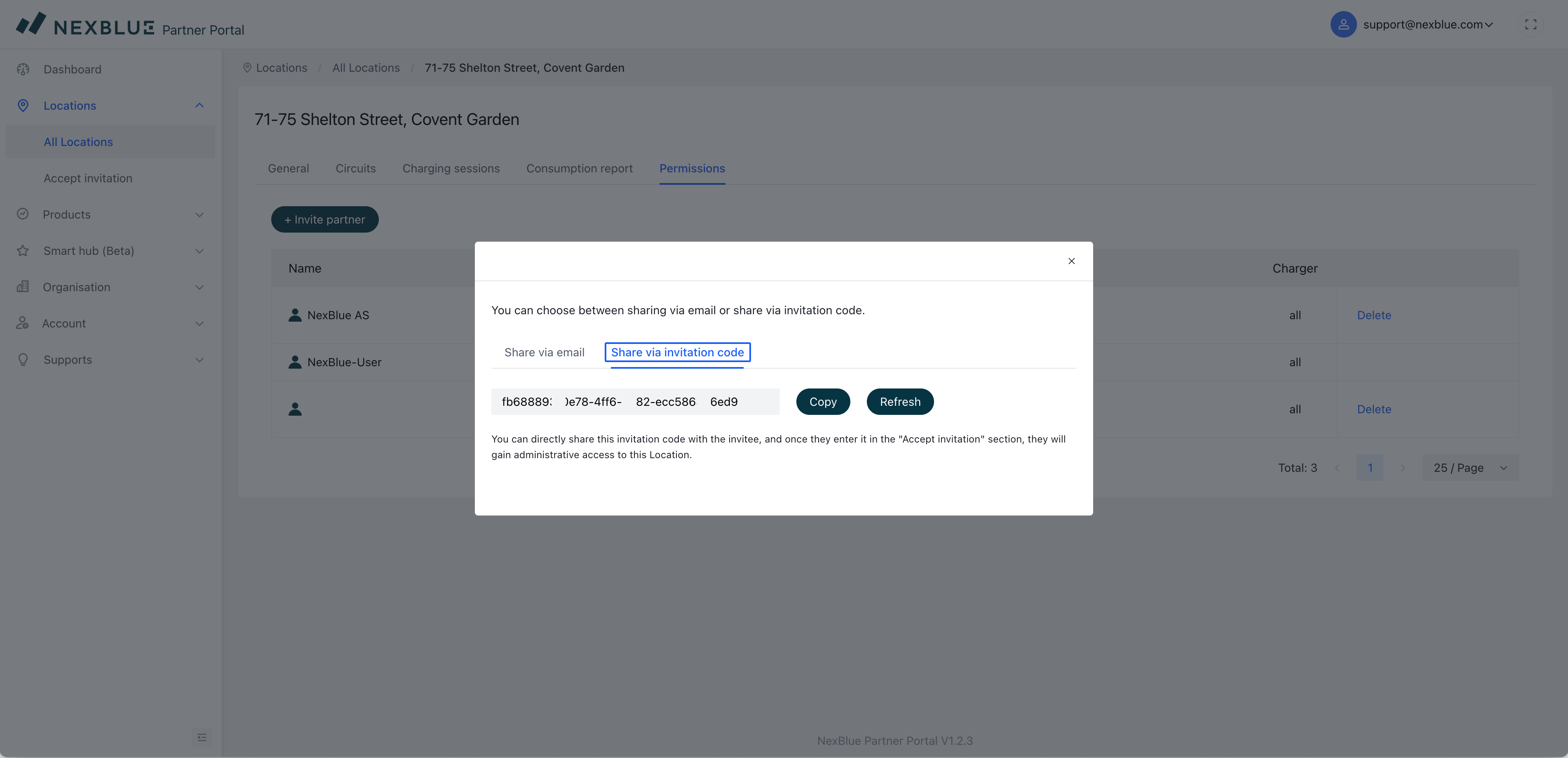
Wenn Sie nicht über die Informationen des Installateurs verfügen, die Sie weitergeben müssen, also entweder dessen E-Mail-Adresse oder den Schlüssel der Organisation, zu der er gehört, können Sie stattdessen den Standortcode für die Website weitergeben. Gehen Sie wie in den ersten beiden Anweisungen für den jeweiligen Standort beschrieben zur Registerkarte „Berechtigungen“, wählen Sie jedoch beim Klicken auf „Partner einladen“ stattdessen „Über Einladungscode teilen“ aus. Dieser Code ist einzigartig und kann an alle Personen gesendet werden, denen der Standort mitgeteilt werden soll. Der Code ist jedoch nur 7 Tage nach seiner Erstellung gültig. Nach 7 Tagen kann ein neuer Code generiert und weitergegeben werden. Die Schritte zum Hinzufügen des Standorts mithilfe eines Codes sind unter diesem Anleitung
Aktualisiert am 18. Mai 2026