


Hallo, wie können wir Ihnen helfen?
- So übertragen Sie einen Standort zwischen Endbenutzern
- Installations-Checkliste
- Behebung des Fallback-Wartefehlers (nur für Installateure)
- So nehmen Sie eine Point in Betrieb
- So verbinden Sie die Ladestation während/nach der Installation mit 4G
- So erstellen und verwalten Sie Standorte
- Was ist ein Standort und warum ist er wichtig?
- So übertragen Sie das Eigentumsrecht an den Kunden (NexBlue App)
- Phasenverschiebung
- Fallback-Wartefehler
- Wo befindet sich der Stecker für meine LadestationZen?
- So machen Sie eine Ladestation fest angeschlossen (Kabel bleibt eingesteckt)
- So ändern Sie die Helligkeit der Ladestation-Beleuchtung
- So fügen Sie Ihrem Standort eine Ladestation/einen Lastausgleicher hinzu
- So nehmen Sie eine Point in Betrieb
- So verbinden Sie die Ladestation während/nach der Installation mit 4G
- RCD-Prüfverfahren
- So überprüfen Sie, ob bei einem Produkt unerwartete Probleme aufgetreten sind
- Fehlerstromschutz
- Phasenverschiebung
- Verbinden Sie den NexBlue Zen Load Balancer) mit der NexBlue .
- Fallback-Wartefehler
- Wo befindet sich der Stecker für meine LadestationZen?
- Behebung des Fallback-Wartefehlers (nur für Installateure)
- So fügen Sie Ihrem Standort eine Ladestation/einen Lastausgleicher hinzu
- Wie Sie Ihr Auto mit Solarenergie aufladen können
- So überprüfen Sie, ob bei einem Produkt unerwartete Probleme aufgetreten sind
- So verbinden Sie den NexBlue Zen Smart Meter) mit dem WLAN
- Solarpanel-Anschluss mit Lastenausgleich integrieren
- So fügen Sie einen Standort hinzu, der für Sie freigegeben wurde
- Wo befindet sich der Stecker für meine LadestationZen?
- So teilen Sie einen Standort mit einer Person/Organisation
- Wie man eine Organisation erstellt/ihr beitritt/jemanden dazu einlädt
- So verbinden Sie die Ladestation während/nach der Installation mit 4G
- So führen Sie ein Zurücksetzen auf die Werkseinstellungen eines Produkts durch
- So erstellen und verwalten Sie Standorte
- So überprüfen Sie, ob bei einem Produkt unerwartete Probleme aufgetreten sind
- Ladezustand
- Phasenverschiebung
- Wie übertrage ich das Eigentum an den Endkunden (Partnerportal)?
- Vorkonfiguration: Führen Sie die Installationskonfiguration auf dem Portal aus der Ferne durch.
- Muss jeder neue Installateur einen Benutzernamen und ein Passwort erhalten?
- Wie wechselt man die Hauptsicherung im Partnerportal?
- So übertragen Sie einen Standort zwischen Endbenutzern
- So verbinden Sie ein Ladegerät mit dem WLAN
- Exportieren von Ladedaten
- Verbinden Sie den NexBlue Zen Load Balancer) mit der NexBlue .
- Fallback-Wartefehler
- Wo befindet sich der Stecker für meine LadestationZen?
- So machen Sie eine Ladestation fest angeschlossen (Kabel bleibt eingesteckt)
- So ändern Sie die Helligkeit der Ladestation-Beleuchtung
- So fügen Sie Ihrem Standort eine Ladestation/einen Lastausgleicher hinzu
- So verbinden Sie sich mit Ihrem Tarif (EcoPilot)
- So stellen Sie den maximalen Ladestrom ein
- So legen Sie den Ladeplan fest
- Jemand anderes möchte meine Ladestation nutzen. Wie kann ich sie mit dieser Person teilen?
- Wie Sie Ihr Auto mit Solarenergie aufladen können
- So fügen Sie eine Ladestation in der myNexBlue-App hinzu
- So verbinden Sie den NexBlue Zen Smart Meter) mit dem WLAN
- Wie konfiguriere ich das einphasige Laden?
- Das Ladegerät oder der Load Balancer stellt keine Verbindung über Bluetooth her
- Firewall-Anforderungen für NexBlue
- Behebung des Fallback-Wartefehlers (nur für Installateure)
- Warum habe ich eine E-Mail-Benachrichtigung zu meiner/meinen Ladestation(en) erhalten?
- Meine Ladestation ist eingeschaltet, aber die Leuchte am Gerät leuchtet nicht.
- RCD-Prüfverfahren
- Veranstaltungsliste
- So überprüfen Sie, ob bei einem Produkt unerwartete Probleme aufgetreten sind
Vorkonfiguration: Führen Sie die Installationskonfiguration auf dem Portal aus der Ferne durch.
Inhaltsverzeichnis
Diese Funktion steht ausschließlich Mitgliedern der Organisation zur Verfügung. Wenn Sie die Vorkonfiguration nicht im Menü finden können, stellen Sie bitte sicher, dass Ihr Konto für die Organisationsberechtigung freigegeben wurde.
Für welche Szenarien ist die Vorkonfiguration vorbereitet?
- Installation von Massenladegeräten: Stellen Sie sich vor, Sie erhalten einen Auftrag zur Installation von 20 Ladegeräten. Das bedeutet, dass Sie viel Zeit für die Installation und Konfiguration aufwenden müssen. Dank der Vorkonfigurationsfunktion können Sie nach Abschluss der Installation und dem Einschalten der Ladegeräte den Standort verlassen. Sobald die Ladegeräte eine Verbindung zum 4G-Netz hergestellt haben, können Sie nach Hause zurückkehren und diese Ladegeräte über das Portal stapelweise konfigurieren.
- Unterstützung für nicht fachkundige Installateure: Einige Ihrer Installationspartner sind zwar erfahren in der Installation, aber nicht mit der Konfiguration von Apps vertraut. Dank der Vorkonfigurationsfunktion müssen sie lediglich die Schaltkreisinformationen aufzeichnen und an Sie senden, sodass Sie die Konfiguration auf dem Portal vornehmen können.
So nehmen Sie die Vorkonfiguration vor
- Gehen Sie zu Smart Hub (Beta) > Vorkonfiguration.
- Sie können entweder einen neuen Standort für die Ladegeräte erstellen oder einen bestehenden auswählen, der zu Ihrer Installation passt. Wenn Sie ein Ladegerät zu einem bestehenden Standort oder Stromkreis hinzufügen, wird es automatisch anhand dieser Einstellungen konfiguriert.
- Im Abschnitt „Ladegeräte“ können Sie ein oder mehrere Ladegeräte hinzufügen, die alle dieselben Standort- und Stromkreiseinstellungen verwenden. Vergewissern Sie sich, dass die Seriennummer (SN) und der PIN-Code korrekt sind – andernfalls können Sie die Daten nicht übermitteln.
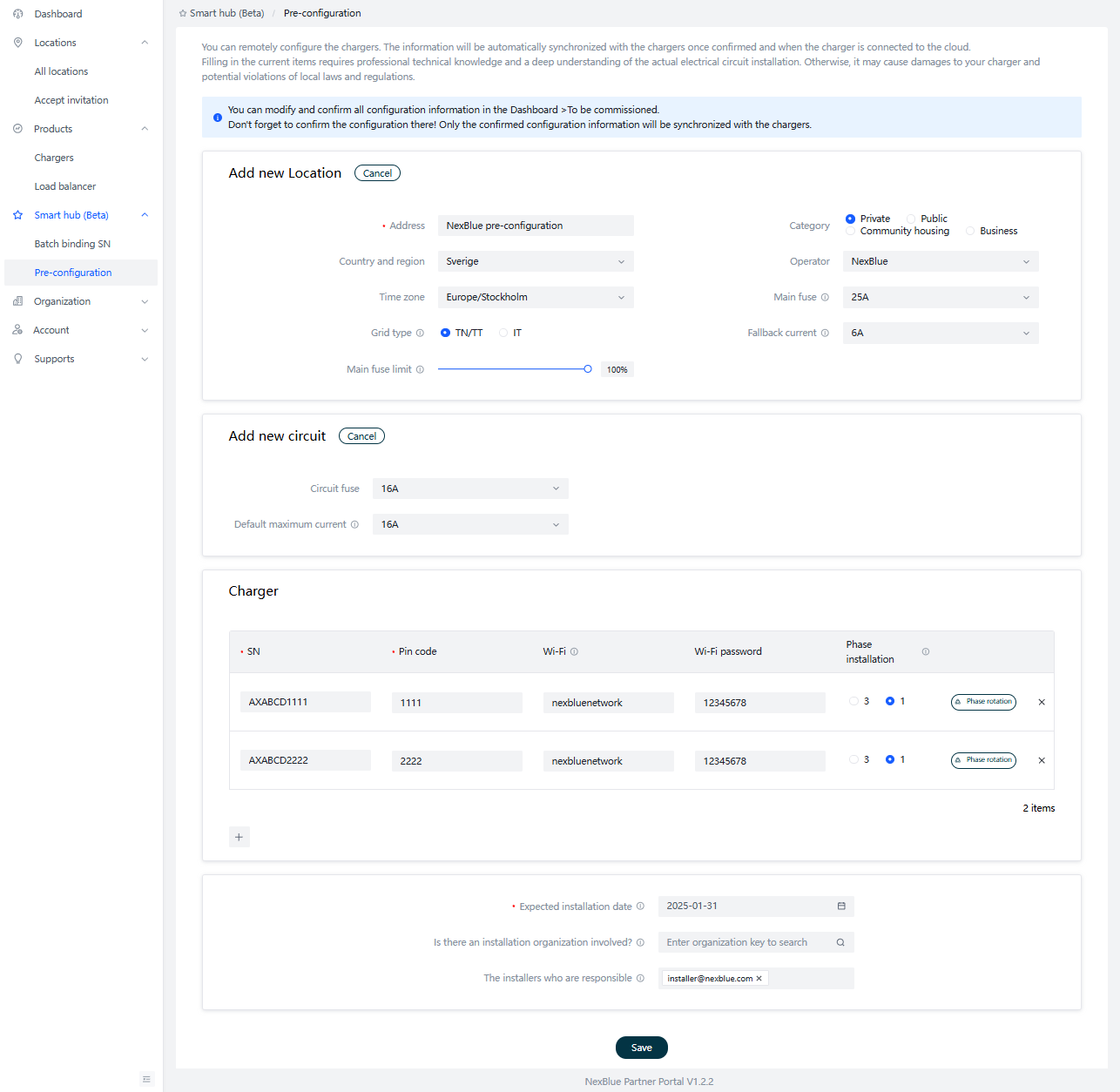
Ihre Organisation erhält nach der Installation automatisch Zugriff auf den Vorkonfigurationsprozess und wird Partner des Standorts. Wenn Sie weitere Partner haben, z. B. ein externes Installationsunternehmen oder beauftragte Installateure, geben Sie deren Daten unten auf der Seite ein. Diese erhalten eine E-Mail-Benachrichtigung, um die Installation abzuschließen, und erhalten Zugriff auf die Verwaltung des Vorkonfigurationsprozesses und des Standorts.
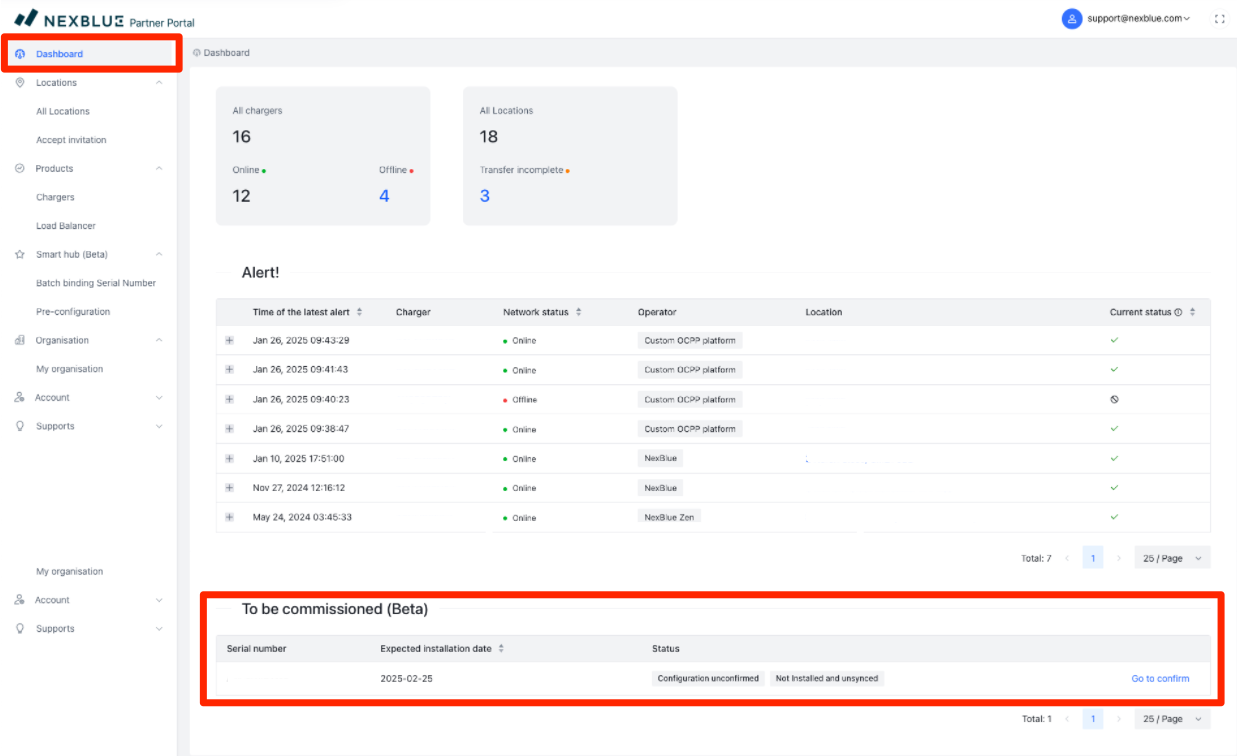
Alle Informationen auf der Seite werden als Entwurf gespeichert, sodass Sie sie vor der Bestätigung ändern können. Denken Sie daran, die Konfiguration zu bestätigen! Nur bestätigte Informationen werden mit den Ladegeräten synchronisiert. Sie können alle Konfigurationsdetails im Dashboard > Zu in Betrieb zu nehmen.
Wenn es Probleme mit bestätigten Ladegeräten gibt, können Sie die Informationen genauso aktualisieren wie bei bereits installierten Ladegeräten.
Abschluss der Konfiguration
Um die Konfiguration abzuschließen, müssen zwei Voraussetzungen erfüllt sein:
- Das Ladegerät muss installiert und über 4G erfolgreich mit der Cloud verbunden sein.
- Die Konfiguration muss bestätigt werden.
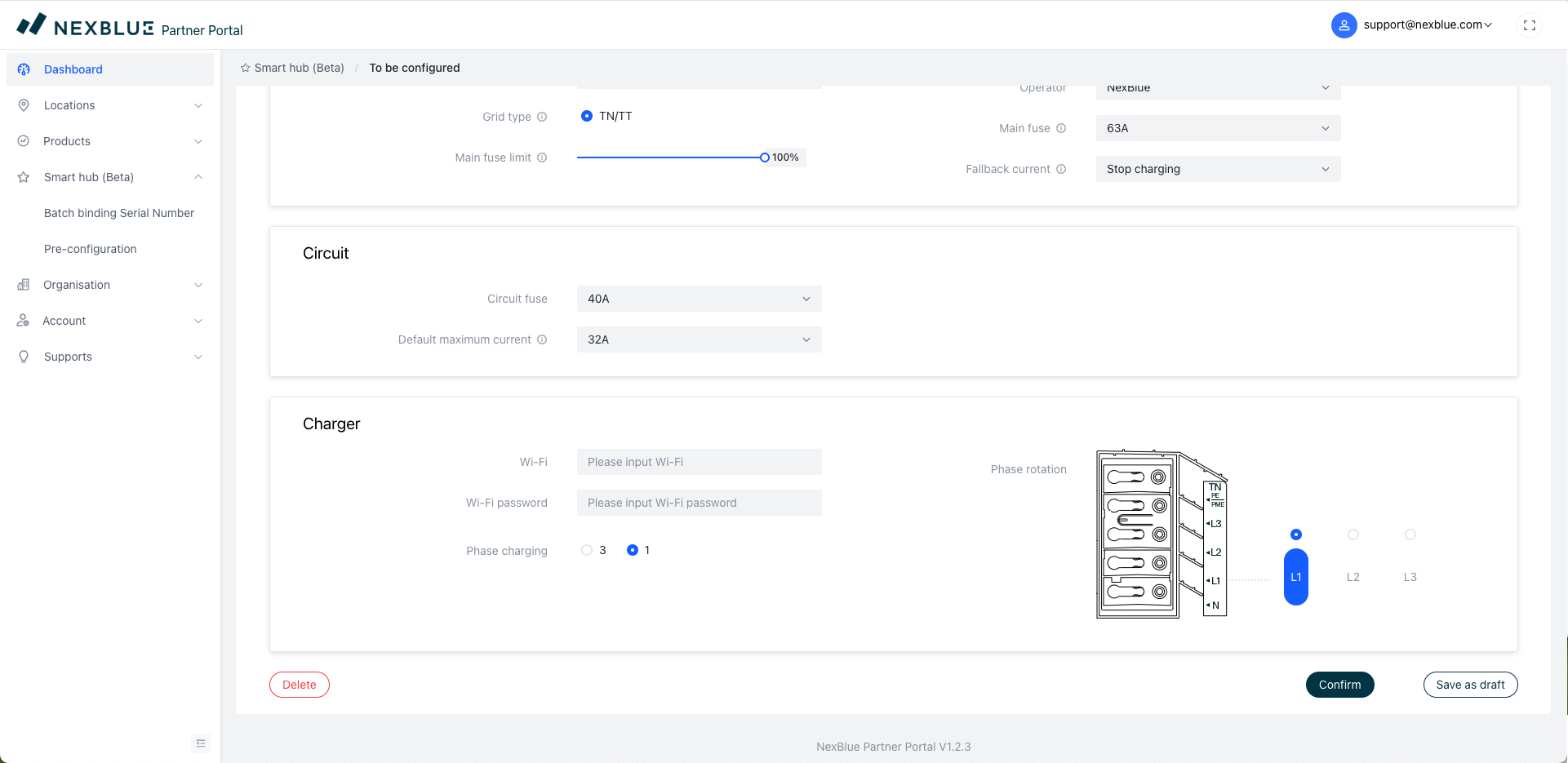
Um die Konfiguration zu bestätigen und die Daten an die für den Standort angegebenen Ladestationen zu senden, suchen Sie den Standort unten im Dashboard und klicken Sie dann auf „Zur Bestätigung weitergehen“. Dies muss über das Partnerportal erfolgen.
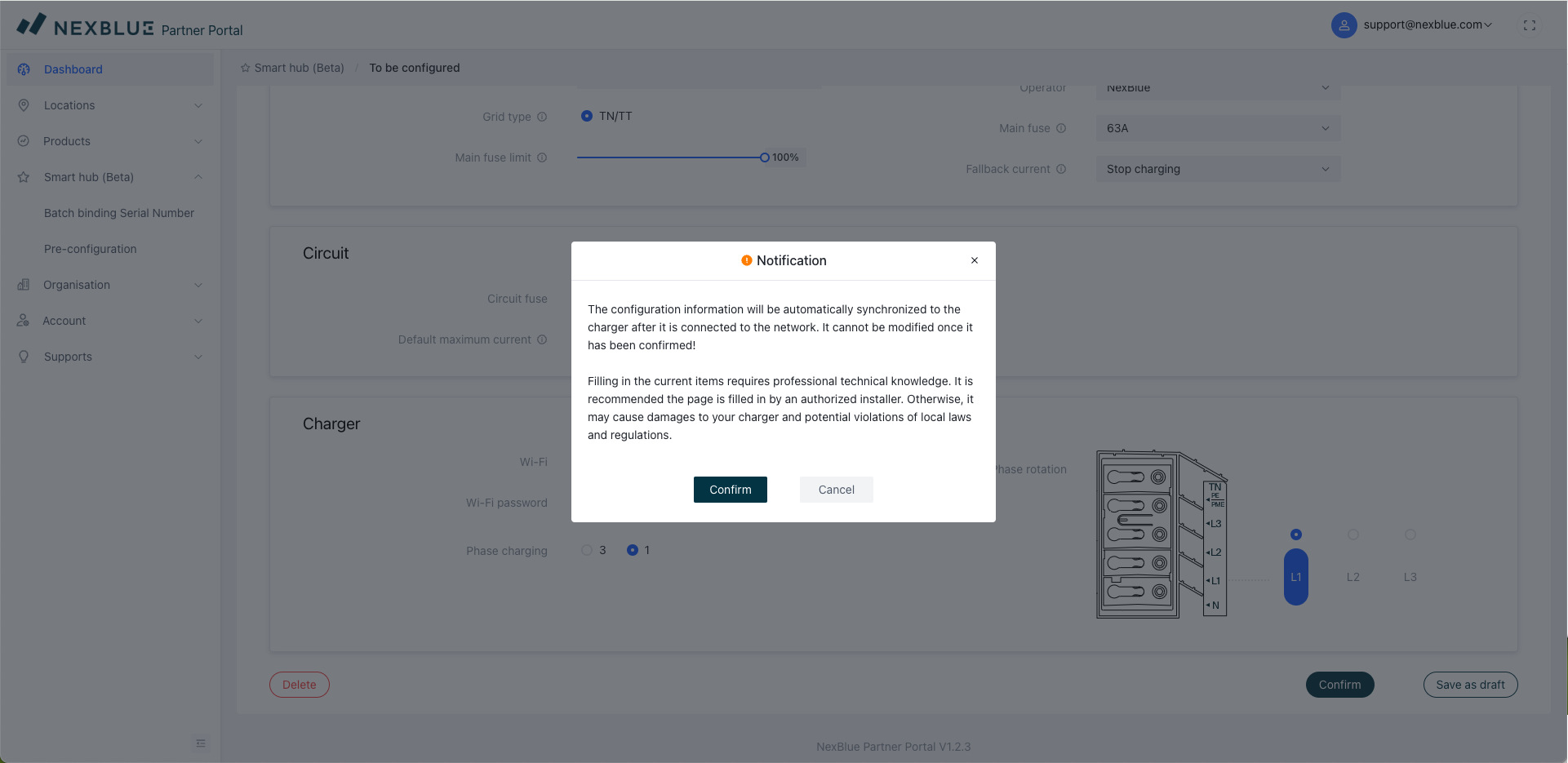
Wenn Sie mit der Konfiguration fortfahren möchten, klicken Sie unten auf „Bestätigen“. Daraufhin wird ein Bildschirm mit detaillierten Informationen zur Bedeutung korrekter Angaben und den potenziellen Risiken der Übermittlung falscher Informationen angezeigt. Wenn Sie einverstanden sind, klicken Sie ein letztes Mal auf „Bestätigen“, um die Konfigurationsdaten zu übertragen. Solange die Geräte über ein 4G-Signal verfügen, werden sie an den Standort angebunden.
Wie man das Eigentumsrecht überträgt
Im Gegensatz zur Vorkonfiguration kann die Eigentumsübertragung entweder über das NexBlue über diesem Leitfaden oder über die NexBlue App gemäß dieser Anleitung
Aktualisiert am 18. Mai 2026