


Hallo, wie können wir Ihnen helfen?
- So übertragen Sie einen Standort zwischen Endbenutzern
- Installations-Checkliste
- Behebung des Fallback-Wartefehlers (nur für Installateure)
- So nehmen Sie eine Point in Betrieb
- So verbinden Sie die Ladestation während/nach der Installation mit 4G
- So erstellen und verwalten Sie Standorte
- What is a Location and why is it important?
- So übertragen Sie das Eigentumsrecht an den Kunden (NexBlue App)
- Phasenverschiebung
- Fallback-Wartefehler
- Wo befindet sich der Stecker für meine LadestationZen?
- So machen Sie eine Ladestation fest angeschlossen (Kabel bleibt eingesteckt)
- So ändern Sie die Helligkeit der Ladestation-Beleuchtung
- So fügen Sie Ihrem Standort eine Ladestation/einen Lastausgleicher hinzu
- So nehmen Sie eine Point in Betrieb
- So verbinden Sie die Ladestation während/nach der Installation mit 4G
- RCD-Prüfverfahren
- So überprüfen Sie, ob bei einem Produkt unerwartete Probleme aufgetreten sind
- Fehlerstromschutz
- Phasenverschiebung
- Verbinden Sie den NexBlue Zen Load Balancer) mit der NexBlue .
- Fallback-Wartefehler
- Wo befindet sich der Stecker für meine LadestationZen?
- Behebung des Fallback-Wartefehlers (nur für Installateure)
- So fügen Sie Ihrem Standort eine Ladestation/einen Lastausgleicher hinzu
- Wie Sie Ihr Auto mit Solarenergie aufladen können
- So überprüfen Sie, ob bei einem Produkt unerwartete Probleme aufgetreten sind
- So verbinden Sie den NexBlue Zen Smart Meter) mit dem WLAN
- Solarpanel-Anschluss mit Lastenausgleich integrieren
- So fügen Sie einen Standort hinzu, der für Sie freigegeben wurde
- Wo befindet sich der Stecker für meine LadestationZen?
- So teilen Sie einen Standort mit einer Person/Organisation
- Wie man eine Organisation erstellt/ihr beitritt/jemanden dazu einlädt
- So verbinden Sie die Ladestation während/nach der Installation mit 4G
- So führen Sie ein Zurücksetzen auf die Werkseinstellungen eines Produkts durch
- So erstellen und verwalten Sie Standorte
- So überprüfen Sie, ob bei einem Produkt unerwartete Probleme aufgetreten sind
- Ladezustand
- Phasenverschiebung
- Wie übertrage ich das Eigentum an den Endkunden (Partnerportal)?
- Vorkonfiguration: Führen Sie die Installationskonfiguration auf dem Portal aus der Ferne durch.
- Muss jeder neue Installateur einen Benutzernamen und ein Passwort erhalten?
- Wie wechselt man die Hauptsicherung im Partnerportal?
- So übertragen Sie einen Standort zwischen Endbenutzern
- So verbinden Sie ein Ladegerät mit dem WLAN
- Exportieren von Ladedaten
- Verbinden Sie den NexBlue Zen Load Balancer) mit der NexBlue .
- Fallback-Wartefehler
- Wo befindet sich der Stecker für meine LadestationZen?
- So machen Sie eine Ladestation fest angeschlossen (Kabel bleibt eingesteckt)
- So ändern Sie die Helligkeit der Ladestation-Beleuchtung
- So fügen Sie Ihrem Standort eine Ladestation/einen Lastausgleicher hinzu
- So verbinden Sie sich mit Ihrem Tarif (EcoPilot)
- So stellen Sie den maximalen Ladestrom ein
- So legen Sie den Ladeplan fest
- Jemand anderes möchte meine Ladestation nutzen. Wie kann ich sie mit dieser Person teilen?
- Wie Sie Ihr Auto mit Solarenergie aufladen können
- So fügen Sie eine Ladestation in der myNexBlue-App hinzu
- So verbinden Sie den NexBlue Zen Smart Meter) mit dem WLAN
- Wie konfiguriere ich das einphasige Laden?
- Das Ladegerät oder der Load Balancer stellt keine Verbindung über Bluetooth her
- Firewall-Anforderungen für NexBlue
- Resolving fallback waiting error (for Installers only)
- Warum habe ich eine E-Mail-Benachrichtigung zu meiner/meinen Ladestation(en) erhalten?
- Meine Ladestation ist eingeschaltet, aber die Leuchte am Gerät leuchtet nicht.
- RCD-Prüfverfahren
- Veranstaltungsliste
- So überprüfen Sie, ob bei einem Produkt unerwartete Probleme aufgetreten sind
Inhaltsverzeichnis
So fügen Sie eine Ladestation in der myNexBlue-App hinzu
Inhaltsverzeichnis
Die meisten Kunden bevorzugen die myNexBlue-App, um ihre Ladestation zu steuern. Ob es darum geht, einen neuen Zeitplan einzurichten, eine Verbindung zu ihrem Tarif herzustellen, um automatisierte Zeitpläne zu importieren, oder die Ladestation mit Freunden und Familienmitgliedern zu teilen – mit der myNexBlue-App ist all das möglich.
Um all diese und weitere Funktionen nutzen zu können, müssen Sie jedoch über die Ladestation verfügen, auf die Sie über Ihre App zugreifen möchten. Bitte beachten Sie, dass die QR-Codes an Ihren Ladestationen und in der Installationsanleitung für die Konfiguration durch den Installateur bestimmt sind und NICHT für die Nutzung durch den Kunden, um die Ladestation in Besitz zu nehmen. Die erforderliche Verbindungsmethode wird im Folgenden näher erläutert.
So fügen Sie eine Ladestation hinzu
Wenn Sie der Eigentümer der Ladestation sind, sollten Sie ab dem Zeitpunkt der Installation die volle Kontrolle darüber haben. Bevor der Installateur den Standort verlässt, sollte er Ihnen den Standort der Ladestation übergeben. Auf diese Weise haben Sie Zugriff auf alle Geräte, die an dem bestimmten Standort installiert wurden, den er während der Konfiguration erstellt hat.
Wenn der Installateur die Installation abgeschlossen hat, sollte er Ihnen entweder den eindeutigen QR-Code auf seinem Smartphone zeigen oder Ihre E-Mail-Adresse notieren, damit der Code automatisch an Ihre E-Mail-Adresse gesendet wird. Um die Ladestation hinzuzufügen, führen Sie die folgenden Schritte aus:
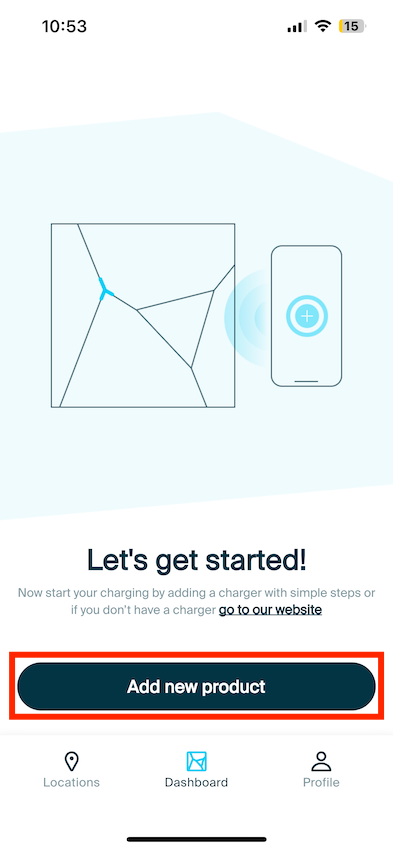
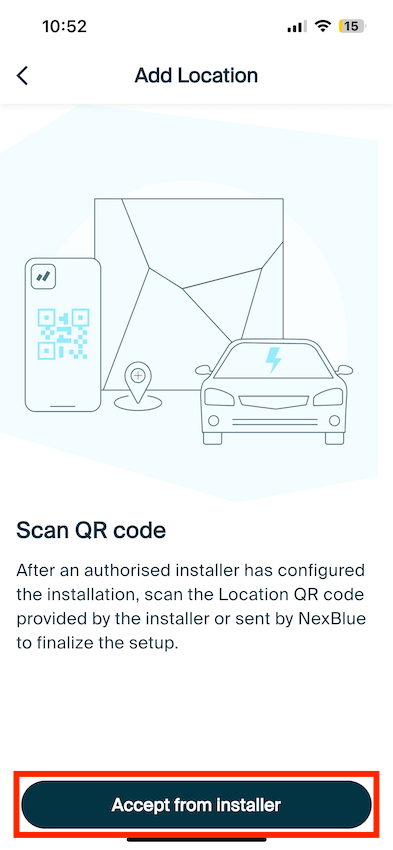
Scannen Sie zu diesem Zeitpunkt den QR-Code entweder auf dem Gerät des Installateurs oder in Ihrer E-Mail, um die Standort-ID zu erhalten. Sobald Sie die ID erhalten haben, akzeptieren Sie den Standort.
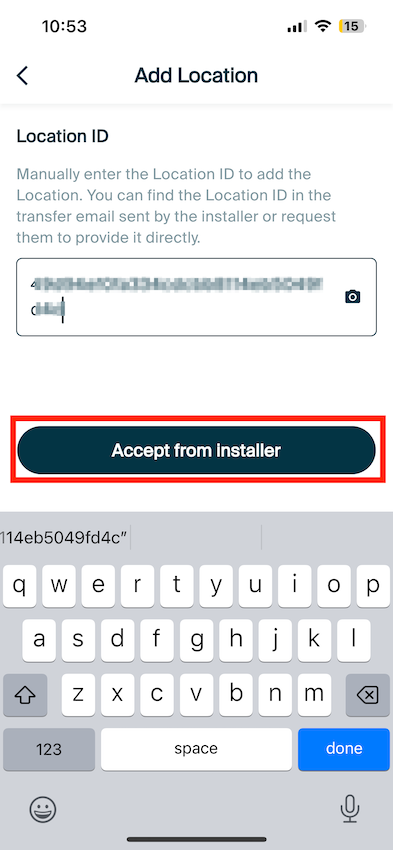
Der Standort und die zugehörigen Produkte sollten nun in Ihrer myNexBlue-App angezeigt werden!
Ich habe keinen QR-Code per E-Mail erhalten und auch keinen vom Gerät des Installateurs gescannt. Das Gerät leuchtet ständig weiß.
Wenn das Gerät weiß blinkt, wurde es vom Installateur konfiguriert. Um das Eigentumsrecht an dem Standort, an dem die Ladestation installiert wurde, zu übernehmen, muss der Installateur es auf Sie übertragen. Bitte wenden Sie sich an den Installateur, der dies über eine Vielzahl von Optionen für Sie erledigen kann.
Ich habe keinen QR-Code per E-Mail erhalten und auch keinen vom Gerät des Installateurs gescannt. Das Gerät blinkt gelb.
Wenn Ihr Gerät gelb blinkt, hat der Installateur die Ladestation nicht konfiguriert. Es ist wichtig, dass der Installateur die Ladestation konfiguriert, um sicherzustellen, dass sie innerhalb der für Sie sicheren Grenzen betrieben wird und keine lokalen Strombeschränkungen überschreitet. In diesem Fall sollten Sie sich an die Installationsfirma wenden und sie über diesen Status informieren. Die Firma sollte dann vor Ort die Inbetriebnahme vornehmen oder sich mit den erforderlichen Informationen an den Kundendienst NexBlue wenden, damit wir die Konfiguration für sie vornehmen können.
Aktualisiert am 18. Mai 2026