


Hallo, hoe kunnen we u helpen?
- Hoe een locatie tussen eindgebruikers over te dragen
- Installation Checklist
- Fout bij wachten op fallback oplossen (alleen voor installateurs)
- Hoe een Point in gebruik nemen
- Hoe sluit je een laadpunt aan op 4G tijdens/na de installatie?
- Hoe locaties aanmaken en beheren
- Wat is een locatie en waarom is deze belangrijk?
- Hoe eigendom overdragen aan klant (NexBlue App)
- Faseverschuiving
- Wachtfout bij terugval
- Waar zit de pin voor mijnZen?
- Hoe maak je een oplaadpunt vastgekoppeld (kabel blijft aangesloten)
- Hoe de helderheid van het licht van het oplaadpunt te wijzigen
- Hoe voeg je een laadpunt/load balancer toe aan je locatie?
- Hoe een Point in gebruik nemen
- Hoe sluit je een laadpunt aan op 4G tijdens/na de installatie?
- RCD-testprocedure
- Hoe u kunt controleren of een product onverwacht gedrag vertoont
- Reststroombeveiliging
- Faseverschuiving
- Verbind de NexBlue Zen Load Balancer) met de NexBlue
- Wachtfout bij terugval
- Waar zit de pin voor mijnZen?
- Fout bij wachten op fallback oplossen (alleen voor installateurs)
- Hoe voeg je een laadpunt/load balancer toe aan je locatie?
- Hoe u zonne-energie kunt gebruiken om uw auto op te laden
- Hoe u kunt controleren of een product onverwacht gedrag vertoont
- Hoe sluit u de NexBlue Zen slimme meter) aan op wifi?
- Integreer zonnepaneelterminal met Load balancer
- Hoe voeg je een locatie toe die met je is gedeeld?
- Waar zit de pin voor mijnZen?
- Hoe deel je een locatie met een persoon/organisatie?
- Hoe maak je een organisatie aan, word je lid of nodig je iemand uit voor een organisatie?
- Hoe sluit je een laadpunt aan op 4G tijdens/na de installatie?
- Hoe u een product terugzet naar de fabrieksinstellingen
- Hoe locaties aanmaken en beheren
- Hoe u kunt controleren of een product onverwacht gedrag vertoont
- Oplaadstatus
- Faseverschuiving
- Hoe eigendom overdragen aan eindklant (Partner Portal)
- Voorafgaande configuratie: voltooi de installatieconfiguratie op afstand via het portaal
- Moet elke nieuwe installateur een gebruikersnaam en wachtwoord krijgen?
- Hoe vervang ik de hoofdzekering op het Partnerportaal?
- Hoe een locatie tussen eindgebruikers over te dragen
- Hoe sluit je een oplader aan op wifi?
- Oplaadgegevens exporteren
- Verbind de NexBlue Zen Load Balancer) met de NexBlue
- Wachtfout bij terugval
- Waar zit de pin voor mijnZen?
- Hoe maak je een oplaadpunt vastgekoppeld (kabel blijft aangesloten)
- Hoe de helderheid van het licht van het oplaadpunt te wijzigen
- Hoe voeg je een laadpunt/load balancer toe aan je locatie?
- Hoe verbinding maken met uw tarief (EcoPilot)
- Hoe de maximale laadstroom instellen
- Hoe stel je het oplaadschema in?
- Iemand anders wil mijn laadpunt gebruiken, hoe kan ik het met hem delen?
- Hoe u zonne-energie kunt gebruiken om uw auto op te laden
- Hoe voeg je een oplaadpunt toe in de myNexBlue-app?
- Hoe sluit u de NexBlue Zen slimme meter) aan op wifi?
- Hoe configureer ik eenfasig laden?
- Oplader of load balancer maakt geen verbinding via Bluetooth
- Firewall-vereisten voor NexBlue punten
- Fout bij wachten op fallback oplossen (alleen voor installateurs)
- Waarom heb ik een e-mailmelding ontvangen over mijn laadpunt(en)?
- My charge point is switched on but the light on the unit is not on
- RCD-testprocedure
- Evenementenlijst
- Hoe u kunt controleren of een product onverwacht gedrag vertoont
Hoe verbinding maken met uw tarief (EcoPilot)
Inhoudsopgave
De meeste energieleveranciers bieden aantrekkelijke tarieven aan om EV-bestuurders 's nachts goedkopere energie te bieden. Deze tarieven gaan meestal rond middernacht in en eindigen in de vroege uurtjes. Om klanten in staat te stellen hun laadpunt eenvoudig te integreren met het tarief, hebben we EcoPilot in onze app ingebouwd. Het enige wat u hoeft te doen is de functie in te schakelen en uw tariefgegevens in te voeren, samen met hoe lang u moet laden en wanneer u het voertuig opgeladen moet hebben, en EcoPilot zorgt ervoor dat u tegen de laagst mogelijke prijs oplaadt.
Waar vind je de EcoPilot-modus en configuratie?
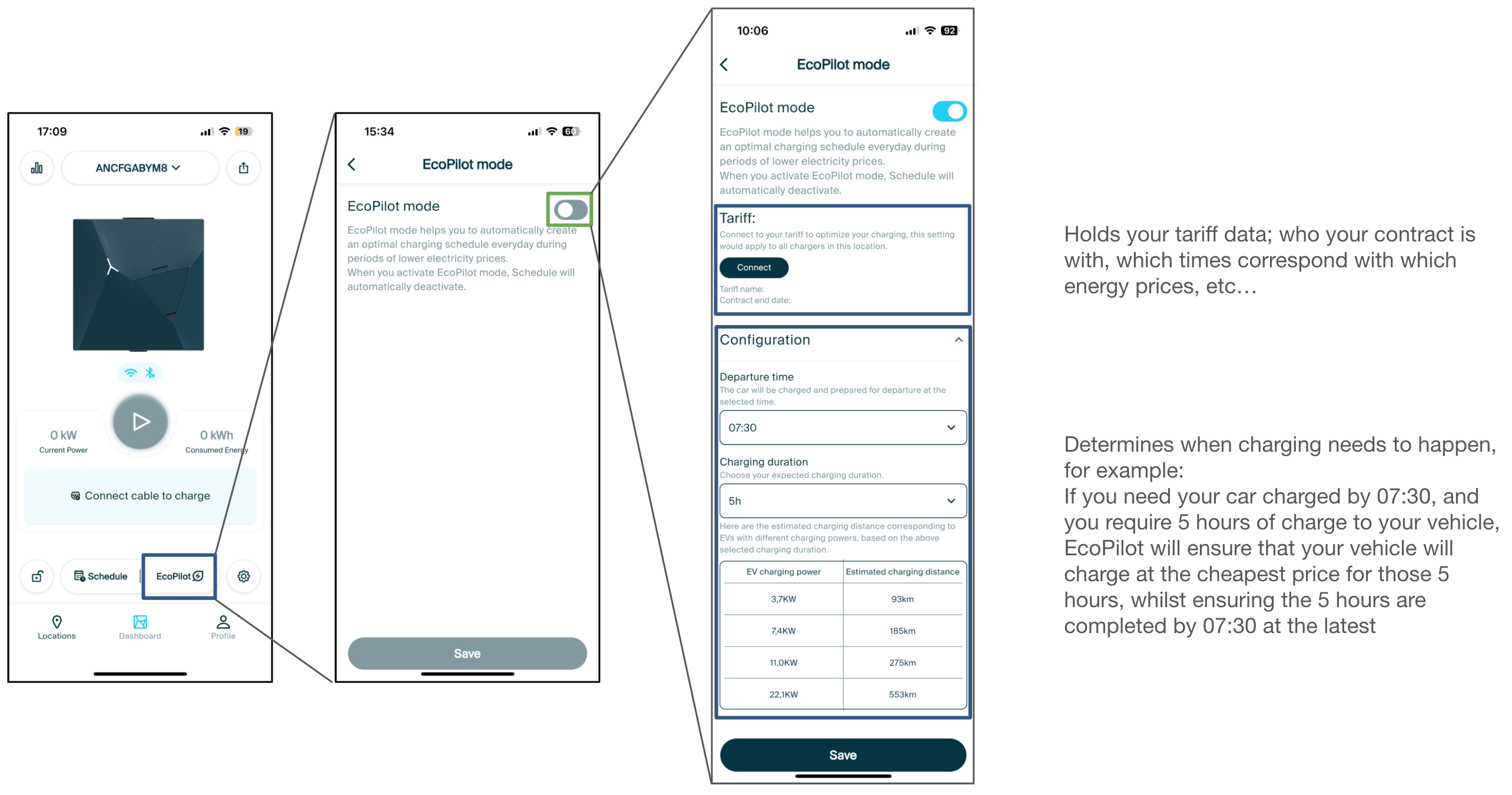
Om de EcoPilot-modus in te schakelen, navigeert u naar het laadpunt dat u aan uw tarief wilt koppelen in de app en tikt u vervolgens onderaan op 'EcoPilot'. Zodra u in het menuscherm bent, schakelt u de instelling bovenaan het scherm in om de instellingen te bekijken.
Aansluitingsmethode 1 - Aansluitingsaccount
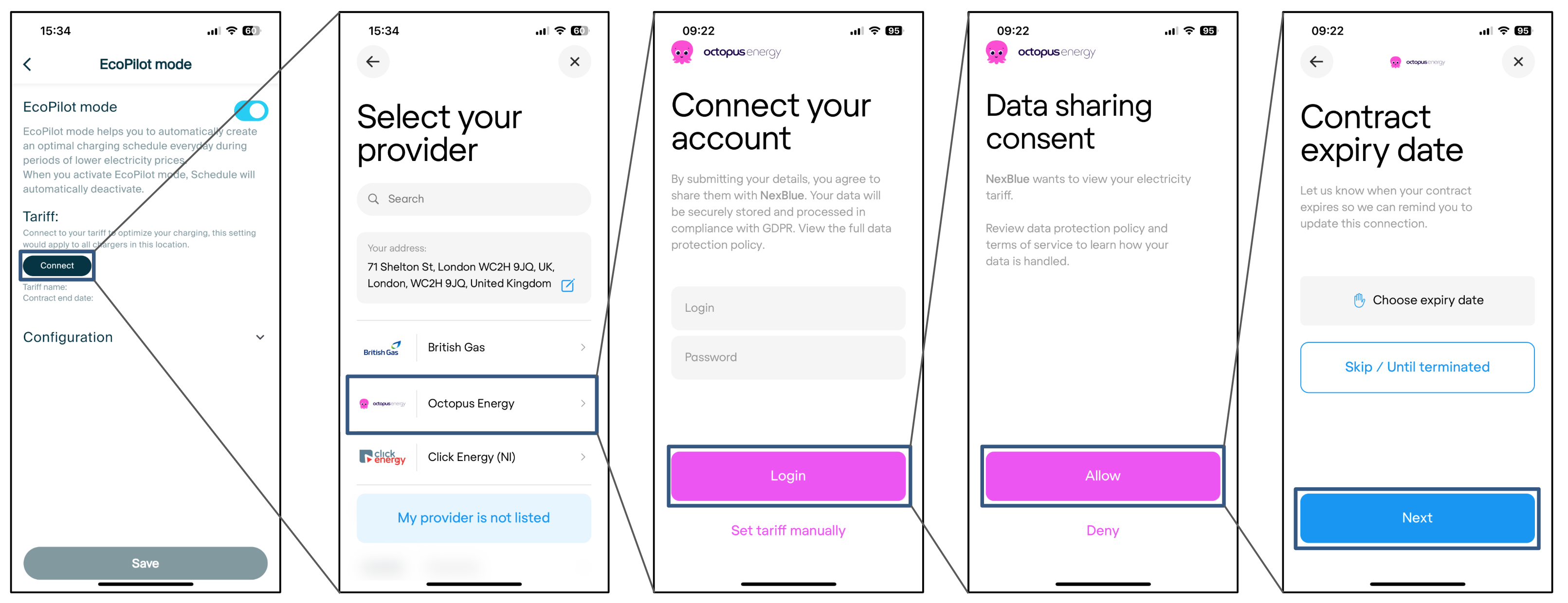
De eerste en eenvoudigste methode om uw tariefschema's aan de app te koppelen, is door in te loggen op uw account. Tik op 'verbinden' en volg de instructies voor uw energieleverancier. Wanneer u wordt gevraagd naar de einddatum van uw contract, selecteert u de verlengingsdatum van uw contract. Als u van plan bent uw contract in de nabije toekomst voort te zetten, tikt u op 'overslaan/tot beëindiging'.
Tariefverbinding Methode 2 - Tarief selecteren
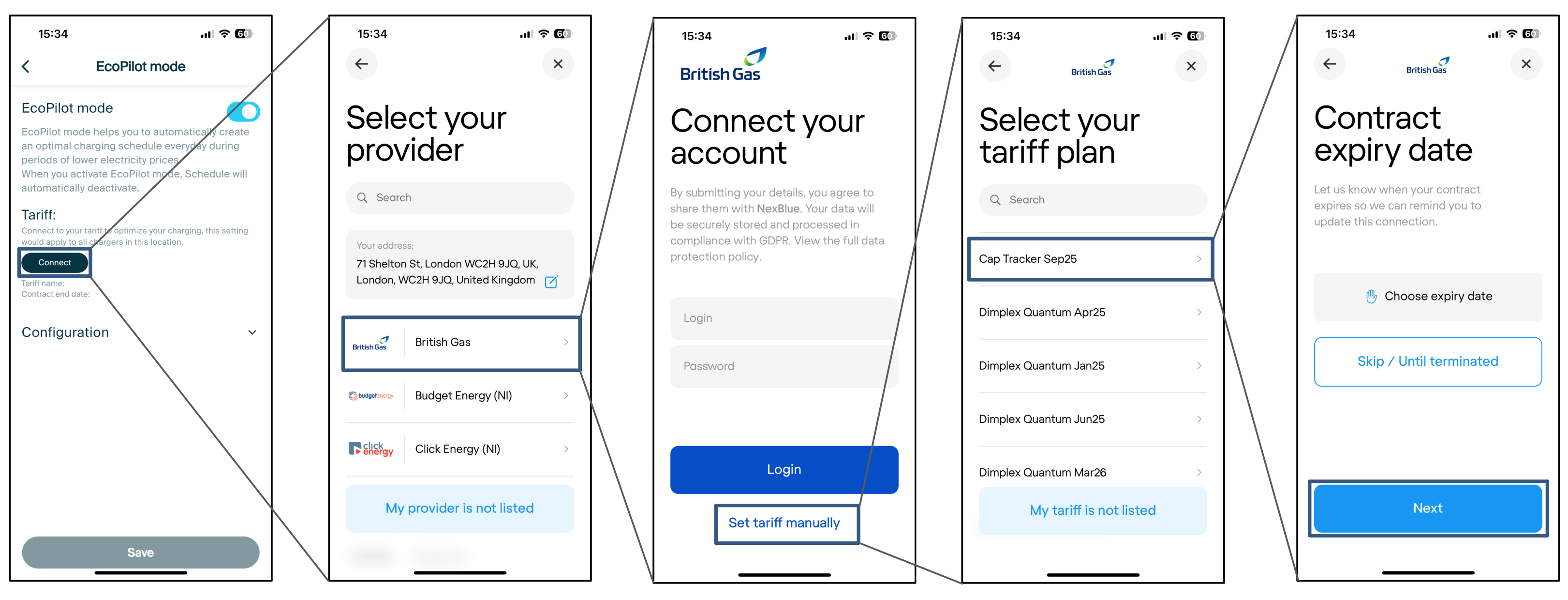
Als u liever niet met uw inloggegevens inlogt, kunt u in plaats daarvan uw tarief selecteren uit de lijst die bij elke energieleverancier hoort. Blader gewoon door de lijst en selecteer het tarief dat precies overeenkomt met het uwe, selecteer vervolgens de vervaldatum (indien van toepassing) en klik op 'Volgende'.
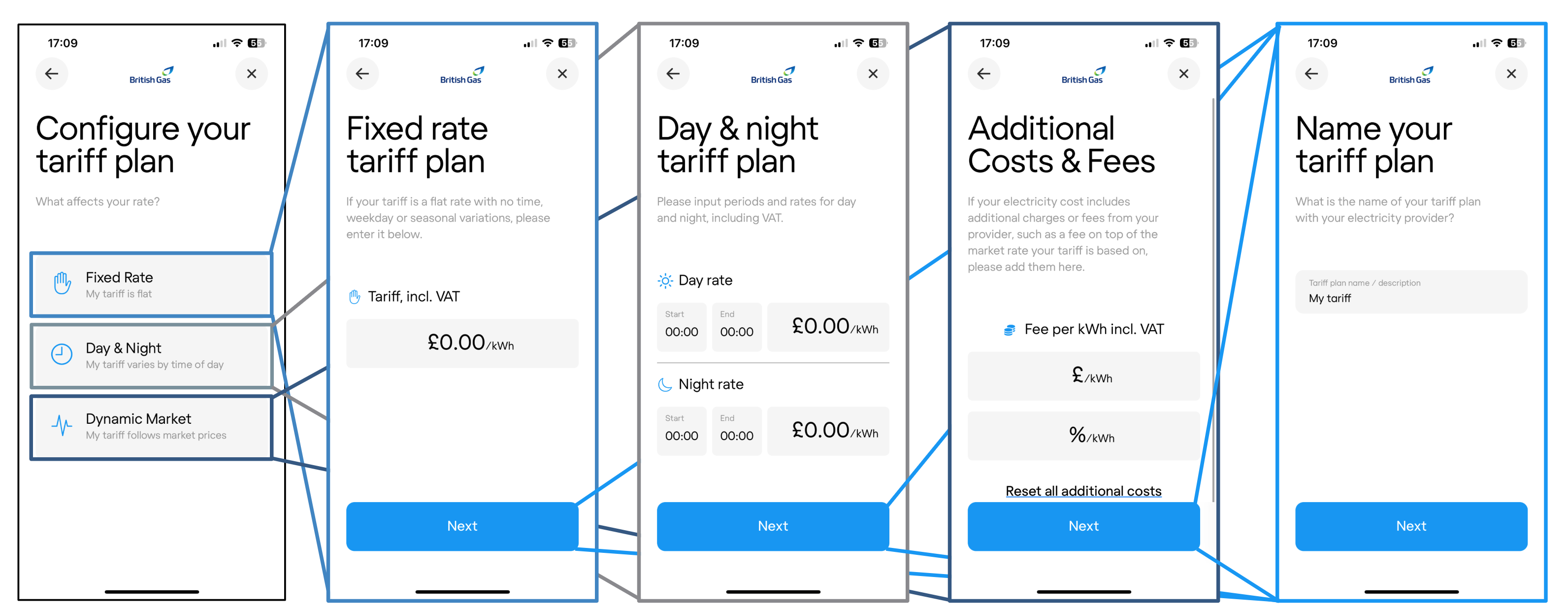
Tariefmethode 3 verbinden - Handmatig configureren
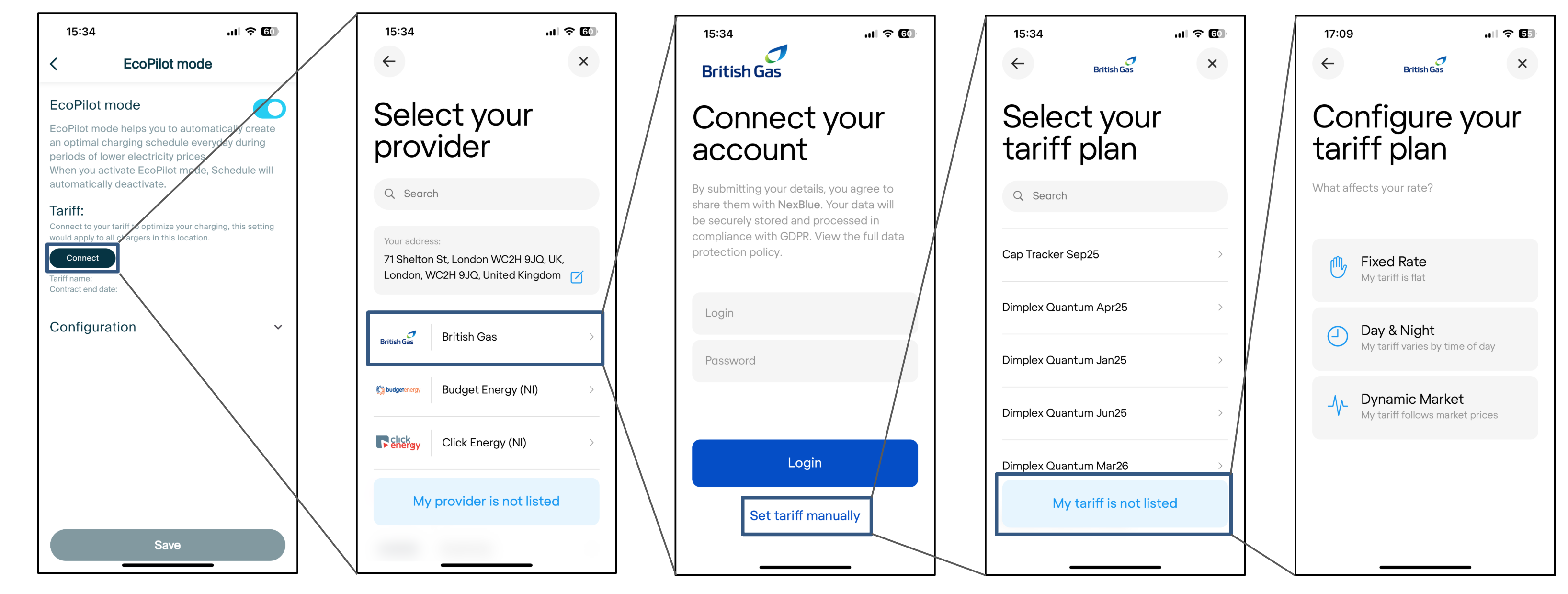
De laatste methode die kan worden gebruikt om de timing in te stellen, is door deze handmatig in te voeren. Dit duurt langer dan de andere twee methoden, maar als u een nieuw tarief heeft dat nog niet in ons systeem is geüpload, kan dit nodig zijn. Volg de onderstaande stappen om dit te doen.
Uw tarief bekijken
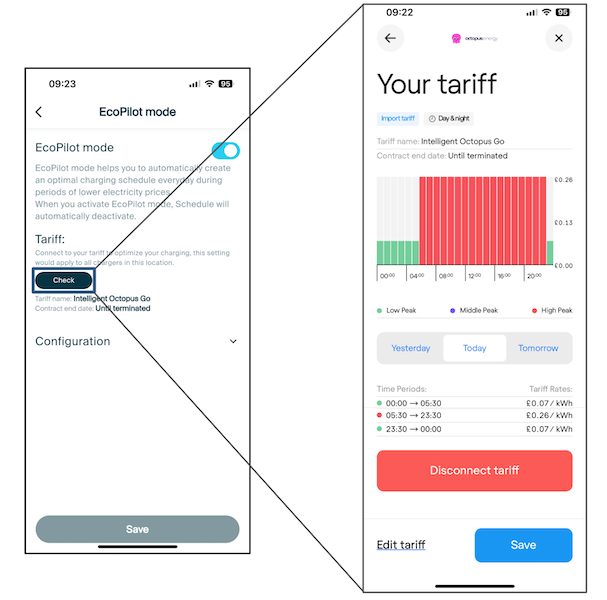
Zodra u uw tarief heeft gekoppeld en EcoPilot heeft geconfigureerd, bent u klaar om te beginnen! Om de tijden en kosten van uw tarief te bekijken, tikt u op 'controleren' in EcoPilot. Op het scherm 'Uw tarief' kunt u de prijs voor elektriciteit bij uw woning op verschillende tijdstippen gedurende de dag bekijken, inclusief de vorige, huidige of volgende dag. Hier kunt u ook uw tarief loskoppelen als u van tarief verandert, of de tariefinformatie bewerken.
Bijgewerkt op 17 september 2026