


Hallo, hoe kunnen we u helpen?
- Hoe een locatie tussen eindgebruikers over te dragen
- Installatiechecklist
- Fout bij wachten op fallback oplossen (alleen voor installateurs)
- Hoe een Point in gebruik nemen
- Hoe sluit je een laadpunt aan op 4G tijdens/na de installatie?
- Hoe locaties aanmaken en beheren
- Wat is een locatie en waarom is deze belangrijk?
- Hoe eigendom overdragen aan klant (NexBlue App)
- Faseverschuiving
- Wachtfout bij terugval
- Waar zit de pin voor mijnZen?
- Hoe maak je een oplaadpunt vastgekoppeld (kabel blijft aangesloten)
- Hoe de helderheid van het licht van het oplaadpunt te wijzigen
- Hoe voeg je een laadpunt/load balancer toe aan je locatie?
- Hoe een Point in gebruik nemen
- Hoe sluit je een laadpunt aan op 4G tijdens/na de installatie?
- RCD-testprocedure
- Hoe u kunt controleren of een product onverwacht gedrag vertoont
- Reststroombeveiliging
- Faseverschuiving
- Verbind de NexBlue Zen Load Balancer) met de NexBlue
- Wachtfout bij terugval
- Waar zit de pin voor mijnZen?
- Fout bij wachten op fallback oplossen (alleen voor installateurs)
- Hoe voeg je een laadpunt/load balancer toe aan je locatie?
- Hoe u zonne-energie kunt gebruiken om uw auto op te laden
- Hoe u kunt controleren of een product onverwacht gedrag vertoont
- Hoe sluit u de NexBlue Zen slimme meter) aan op wifi?
- Integrate solar panel terminal with Load balancer
- Hoe voeg je een locatie toe die met je is gedeeld?
- Waar zit de pin voor mijnZen?
- Hoe deel je een locatie met een persoon/organisatie?
- Hoe maak je een organisatie aan, word je lid of nodig je iemand uit voor een organisatie?
- Hoe sluit je een laadpunt aan op 4G tijdens/na de installatie?
- Hoe u een product terugzet naar de fabrieksinstellingen
- Hoe locaties aanmaken en beheren
- Hoe u kunt controleren of een product onverwacht gedrag vertoont
- Oplaadstatus
- Faseverschuiving
- Hoe eigendom overdragen aan eindklant (Partner Portal)
- Voorafgaande configuratie: voltooi de installatieconfiguratie op afstand via het portaal
- Moet elke nieuwe installateur een gebruikersnaam en wachtwoord krijgen?
- Hoe vervang ik de hoofdzekering op het Partnerportaal?
- Hoe een locatie tussen eindgebruikers over te dragen
- Hoe sluit je een oplader aan op wifi?
- Oplaadgegevens exporteren
- Verbind de NexBlue Zen Load Balancer) met de NexBlue
- Wachtfout bij terugval
- Where is the pin for my charge point/Zen?
- Hoe maak je een oplaadpunt vastgekoppeld (kabel blijft aangesloten)
- Hoe de helderheid van het licht van het oplaadpunt te wijzigen
- Hoe voeg je een laadpunt/load balancer toe aan je locatie?
- Hoe verbinding maken met uw tarief (EcoPilot)
- Hoe de maximale laadstroom instellen
- Hoe stel je het oplaadschema in?
- Iemand anders wil mijn laadpunt gebruiken, hoe kan ik het met hem delen?
- Hoe u zonne-energie kunt gebruiken om uw auto op te laden
- Hoe voeg je een oplaadpunt toe in de myNexBlue-app?
- Hoe sluit u de NexBlue Zen slimme meter) aan op wifi?
- Hoe configureer ik eenfasig laden?
- Oplader of load balancer maakt geen verbinding via Bluetooth
- Firewall-vereisten voor NexBlue punten
- Fout bij wachten op fallback oplossen (alleen voor installateurs)
- Waarom heb ik een e-mailmelding ontvangen over mijn laadpunt(en)?
- Mijn laadpunt is ingeschakeld, maar het lampje op het apparaat brandt niet.
- RCD-testprocedure
- Evenementenlijst
- Hoe u kunt controleren of een product onverwacht gedrag vertoont
Inhoudsopgave
- Overzicht
- Voordat u begint
- Stap 1: Verwijder de oude load balancer uit de app
- Stap 2: Verwijder de oude load balancer uit de kast
- Stap 3: Sluit de antenne aan
- Stap 4: Sluit de kabels aan
- Stap 5: Maak verbinding met de slimme meter
- Stap 6: Voeg de nieuwe load balancer toe
- Probleemoplossing
- Veelgestelde vragen
- Hulp nodig?
Hoe vervang je de NexBlue balancer
Inhoudsopgave
- Overzicht
- Voordat u begint
- Stap 1: Verwijder de oude load balancer uit de app
- Stap 2: Verwijder de oude load balancer uit de kast
- Stap 3: Sluit de antenne aan
- Stap 4: Sluit de kabels aan
- Stap 5: Maak verbinding met de slimme meter
- Stap 6: Voeg de nieuwe load balancer toe
- Probleemoplossing
- Veelgestelde vragen
- Hulp nodig?
Overzicht
In deze handleiding wordt uitgelegd hoe u uw huidige NexBlue veilig kunt verwijderen en een nieuwe kunt installeren. Volg elke stap zorgvuldig om een goede werking en verbinding met uw slimme meter en de myNexBlue-app te garanderen.
Voordat u begint
- Zorg ervoor dat je de nieuwe load balancer en alle bijbehorende kabels bij de hand hebt.
- Houd je telefoon bij de hand voor het instellen van de app.
- Zorg ervoor dat u toegang hebt tot uw schakelkast.
⚠️ Waarschuwing: Ga altijd voorzichtig om met elektrische onderdelen. Raadpleeg bij twijfel een erkende elektricien.
Stap 1: Verwijder de oude load balancer uit de app
- Open de myNexBlue-app.
- Ga naar het dashboard.
- Selecteer Load Balancer.
- Tik op Instellingen (het tandwielpictogram).
- Scroll naar beneden.
- Tik op Verwijderen.
Stap 2: Verwijder de oude load balancer uit de kast
- Zoek de load balancer in uw elektriciteitskast (aangesloten op de slimme meter).
- Koppel de load balancer los van de slimme meter.
- Verwijder alle kabels die op de oude load balancer zijn aangesloten.
- Haal het oude apparaat eruit.
Stap 3: Sluit de antenne aan
- Pak de nieuwe load balancer uit.
- Zoek de twee antennekabels.
- Sluit beide antennekabels aan op de load balancer.
ℹ️ Opmerking: Voor optimale prestaties moeten beide antennes zijn aangesloten.
Stap 4: Sluit de kabels aan
In de verpakking vind je:
- 3-in-1-kabel
- RJ45-kabel
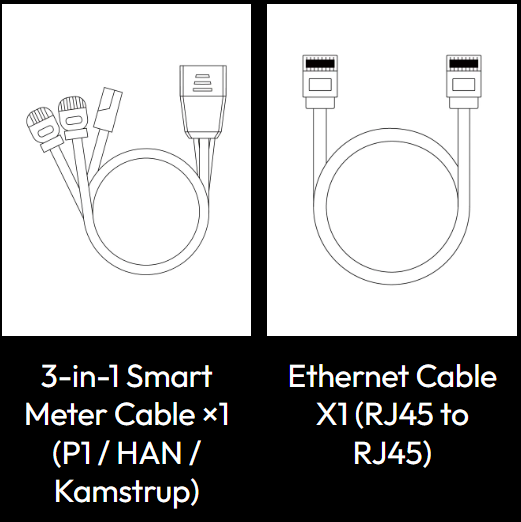
Volg deze stappen:
- Sluit de RJ45-kabel aan op de load balancer.
- Sluit het andere uiteinde van de RJ45-kabel aan op de 3-in-1-kabel.
Aansluitingsschema:
Load balancer → RJ45-kabel → 3-in-1-kabel → Slimme meter
Stap 5: Maak verbinding met de slimme meter
Kies de juiste aansluiting van de 3-in-1-kabel op basis van het type van uw slimme meter:
- P1-poort: Gebruik de RJ12-stekker
- HAN-poort: Gebruik de RJ45-stekker
- Kamstrup-meter: Gebruik de KM-stekker
- Steek de juiste stekker in de slimme meter.
- Wacht ongeveer 1 minuut.
✅ De load balancer zou automatisch moeten opstarten.
Stap 6: Voeg de nieuwe load balancer toe
- Open de myNexBlue-app.
- Volg de installatiehandleiding:
nexblue
ℹ️ Belangrijk: Houd je telefoon tijdens de installatie in de buurt van de load balancer.
Probleemoplossing
De load balancer start niet op
Controleer het volgende:
- Voor uw slimme meter wordt de juiste aansluiting (RJ12, RJ45 of KM) gebruikt.
- Alle kabels zijn goed aangesloten.
Het apparaat kan niet worden toegevoegd in de app
Zorg ervoor dat:
- Je telefoon bevindt zich in de buurt van de load balancer.
- De load balancer staat aan.
- Bluetooth en de benodigde machtigingen zijn ingeschakeld op je telefoon.
Veelgestelde vragen
V: Hoe lang duurt het voordat de load balancer is opgestart?
A: De load balancer zou binnen ongeveer 1 minuut na aansluiting op de slimme meter moeten zijn opgestart.
V: Moeten beide antennekabels worden aangesloten?
A: Ja, beide antennes moeten worden aangesloten om een goede communicatie te garanderen.
V: Kan ik de kabels van de oude load balancer hergebruiken?
A: Nee, gebruik altijd de kabels die bij de nieuwe load balancer zijn geleverd.
Hulp nodig?
Mocht u tijdens de installatie problemen ondervinden, neem dan contact op met NexBlue .
Zodra de nieuwe load balancer succesvol is toegevoegd, laat dit dan aan de helpdesk weten, zodat de verbinding kan worden gecontroleerd.
Bijgewerkt op 18 mei 2026