


Hallo, hoe kunnen we u helpen?
- Hoe een locatie tussen eindgebruikers over te dragen
- Installatiechecklist
- Fout bij wachten op fallback oplossen (alleen voor installateurs)
- Hoe een Point in gebruik nemen
- Hoe sluit je een laadpunt aan op 4G tijdens/na de installatie?
- How to create and manage Locations
- Wat is een locatie en waarom is deze belangrijk?
- Hoe eigendom overdragen aan klant (NexBlue App)
- Faseverschuiving
- Wachtfout bij terugval
- Waar zit de pin voor mijnZen?
- Hoe maak je een oplaadpunt vastgekoppeld (kabel blijft aangesloten)
- Hoe de helderheid van het licht van het oplaadpunt te wijzigen
- Hoe voeg je een laadpunt/load balancer toe aan je locatie?
- Hoe een Point in gebruik nemen
- Hoe sluit je een laadpunt aan op 4G tijdens/na de installatie?
- RCD-testprocedure
- Hoe u kunt controleren of een product onverwacht gedrag vertoont
- Reststroombeveiliging
- Faseverschuiving
- Verbind de NexBlue Zen Load Balancer) met de NexBlue
- Wachtfout bij terugval
- Waar zit de pin voor mijnZen?
- Fout bij wachten op fallback oplossen (alleen voor installateurs)
- Hoe voeg je een laadpunt/load balancer toe aan je locatie?
- Hoe u zonne-energie kunt gebruiken om uw auto op te laden
- Hoe u kunt controleren of een product onverwacht gedrag vertoont
- Hoe sluit u de NexBlue Zen slimme meter) aan op wifi?
- Integreer zonnepaneelterminal met Load balancer
- Hoe voeg je een locatie toe die met je is gedeeld?
- Waar zit de pin voor mijnZen?
- How to share a location with an individual/organisation
- Hoe maak je een organisatie aan, word je lid of nodig je iemand uit voor een organisatie?
- Hoe sluit je een laadpunt aan op 4G tijdens/na de installatie?
- Hoe u een product terugzet naar de fabrieksinstellingen
- Hoe locaties aanmaken en beheren
- Hoe u kunt controleren of een product onverwacht gedrag vertoont
- Oplaadstatus
- Faseverschuiving
- Hoe eigendom overdragen aan eindklant (Partner Portal)
- Voorafgaande configuratie: voltooi de installatieconfiguratie op afstand via het portaal
- Moet elke nieuwe installateur een gebruikersnaam en wachtwoord krijgen?
- Hoe vervang ik de hoofdzekering op het Partnerportaal?
- Hoe een locatie tussen eindgebruikers over te dragen
- Hoe sluit je een oplader aan op wifi?
- Oplaadgegevens exporteren
- Verbind de NexBlue Zen Load Balancer) met de NexBlue
- Wachtfout bij terugval
- Waar zit de pin voor mijnZen?
- Hoe maak je een oplaadpunt vastgekoppeld (kabel blijft aangesloten)
- Hoe de helderheid van het licht van het oplaadpunt te wijzigen
- Hoe voeg je een laadpunt/load balancer toe aan je locatie?
- Hoe verbinding maken met uw tarief (EcoPilot)
- Hoe de maximale laadstroom instellen
- Hoe stel je het oplaadschema in?
- Iemand anders wil mijn laadpunt gebruiken, hoe kan ik het met hem delen?
- Hoe u zonne-energie kunt gebruiken om uw auto op te laden
- Hoe voeg je een oplaadpunt toe in de myNexBlue-app?
- Hoe sluit u de NexBlue Zen slimme meter) aan op wifi?
- Hoe configureer ik eenfasig laden?
- Oplader of load balancer maakt geen verbinding via Bluetooth
- Firewall-vereisten voor NexBlue punten
- Fout bij wachten op fallback oplossen (alleen voor installateurs)
- Waarom heb ik een e-mailmelding ontvangen over mijn laadpunt(en)?
- Mijn laadpunt is ingeschakeld, maar het lampje op het apparaat brandt niet.
- RCD-testprocedure
- Evenementenlijst
- Hoe u kunt controleren of een product onverwacht gedrag vertoont
Hoe een Point in gebruik nemen
Inhoudsopgave
Elk NexBlue moet worden geconfigureerd voordat het kan worden gebruikt om een voertuig op te laden of een locatie te monitoren. De configuratiefasen zijn van cruciaal belang, omdat ze niet alleen bepalen hoe de producten moeten werken en welke beperkingen er eventueel van toepassing zijn op hun werking, maar ook omdat ze ons laten weten wie ze heeft geïnstalleerd, wanneer en waar. Deze informatie is erg nuttig als het gaat om eventuele productgaranties en stelt ons in staat om alle ondersteuningsvragen die binnenkomen en die niet door installateurs moeten worden behandeld, te triëren.
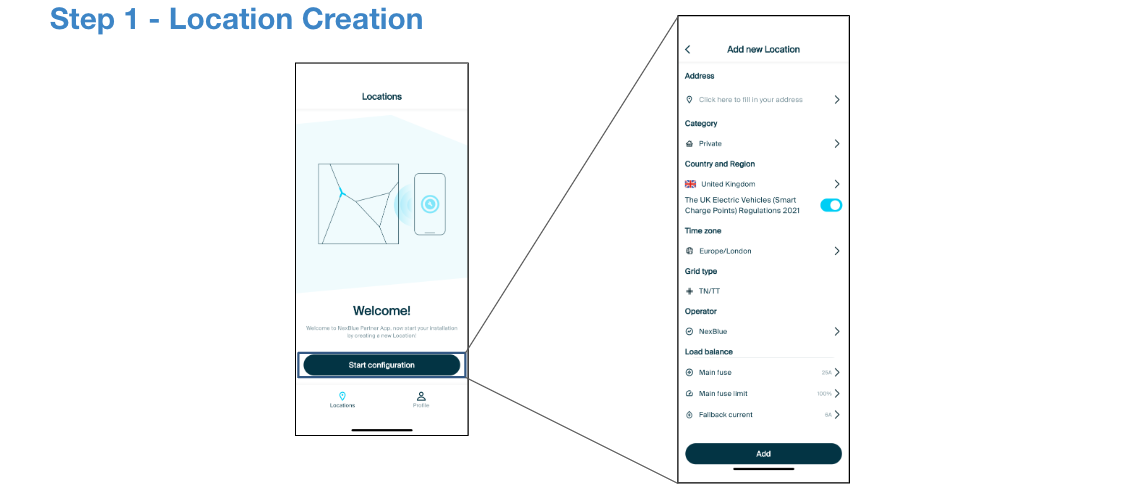
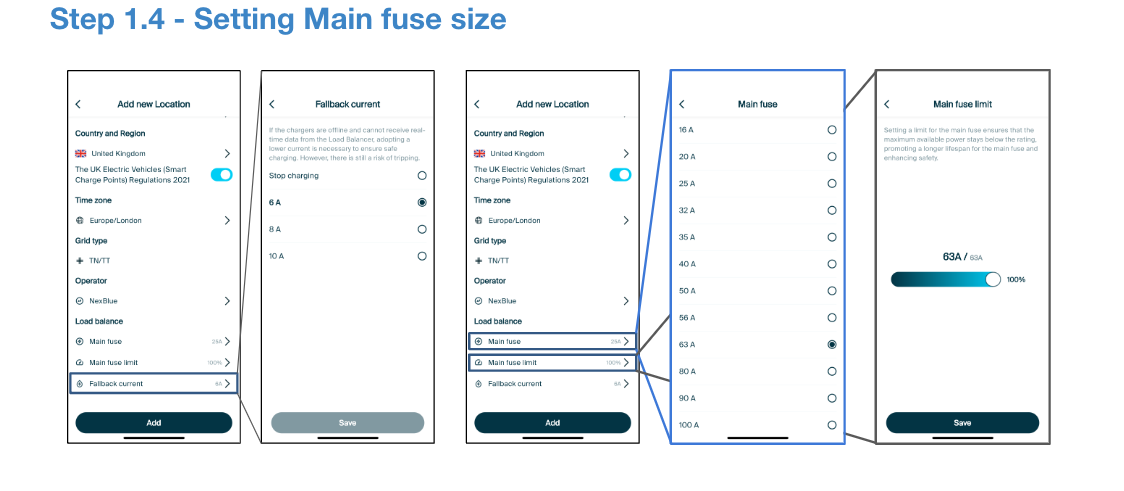
Stap 1 - Locatie aanmaken
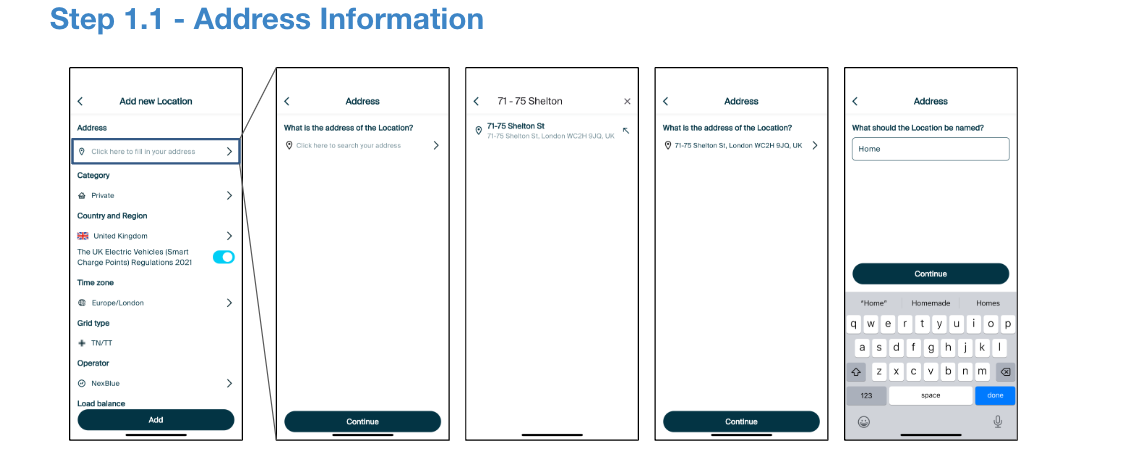
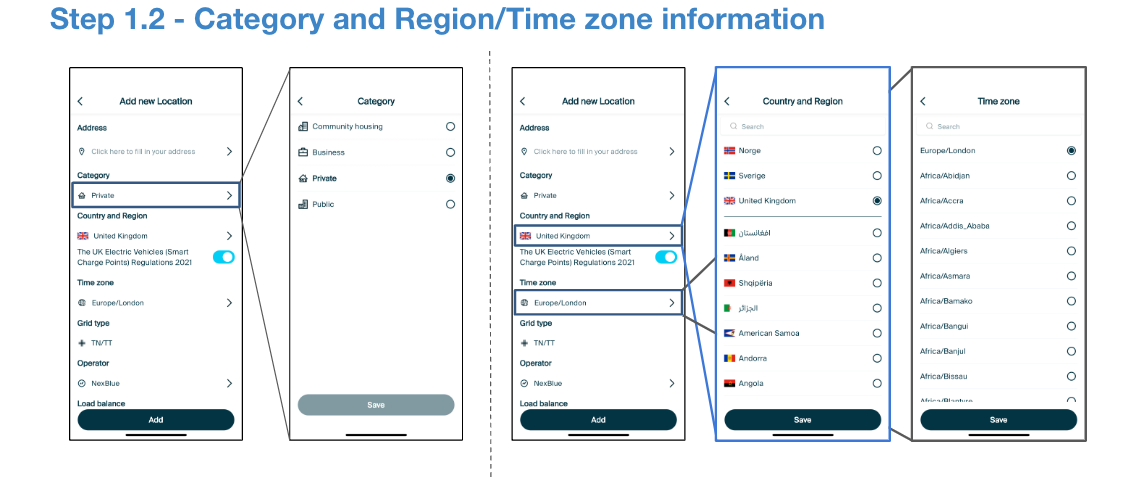
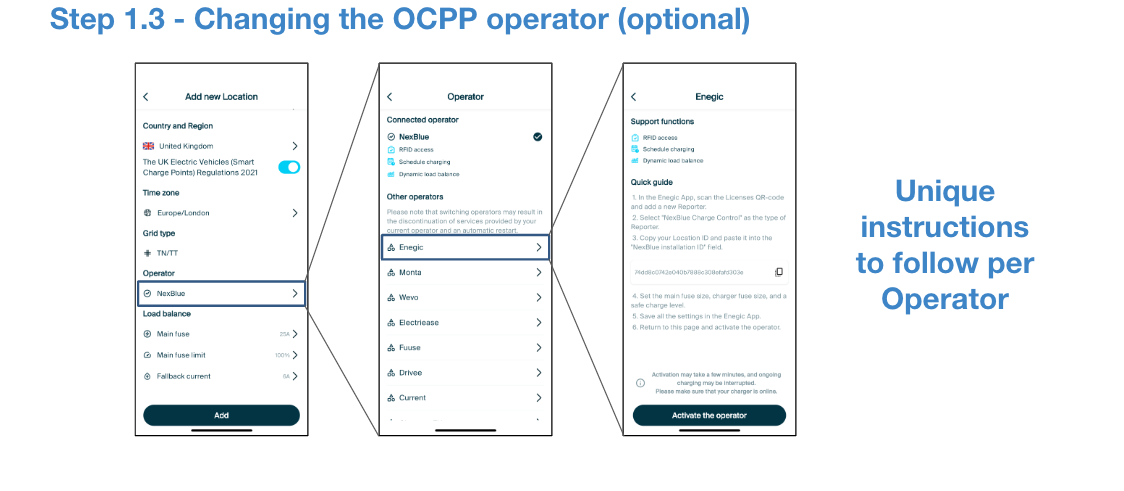
De eerste stap bij het in gebruik nemen van een NexBlue is het aanmaken van een locatie of het navigeren naar een bestaande locatie in de Nexblue App. Locaties zijn erg belangrijk bij het werken met ons productassortiment. Voor een meer gedetailleerde handleiding over het aanmaken en beheren van locaties, volg deze handleiding hier, en om het belang van locaties te begrijpen, ga naar deze gids. De onderstaande stappen tonen de instellingen die beschikbaar zijn tijdens de verschillende fasen van het aanmaken van een locatie:
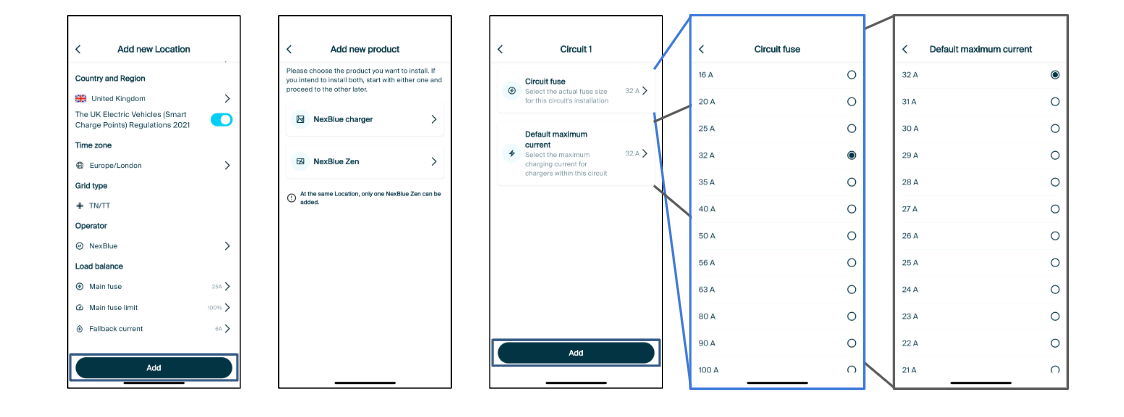
Stap 2 - Productselectie en circuitbeperkingen
Zodra de locatie is aangemaakt, is het tijd om producten toe te voegen. Alle producten die aan een locatie worden toegevoegd, krijgen alle bovenstaande informatie toegewezen. Zo wordt bijvoorbeeld verwacht dat het product is geïnstalleerd op een adres dat overeenkomt met de positie van het fysieke product. Ook is de waarde van de stroomopwaartse hoofdzekering hetzelfde voor alle circuits binnen de locatie en fungeert deze dus als de limiet voor de totale stroom die tussen alle laadpunten op de locatie kan worden getrokken.
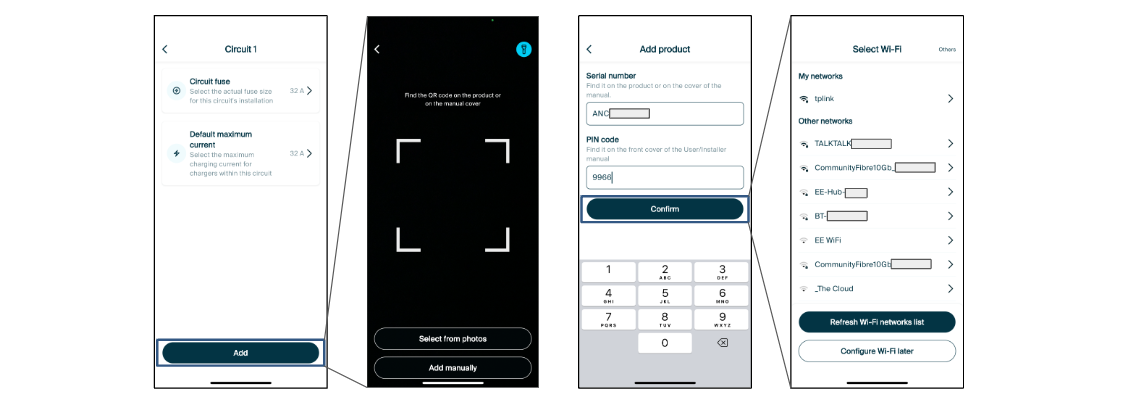
Stap 3 - Verbinding maken met het product en wifi toevoegen
Zodra de circuitinstellingen zijn gekozen, is het tijd om het laadpunt toe te voegen. Tik gewoon op 'Toevoegen' onderaan het scherm en schakel alle vereiste machtigingen in om de NexBlue app toegang te geven tot uw camera. Scan de QR-code aan de zijkant van het apparaat of in de installatiehandleiding. Als u liever niet scant, tikt u op 'Handmatig toevoegen'. U wordt dan naar het volgende scherm geleid, waar u de pincode voor het laadpunt kunt invoeren. Deze vindt u ook in de installatiehandleiding. Als u de pincode voor een laadpunt kwijt bent, kunt u deze vinden op de productpagina via het NexBlue Portal.
Zodra de pincode is ingevoerd en u naar het volgende scherm bent gegaan, krijgt u de mogelijkheid om verbinding te maken met de wifi van de klant. Als u liever gebruikmaakt van de ingebouwde 4G eSim, tikt u gewoon op 'wifi later configureren' en dan wordt de eSim geactiveerd. Voor meer informatie over connectiviteit kunt u terecht op deze handleiding.
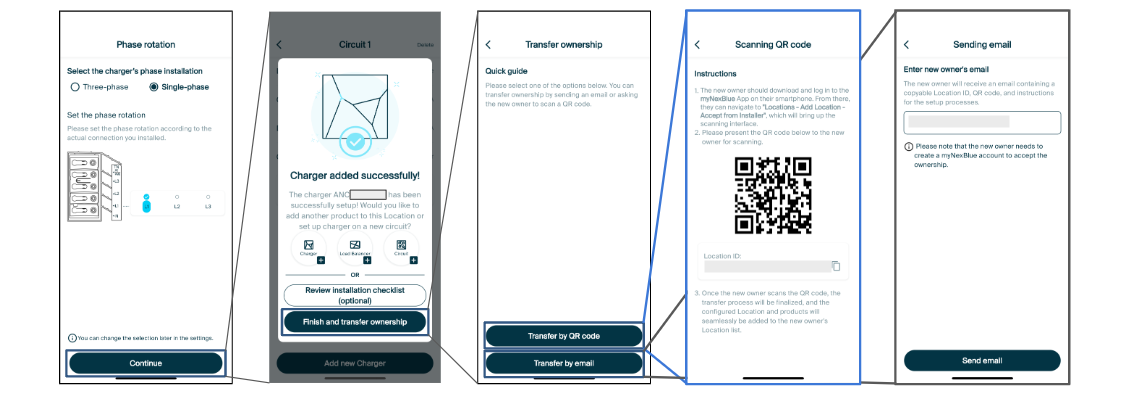
Stap 4 - Fase-rotatie, checklist en eigendomsoverdracht
De laatste fasen van de inbedrijfstelling omvatten het instellen van de faserotatieconfiguratie. We hebben een uitgebreide handleiding over faserotatie waarin het belang ervan uitgebreid wordt besproken. Zodra dit is ingesteld, krijgt u te horen dat u het product met succes hebt toegevoegd. Goed gedaan!
Om een installatiechecklist te voltooien, kunt u op de bovenste optie tikken. Als u echter tevreden bent dat de installatie volgens hoge kwaliteitsnormen is voltooid en klaar is om aan de klant te worden overgedragen, tikt u gewoon op de onderste optie en volgt u de stappen voor de overdracht. Volg deze handleiding voor meer informatie over het eigendomsoverdrachtproces.
Bijgewerkt op 18 mei 2026