


Hallo, hoe kunnen we u helpen?
- Hoe een locatie tussen eindgebruikers over te dragen
- Installatiechecklist
- Fout bij wachten op fallback oplossen (alleen voor installateurs)
- Hoe een Point in gebruik nemen
- Hoe sluit je een laadpunt aan op 4G tijdens/na de installatie?
- How to create and manage Locations
- Wat is een locatie en waarom is deze belangrijk?
- Hoe eigendom overdragen aan klant (NexBlue App)
- Faseverschuiving
- Wachtfout bij terugval
- Waar zit de pin voor mijnZen?
- Hoe maak je een oplaadpunt vastgekoppeld (kabel blijft aangesloten)
- Hoe de helderheid van het licht van het oplaadpunt te wijzigen
- Hoe voeg je een laadpunt/load balancer toe aan je locatie?
- Hoe een Point in gebruik nemen
- Hoe sluit je een laadpunt aan op 4G tijdens/na de installatie?
- RCD-testprocedure
- Hoe u kunt controleren of een product onverwacht gedrag vertoont
- Reststroombeveiliging
- Faseverschuiving
- Verbind de NexBlue Zen Load Balancer) met de NexBlue
- Wachtfout bij terugval
- Waar zit de pin voor mijnZen?
- Fout bij wachten op fallback oplossen (alleen voor installateurs)
- Hoe voeg je een laadpunt/load balancer toe aan je locatie?
- Hoe u zonne-energie kunt gebruiken om uw auto op te laden
- Hoe u kunt controleren of een product onverwacht gedrag vertoont
- Hoe sluit u de NexBlue Zen slimme meter) aan op wifi?
- Integreer zonnepaneelterminal met Load balancer
- Hoe voeg je een locatie toe die met je is gedeeld?
- Waar zit de pin voor mijnZen?
- How to share a location with an individual/organisation
- Hoe maak je een organisatie aan, word je lid of nodig je iemand uit voor een organisatie?
- Hoe sluit je een laadpunt aan op 4G tijdens/na de installatie?
- Hoe u een product terugzet naar de fabrieksinstellingen
- Hoe locaties aanmaken en beheren
- Hoe u kunt controleren of een product onverwacht gedrag vertoont
- Oplaadstatus
- Faseverschuiving
- Hoe eigendom overdragen aan eindklant (Partner Portal)
- Voorafgaande configuratie: voltooi de installatieconfiguratie op afstand via het portaal
- Moet elke nieuwe installateur een gebruikersnaam en wachtwoord krijgen?
- Hoe vervang ik de hoofdzekering op het Partnerportaal?
- Hoe een locatie tussen eindgebruikers over te dragen
- Hoe sluit je een oplader aan op wifi?
- Oplaadgegevens exporteren
- Verbind de NexBlue Zen Load Balancer) met de NexBlue
- Wachtfout bij terugval
- Waar zit de pin voor mijnZen?
- Hoe maak je een oplaadpunt vastgekoppeld (kabel blijft aangesloten)
- Hoe de helderheid van het licht van het oplaadpunt te wijzigen
- Hoe voeg je een laadpunt/load balancer toe aan je locatie?
- Hoe verbinding maken met uw tarief (EcoPilot)
- Hoe de maximale laadstroom instellen
- Hoe stel je het oplaadschema in?
- Iemand anders wil mijn laadpunt gebruiken, hoe kan ik het met hem delen?
- Hoe u zonne-energie kunt gebruiken om uw auto op te laden
- Hoe voeg je een oplaadpunt toe in de myNexBlue-app?
- Hoe sluit u de NexBlue Zen slimme meter) aan op wifi?
- Hoe configureer ik eenfasig laden?
- Oplader of load balancer maakt geen verbinding via Bluetooth
- Firewall-vereisten voor NexBlue punten
- Fout bij wachten op fallback oplossen (alleen voor installateurs)
- Waarom heb ik een e-mailmelding ontvangen over mijn laadpunt(en)?
- Mijn laadpunt is ingeschakeld, maar het lampje op het apparaat brandt niet.
- RCD-testprocedure
- Evenementenlijst
- Hoe u kunt controleren of een product onverwacht gedrag vertoont
Hoe sluit je een oplader aan op wifi?
Inhoudsopgave
Waarom moet het laadpunt worden verbonden met wifi?
Door een laadpunt aan te sluiten op wifi, zorgt u ervoor dat alle updates die nodig zijn voor een goede werking van het product worden gedownload zodra ze kunnen worden geïnstalleerd. Als het laadpunt niet online is, kunnen er geen extra accounts of RFID-tags aan het laadpunt worden toegevoegd, waardoor de toegang beperkt is. Zonder wifi-verbinding worden gegevens niet zo gedetailleerd teruggestuurd naar onze cloud, waardoor het oplossen van problemen moeilijker wordt in het onwaarschijnlijke geval dat er iets misgaat.
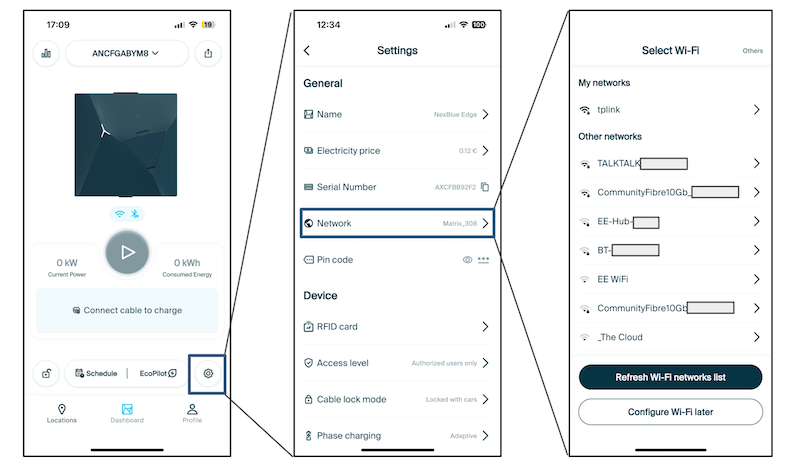
Hoe sluit je het laadpunt aan op wifi in de myNexBlue-app?
Om verbinding te maken, volgt u gewoon de onderstaande stappen in de myNexBlue-app. Nadat u het netwerk in de laatste dia hebt geselecteerd, voert u het wachtwoord in om verbinding te maken.
Bijgewerkt op 18 mei 2026