


Hei, hvordan kan vi hjelpe?
- How to transfer a Location between End Users
- Installasjonssjekkliste
- Løse feilmelding om reserveventing (kun for installatører)
- Hvordan sette i gang en NexBlue Lade Point
- Slik kobler du ladestasjonen til 4G under/etter installasjon
- Slik oppretter og administrerer du lokasjoner
- Hva er en lokasjon, og hvorfor er den viktig?
- Slik overfører du eierskap til kunde ( NexBlue Partnerapp)
- Faserotasjon
- Feil med reserveventing
- Hvor er PIN-koden til ladepunktet mitt? Zen ?
- Slik kobler du til et ladepunkt (ledningen forblir koblet til)
- Slik endrer du lysstyrken på ladepunktets lys
- Slik legger du til et ladepunkt/lastbalanserer på lokasjonen din
- Hvordan sette i gang en NexBlue Lade Point
- Slik kobler du ladestasjonen til 4G under/etter installasjon
- Prosedyre for test av jordfeilbryter
- Slik sjekker du om et produkt har opplevd uventet oppførsel
- Reststrømbeskyttelse
- Faserotasjon
- Koble til NexBlue Zen (Load Balancer) til NexBlue Sky
- Feil med reserveventing
- Hvor er PIN-koden til ladepunktet mitt? Zen ?
- Løse feilmelding om reserveventing (kun for installatører)
- Slik legger du til et ladepunkt/lastbalanserer på lokasjonen din
- Slik bruker du solenergi til å lade bilen din
- Slik sjekker du om et produkt har opplevd uventet oppførsel
- Slik kobler du til NexBlue Zen (Smartmåler) til Wi-Fi
- Integrer solcellepanelterminal med lastbalanserer
- Slik legger du til en posisjon som er delt med deg
- Hvor er PIN-koden til ladepunktet mitt? Zen ?
- Slik deler du en posisjon med en person/organisasjon
- Hvordan opprette/bli med i/invitere noen til en organisasjon
- Slik kobler du ladestasjonen til 4G under/etter installasjon
- Slik tilbakestiller du et produkt til fabrikkinnstillinger
- Slik oppretter og administrerer du lokasjoner
- Slik sjekker du om et produkt har opplevd uventet oppførsel
- Ladestatus
- Faserotasjon
- Slik overfører du eierskap til sluttkunde (Partnerportal)
- Forhåndskonfigurasjon: Fullfør installasjonskonfigurasjonen eksternt på portalen
- Må alle nye installatører få et brukernavn og passord?
- Hvordan bytter man hovedsikring på partnerportalen?
- Slik overfører du en lokasjon mellom sluttbrukere
- Slik kobler du en lader til WiFi
- Eksport av ladedata
- Koble til NexBlue Zen (Load Balancer) til NexBlue Sky
- Feil med reserveventing
- Hvor er PIN-koden til ladepunktet mitt? Zen ?
- Slik kobler du til et ladepunkt (ledningen forblir koblet til)
- Slik endrer du lysstyrken på ladepunktets lys
- Slik legger du til et ladepunkt/lastbalanserer på lokasjonen din
- Slik kobler du deg til tariffen din (EcoPilot)
- Slik stiller du inn maksimal ladestrøm
- Slik stiller du inn ladeplanen
- Noen andre vil bruke ladepunktet mitt, hvordan kan jeg dele det med dem?
- Slik bruker du solenergi til å lade bilen din
- Slik legger du til et ladepunkt i myNexBlue-appen
- Slik kobler du til NexBlue Zen (Smartmåler) til Wi-Fi
- Hvordan konfigurerer man enfaselading?
- Lader eller lastbalanserer kobler ikke til via Bluetooth
- Brannmurkrav for NexBlue Ladepunkter
- Løse feilmelding om reserveventing (kun for installatører)
- Hvorfor har jeg mottatt et e-postvarsel om ladepunktet(ene) mine?
- Ladepunktet mitt er slått på, men lyset på enheten lyser ikke
- RCD Test Procedure
- Hendelsesliste
- Slik sjekker du om et produkt har opplevd uventet oppførsel
Eksport av ladedata
Innholdsfortegnelse
Hvorfor bør du overvåke ladedata?
Du bør kanskje eksportere ladedataene for elbiler hjemme for å bedre forstå strømforbruk og kostnader over tid. Ved å analysere når og hvor mye du lader hjemme, kan du identifisere mønstre, justere ladevanene dine for å samsvare med billigere strømpriser og potensielt redusere de totale strømregningene.
Det kan også hjelpe med skattefradrag hvis du bruker kjøretøyet ditt til forretningsformål eller trenger å skille personlige og forretningsmessige ladeutgifter. I tillegg kan det være nyttig å føre oversikt over hjemmeladeøkter for å spore batterihelse, planlegge fremtidige energibehov eller integrere med solcelleanlegg og verktøy for energistyring i hjemmet. Noen liker rett og slett å ha detaljerte oversikter for personlig kunnskap, budsjettering eller planlegging av fremtidige oppgraderinger av hjemmeladeoppsettet.
Slik eksporterer du data fra myNexBlue-appen
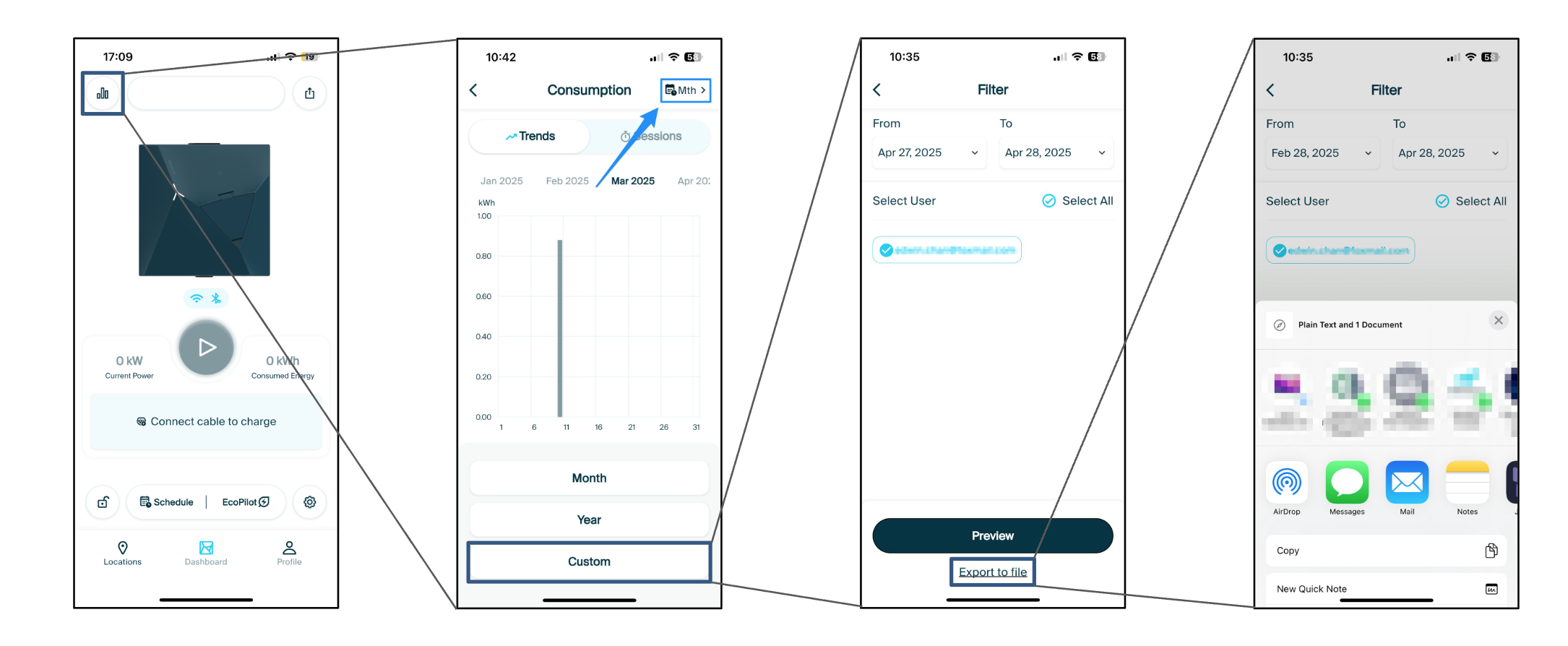
For å eksportere dataene, naviger til ladepunktet som dataene skal eksporteres for i myNexBlue-appen, og trykk deretter på kartikonet øverst til venstre. Endre datafeltet til «egendefinert», endre datoene etter behov, og trykk deretter på «eksporter til fil». Dette åpner delingsforespørselen, der du kan velge om du vil laste ned filen til enheten eller dele den på andre måter.
Slik eksporterer du data fra brukerportalen
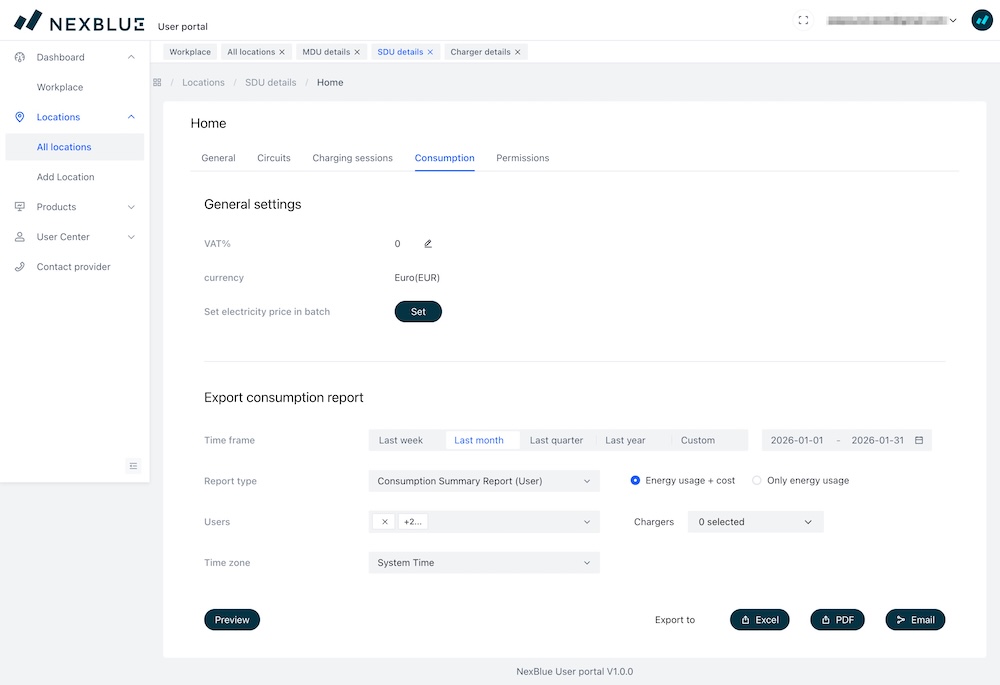
Naviger til brukerportalen, som du finner på nexblue , og logg inn med samme påloggingsinformasjon som du brukte for myNexBlue-appen. Når du er i portalen, navigerer du til stedet du vil eksportere data for, og velger deretter forbruksfanen. I denne menyen kan du velge tidsramme sammen med rapporttype, og eksportere enten til PDF, Excel eller e-post.
Oppdatert 18. mai 2026