


Hei, hvordan kan vi hjelpe?
- Slik overfører du en lokasjon mellom sluttbrukere
- Installasjonssjekkliste
- Løse feilmelding om reserveventing (kun for installatører)
- Hvordan sette i gang en NexBlue Lade Point
- How to connect charge point to 4G during/after installation
- Slik oppretter og administrerer du lokasjoner
- Hva er en lokasjon, og hvorfor er den viktig?
- Slik overfører du eierskap til kunde ( NexBlue Partnerapp)
- Faserotasjon
- Feil med reserveventing
- Hvor er PIN-koden til ladepunktet mitt? Zen ?
- Slik kobler du til et ladepunkt (ledningen forblir koblet til)
- Slik endrer du lysstyrken på ladepunktets lys
- Slik legger du til et ladepunkt/lastbalanserer på lokasjonen din
- Hvordan sette i gang en NexBlue Lade Point
- Slik kobler du ladestasjonen til 4G under/etter installasjon
- Prosedyre for test av jordfeilbryter
- Slik sjekker du om et produkt har opplevd uventet oppførsel
- Reststrømbeskyttelse
- Faserotasjon
- Koble til NexBlue Zen (Load Balancer) til NexBlue Sky
- Feil med reserveventing
- Hvor er PIN-koden til ladepunktet mitt? Zen ?
- Løse feilmelding om reserveventing (kun for installatører)
- Slik legger du til et ladepunkt/lastbalanserer på lokasjonen din
- Slik bruker du solenergi til å lade bilen din
- Slik sjekker du om et produkt har opplevd uventet oppførsel
- Slik kobler du til NexBlue Zen (Smartmåler) til Wi-Fi
- Integrer solcellepanelterminal med lastbalanserer
- Slik legger du til en posisjon som er delt med deg
- Where is the pin for my charge point/Zen?
- Slik deler du en posisjon med en person/organisasjon
- Hvordan opprette/bli med i/invitere noen til en organisasjon
- Slik kobler du ladestasjonen til 4G under/etter installasjon
- Slik tilbakestiller du et produkt til fabrikkinnstillinger
- Slik oppretter og administrerer du lokasjoner
- Slik sjekker du om et produkt har opplevd uventet oppførsel
- Ladestatus
- Faserotasjon
- Slik overfører du eierskap til sluttkunde (Partnerportal)
- Forhåndskonfigurasjon: Fullfør installasjonskonfigurasjonen eksternt på portalen
- Må alle nye installatører få et brukernavn og passord?
- Hvordan bytter man hovedsikring på partnerportalen?
- Slik overfører du en lokasjon mellom sluttbrukere
- Slik kobler du en lader til WiFi
- Eksport av ladedata
- Koble til NexBlue Zen (Load Balancer) til NexBlue Sky
- Feil med reserveventing
- Hvor er PIN-koden til ladepunktet mitt? Zen ?
- Slik kobler du til et ladepunkt (ledningen forblir koblet til)
- Slik endrer du lysstyrken på ladepunktets lys
- Slik legger du til et ladepunkt/lastbalanserer på lokasjonen din
- Slik kobler du deg til tariffen din (EcoPilot)
- Slik stiller du inn maksimal ladestrøm
- Slik stiller du inn ladeplanen
- Noen andre vil bruke ladepunktet mitt, hvordan kan jeg dele det med dem?
- Slik bruker du solenergi til å lade bilen din
- Slik legger du til et ladepunkt i myNexBlue-appen
- Slik kobler du til NexBlue Zen (Smartmåler) til Wi-Fi
- Hvordan konfigurerer man enfaselading?
- Lader eller lastbalanserer kobler ikke til via Bluetooth
- Brannmurkrav for NexBlue Ladepunkter
- Løse feilmelding om reserveventing (kun for installatører)
- Hvorfor har jeg mottatt et e-postvarsel om ladepunktet(ene) mine?
- Ladepunktet mitt er slått på, men lyset på enheten lyser ikke
- Prosedyre for test av jordfeilbryter
- Hendelsesliste
- Slik sjekker du om et produkt har opplevd uventet oppførsel
Innholdsfortegnelse
Slik kobler du til et ladepunkt (ledningen forblir koblet til)
Innholdsfortegnelse
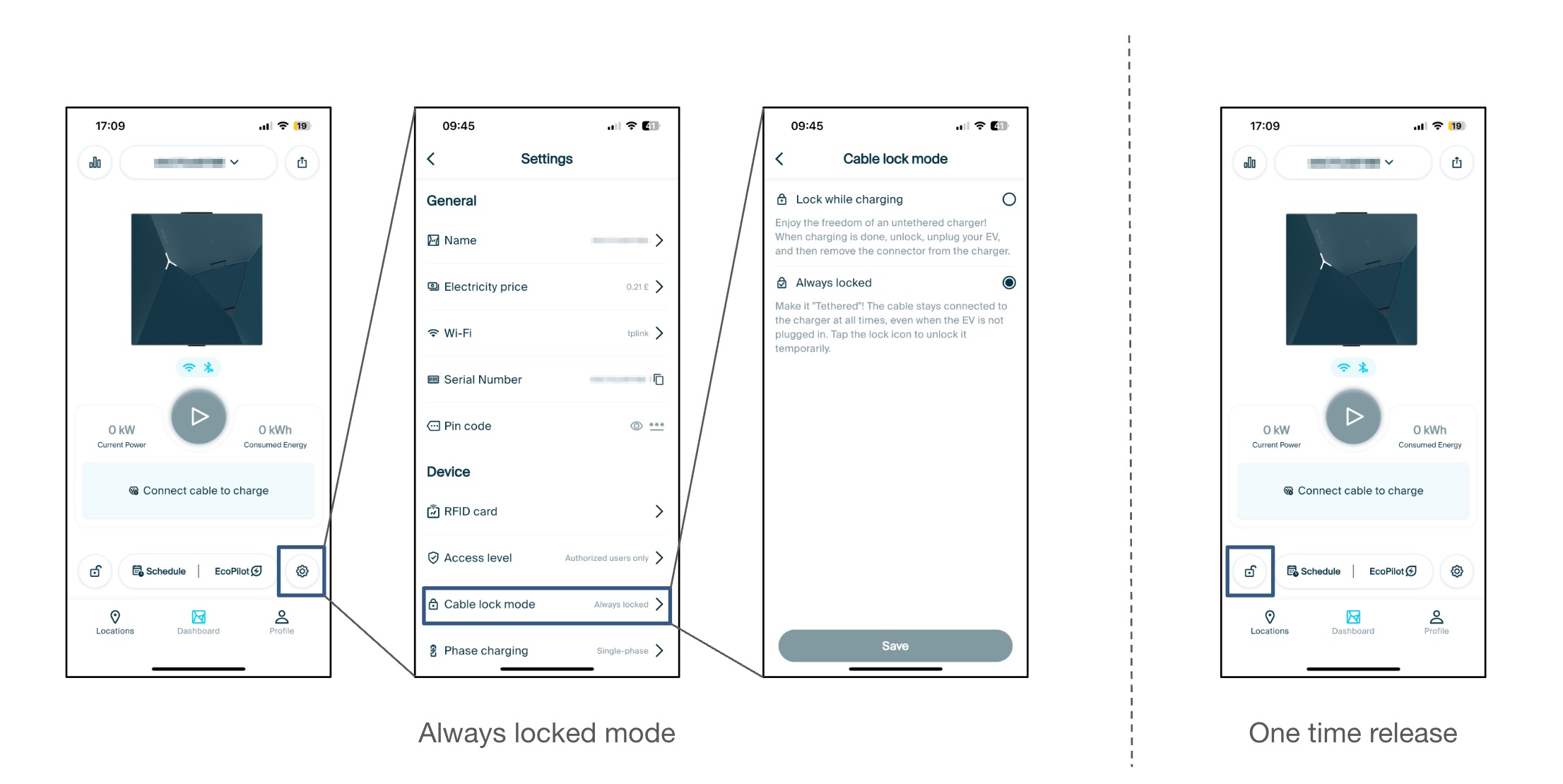
For enkelhets skyld kan det være lurt å la en kabel være koblet til ladepunktet til enhver tid, og gjøre den om fra et stikkontaktladepunkt til et fastkoblet ladepunkt (dvs. et ladepunkt med en kabel som er permanent festet). Dette betyr at selv når ladepunktet ikke er i bruk, vil kabelen være sikkert festet til ladepunktet, og kan ikke fjernes annet enn ved å løsne den gjennom NexBlue Programvare
Alltid låst modus
For å sette ladepunktet til «alltid låst»-modus, følg instruksjonene nedenfor. Dette vil sikre at kabelen holdes på plass i ladepunktet, selv når den ikke er koblet til et kjøretøy. For å fjerne kabelen, enten endre innstillingen tilbake til «lås under lading», eller trykk på hengelåssymbolet for en éngangsutløsning. Hvis «alltid låst»-modusen fortsatt er aktiv, vil hengelåssymbolet lukkes når en kabel kobles til ladepunktet igjen, og kabelen vil være låst på plass.
Oppdatert 18. mai 2026