


Hei, hvordan kan vi hjelpe?
- Slik overfører du en lokasjon mellom sluttbrukere
- Installasjonssjekkliste
- Løse feilmelding om reserveventing (kun for installatører)
- Hvordan sette i gang en NexBlue Lade Point
- Slik kobler du ladestasjonen til 4G under/etter installasjon
- Slik oppretter og administrerer du lokasjoner
- Hva er en lokasjon, og hvorfor er den viktig?
- Slik overfører du eierskap til kunde ( NexBlue Partnerapp)
- Faserotasjon
- Feil med reserveventing
- Hvor er PIN-koden til ladepunktet mitt? Zen ?
- Slik kobler du til et ladepunkt (ledningen forblir koblet til)
- Slik endrer du lysstyrken på ladepunktets lys
- Slik legger du til et ladepunkt/lastbalanserer på lokasjonen din
- Hvordan sette i gang en NexBlue Lade Point
- Slik kobler du ladestasjonen til 4G under/etter installasjon
- Prosedyre for test av jordfeilbryter
- Slik sjekker du om et produkt har opplevd uventet oppførsel
- Reststrømbeskyttelse
- Faserotasjon
- Koble til NexBlue Zen (Load Balancer) til NexBlue Sky
- Feil med reserveventing
- Hvor er PIN-koden til ladepunktet mitt? Zen ?
- Løse feilmelding om reserveventing (kun for installatører)
- Slik legger du til et ladepunkt/lastbalanserer på lokasjonen din
- Slik bruker du solenergi til å lade bilen din
- Slik sjekker du om et produkt har opplevd uventet oppførsel
- Slik kobler du til NexBlue Zen (Smartmåler) til Wi-Fi
- Integrer solcellepanelterminal med lastbalanserer
- Slik legger du til en posisjon som er delt med deg
- Hvor er PIN-koden til ladepunktet mitt? Zen ?
- Slik deler du en posisjon med en person/organisasjon
- Hvordan opprette/bli med i/invitere noen til en organisasjon
- Slik kobler du ladestasjonen til 4G under/etter installasjon
- Slik tilbakestiller du et produkt til fabrikkinnstillinger
- Slik oppretter og administrerer du lokasjoner
- Slik sjekker du om et produkt har opplevd uventet oppførsel
- Ladestatus
- Faserotasjon
- Slik overfører du eierskap til sluttkunde (Partnerportal)
- Forhåndskonfigurasjon: Fullfør installasjonskonfigurasjonen eksternt på portalen
- Må alle nye installatører få et brukernavn og passord?
- Hvordan bytter man hovedsikring på partnerportalen?
- Slik overfører du en lokasjon mellom sluttbrukere
- Slik kobler du en lader til WiFi
- Eksport av ladedata
- Koble til NexBlue Zen (Load Balancer) til NexBlue Sky
- Feil med reserveventing
- Hvor er PIN-koden til ladepunktet mitt? Zen ?
- Slik kobler du til et ladepunkt (ledningen forblir koblet til)
- Slik endrer du lysstyrken på ladepunktets lys
- Slik legger du til et ladepunkt/lastbalanserer på lokasjonen din
- Slik kobler du deg til tariffen din (EcoPilot)
- Slik stiller du inn maksimal ladestrøm
- Slik stiller du inn ladeplanen
- Noen andre vil bruke ladepunktet mitt, hvordan kan jeg dele det med dem?
- Slik bruker du solenergi til å lade bilen din
- Slik legger du til et ladepunkt i myNexBlue-appen
- Slik kobler du til NexBlue Zen (Smartmåler) til Wi-Fi
- Hvordan konfigurerer man enfaselading?
- Lader eller lastbalanserer kobler ikke til via Bluetooth
- Brannmurkrav for NexBlue Ladepunkter
- Løse feilmelding om reserveventing (kun for installatører)
- Hvorfor har jeg mottatt et e-postvarsel om ladepunktet(ene) mine?
- Ladepunktet mitt er slått på, men lyset på enheten lyser ikke
- Prosedyre for test av jordfeilbryter
- Hendelsesliste
- Slik sjekker du om et produkt har opplevd uventet oppførsel
Slik overfører du eierskap til kunde ( NexBlue Partnerapp)
Innholdsfortegnelse
Når du har konfigurert produktet, blir du bedt om å overføre eierskapet av lokasjonen til kunden. Hvis du av en eller annen grunn ikke overfører eierskapet på stedet, kan du gjøre det etterpå via NexBlue Partner-appen, eller gjennom partnerportalen, instruksjoner for denne finner du her .
Overføring av eierskap på stedet
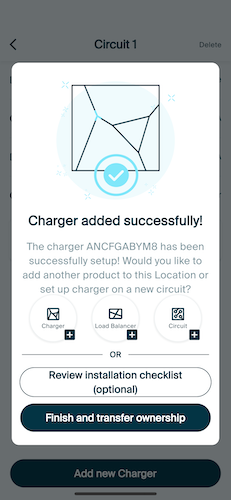
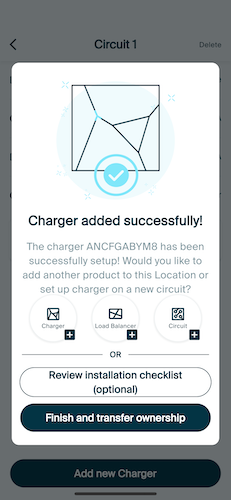
Når du har fullført konfigureringen av ladepunktet, vil du se skjermbildet nedenfor. Trykk på «Fullfør og overfør eierskap» for å gå til skjermbildet for overføring av eierskap.
Metode 1 – QR-kode
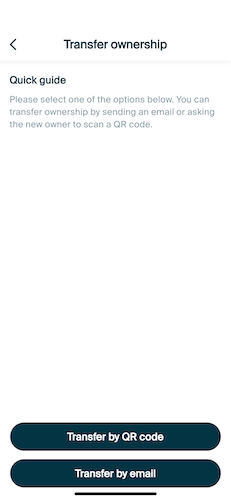
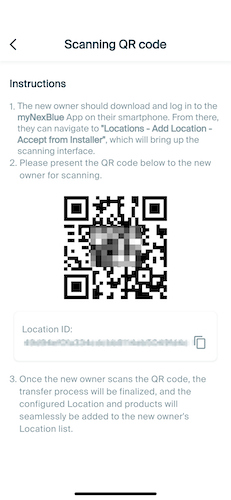
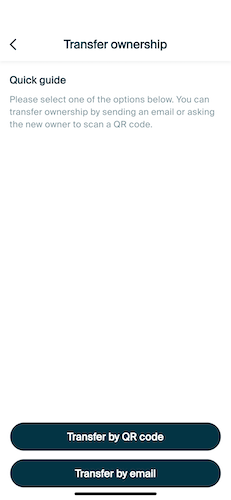
Hvis du fortsatt er på stedet, er den beste måten å overføre eierskapet til kunden via en unik QR-kode, som de deretter skanner gjennom myNexBlue-appen. Trykk på «Overfør med QR-kode» og vis telefonskjermen din slik at kunden kan skanne den. Når de har gjort det, fortsetter adopsjonsprosessen på enheten deres.
Metode 2 – E-postinvitasjon
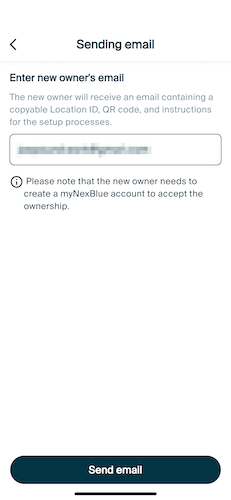
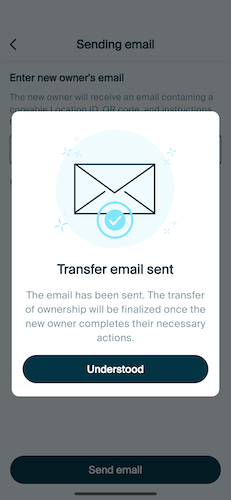
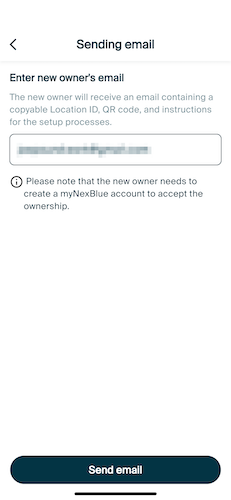
Hvis kunden ikke har tid til å laste ned MyNexBlue-appen mens du er på stedet, eller foretrekker å gjøre det senere, kan du sende QR-koden til den valgte e-postadressen slik at de kan skanne den. Trykk på «Overfør via e-post» og følg trinnene for å legge inn informasjonen. Når e-posten er sendt, kan kunden laste ned appen og ta eierskap til lokasjonen når det passer dem.
Overføring av eierskap utenfor nettstedet
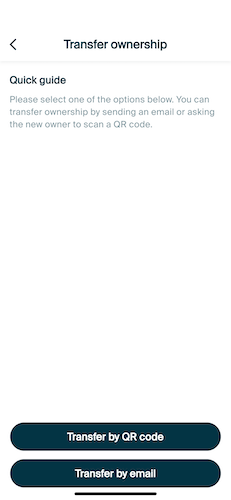
Hvis du ikke klarte å overføre eierskapet enten via QR-kodemetoden eller via e-post på stedet, f.eks. hvis kunden ikke er til stede når installasjonen er ferdig, kan du fortsatt overføre eierskapet til dem via NexBlue Partner-app.
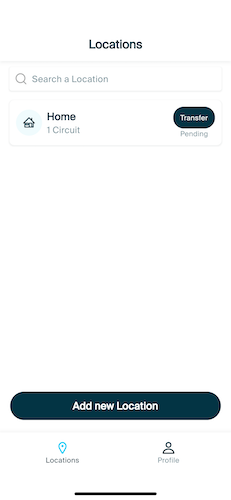
Gå til Steder-delen nederst. Alle steder som ennå ikke er overført til kunden, vises her med «Venter» under Overfør-knappen. Gå inn i menyen for eierskapsoverføring ved å trykke på Overfør og velge e-postalternativet. Dette sender den unike QR-koden til kunden for deres sted, slik at de kan ta eierskap over stedet når de har fullført adopsjonsprosessen i MyNexBlue-appen.
Oppdatert 18. mai 2026