


Hei, hvordan kan vi hjelpe?
- Slik overfører du en lokasjon mellom sluttbrukere
- Installasjonssjekkliste
- Løse feilmelding om reserveventing (kun for installatører)
- Hvordan sette i gang en NexBlue Lade Point
- Slik kobler du ladestasjonen til 4G under/etter installasjon
- Slik oppretter og administrerer du lokasjoner
- Hva er en lokasjon, og hvorfor er den viktig?
- Slik overfører du eierskap til kunde ( NexBlue Partnerapp)
- Faserotasjon
- Feil med reserveventing
- Hvor er PIN-koden til ladepunktet mitt? Zen ?
- Slik kobler du til et ladepunkt (ledningen forblir koblet til)
- Slik endrer du lysstyrken på ladepunktets lys
- Slik legger du til et ladepunkt/lastbalanserer på lokasjonen din
- Hvordan sette i gang en NexBlue Lade Point
- Slik kobler du ladestasjonen til 4G under/etter installasjon
- Prosedyre for test av jordfeilbryter
- Slik sjekker du om et produkt har opplevd uventet oppførsel
- Reststrømbeskyttelse
- Faserotasjon
- Koble til NexBlue Zen (Load Balancer) til NexBlue Sky
- Feil med reserveventing
- Hvor er PIN-koden til ladepunktet mitt? Zen ?
- Løse feilmelding om reserveventing (kun for installatører)
- Slik legger du til et ladepunkt/lastbalanserer på lokasjonen din
- Slik bruker du solenergi til å lade bilen din
- Slik sjekker du om et produkt har opplevd uventet oppførsel
- Slik kobler du til NexBlue Zen (Smartmåler) til Wi-Fi
- Integrer solcellepanelterminal med lastbalanserer
- Slik legger du til en posisjon som er delt med deg
- Hvor er PIN-koden til ladepunktet mitt? Zen ?
- Slik deler du en posisjon med en person/organisasjon
- Hvordan opprette/bli med i/invitere noen til en organisasjon
- Slik kobler du ladestasjonen til 4G under/etter installasjon
- Slik tilbakestiller du et produkt til fabrikkinnstillinger
- Slik oppretter og administrerer du lokasjoner
- Slik sjekker du om et produkt har opplevd uventet oppførsel
- Ladestatus
- Faserotasjon
- Slik overfører du eierskap til sluttkunde (Partnerportal)
- Forhåndskonfigurasjon: Fullfør installasjonskonfigurasjonen eksternt på portalen
- Må alle nye installatører få et brukernavn og passord?
- Hvordan bytter man hovedsikring på partnerportalen?
- Slik overfører du en lokasjon mellom sluttbrukere
- Slik kobler du en lader til WiFi
- Eksport av ladedata
- Koble til NexBlue Zen (Load Balancer) til NexBlue Sky
- Feil med reserveventing
- Hvor er PIN-koden til ladepunktet mitt? Zen ?
- Slik kobler du til et ladepunkt (ledningen forblir koblet til)
- Slik endrer du lysstyrken på ladepunktets lys
- Slik legger du til et ladepunkt/lastbalanserer på lokasjonen din
- Slik kobler du deg til tariffen din (EcoPilot)
- Slik stiller du inn maksimal ladestrøm
- Slik stiller du inn ladeplanen
- Noen andre vil bruke ladepunktet mitt, hvordan kan jeg dele det med dem?
- Slik bruker du solenergi til å lade bilen din
- Slik legger du til et ladepunkt i myNexBlue-appen
- Slik kobler du til NexBlue Zen (Smartmåler) til Wi-Fi
- Hvordan konfigurerer man enfaselading?
- Lader eller lastbalanserer kobler ikke til via Bluetooth
- Brannmurkrav for NexBlue Ladepunkter
- Løse feilmelding om reserveventing (kun for installatører)
- Hvorfor har jeg mottatt et e-postvarsel om ladepunktet(ene) mine?
- Ladepunktet mitt er slått på, men lyset på enheten lyser ikke
- Prosedyre for test av jordfeilbryter
- Hendelsesliste
- Slik sjekker du om et produkt har opplevd uventet oppførsel
Hvordan sette i gang en NexBlue Lade Point
Innholdsfortegnelse
Hver eneste NexBlue Produktet må konfigureres før det kan brukes til å lade et kjøretøy eller overvåke et sted. Konfigurasjonstrinnene er viktige, da de ikke bare angir hvordan produktene skal oppføre seg og eventuelle begrensninger som kan gjelde for deres funksjon, men de forteller oss også hvem som installerte dem, når og hvor. Denne informasjonen er veldig nyttig når det gjelder eventuelle produktgarantier som kan være aktuelle, og lar oss sortere eventuelle supportforespørsler som kommer inn som ikke burde behandles av installatører.
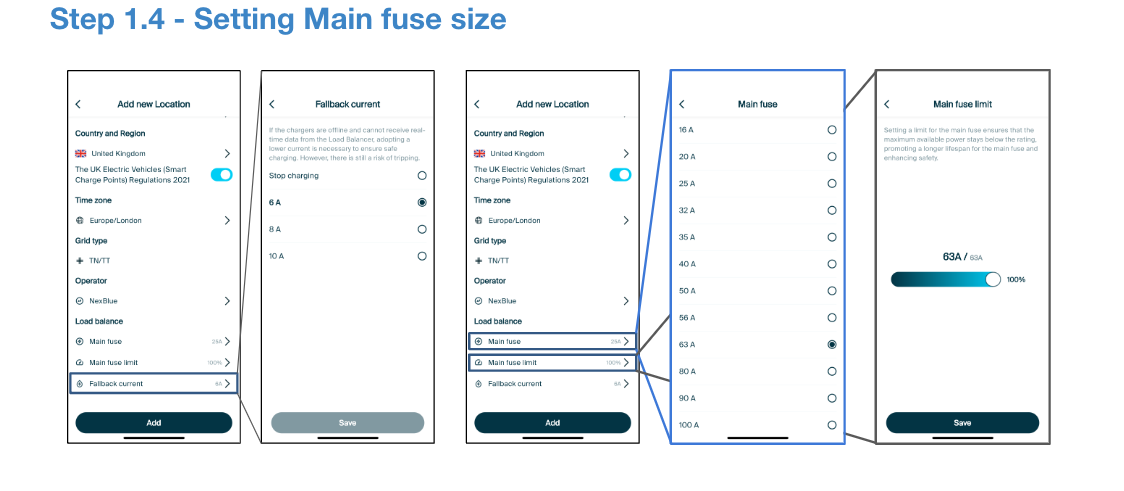
Trinn 1 – Oppretting av lokasjon
Det første trinnet når du prøver å sette i gang en NexBlue produktet er enten å opprette lokasjonen, eller navigere til den eksisterende lokasjonen i Nexblue Partner-appen. Steder er svært viktige når man jobber med vårt produktsortiment. For en mer detaljert veiledning om hvordan du oppretter og administrerer steder, følg denne veiledningen her, og for å forstå viktigheten av steder, gå til denne . Trinnene nedenfor viser innstillinger som er tilgjengelige gjennom trinnene for opprettelse av steder:
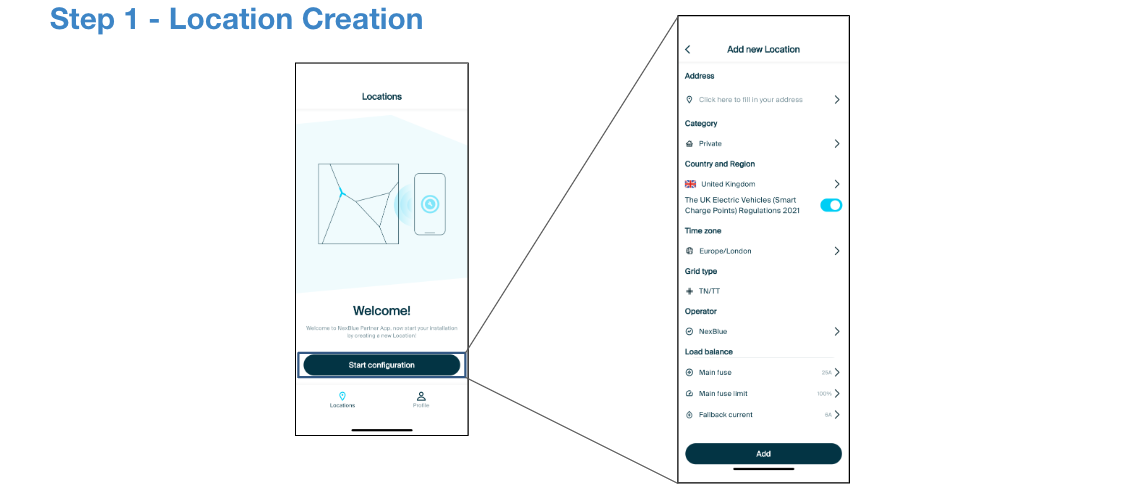
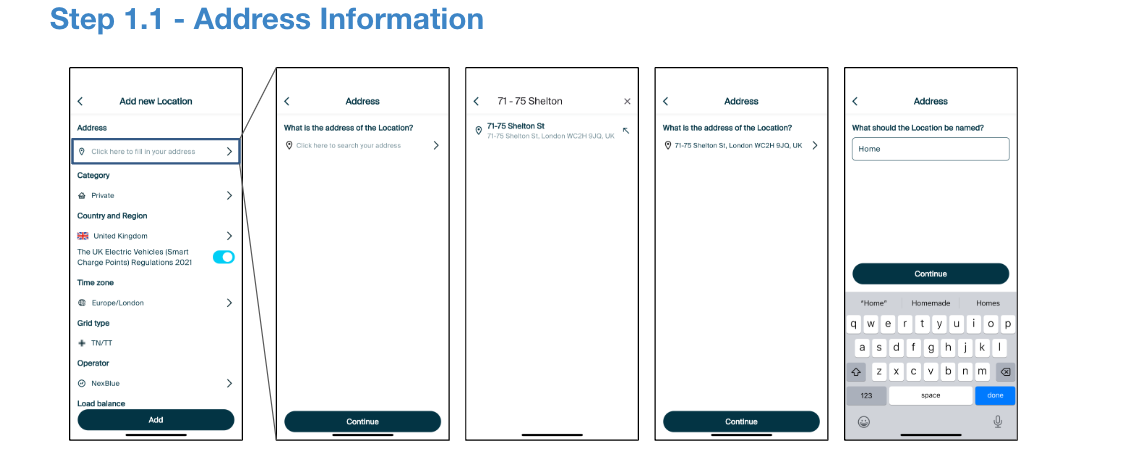
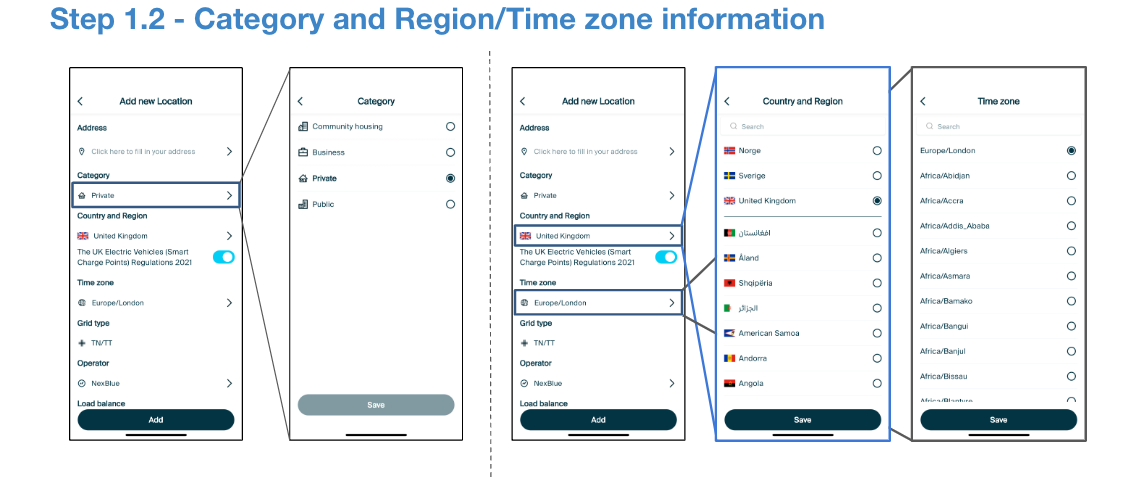
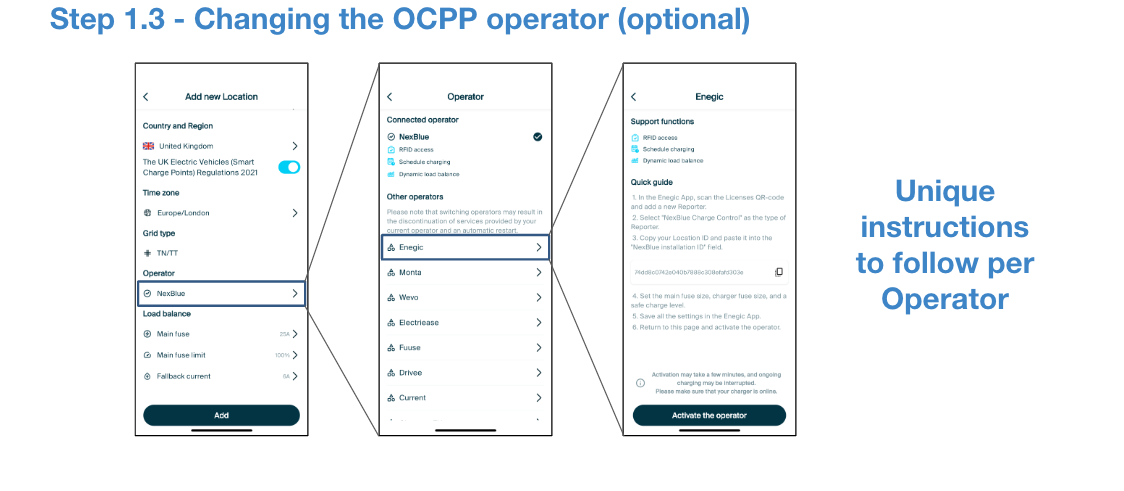
Trinn 2 – Produktvalg og kretsbegrensninger
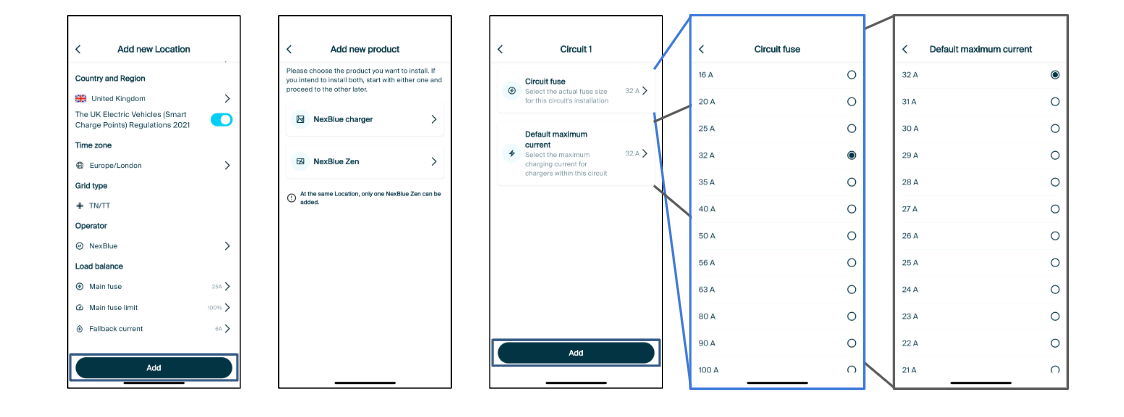
Når lokasjonen er opprettet, er det på tide å legge til produkt(er). Alle produkter som legges til en lokasjon vil ha all informasjonen ovenfor brukt på seg; for eksempel forventes det at produktet er installert på en adresse som korrelerer med posisjonen til det fysiske produktet. På samme måte er verdien for den oppstrøms hovedsikringen den samme for alle kretser innenfor lokasjonen, og fungerer derfor som grensen for den totale strømmen som kan trekkes mellom alle ladepunkter på lokasjonen.
Trinn 3 – Koble til produktet og legge til Wi-Fi
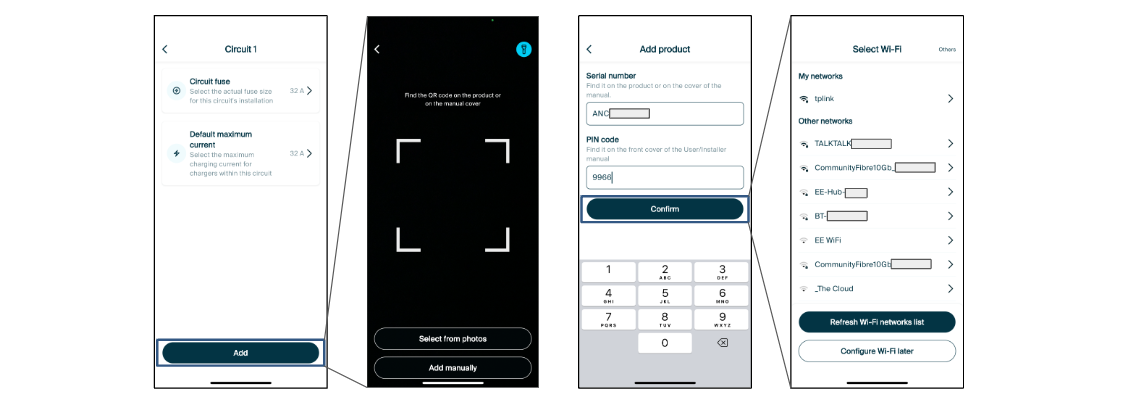
Når kretsinnstillingene er valgt, er det på tide å legge til ladepunktet. Bare trykk på legg til nederst på skjermen og aktiver eventuelle tillatelser som kreves for å gi NexBlue Partner-appen gir deg tilgang til kameraet ditt. Skann QR-koden på siden av enheten eller i installasjonshåndboken, eller hvis du ikke vil skanne, trykker du på «Legg til manuelt». Du kommer da til neste skjermbilde der du kan angi PIN-koden for ladepunktet. Du finner den også i installasjonshåndboken. Hvis du mister PIN-koden for et ladepunkt, kan du finne den på produktsiden via NexBlue Partnerportal.
Når PIN-koden er tastet inn og du har gått videre til neste skjermbilde, har du muligheten til å koble til kundens Wi-Fi. Hvis du foretrekker å bruke det innebygde 4G eSim-kortet, trykker du bare på «konfigurer Wi-Fi senere», og dette vil starte eSim-kortet. For mer informasjon om tilkobling, ta en titt på denne veiledningen.
Trinn 4 – Faserotasjon, sjekkliste og eierskifte
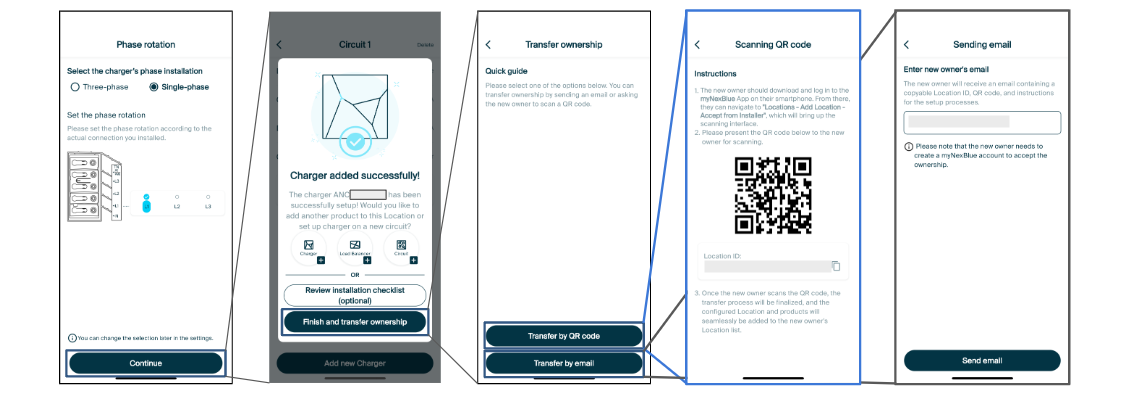
De siste stadiene av igangkjøringen inkluderer å stille inn faserotasjonskonfigurasjonen. Vi har en grundig veiledning om faserotasjon der viktigheten av dette diskuteres i detalj. Når dette er angitt, vil du få beskjed om at du har lagt til produktet, bra jobbet!
For å fullføre en installasjonssjekkliste kan du trykke på det øverste alternativet. Hvis du er fornøyd med at installasjonen er fullført til en høy kvalitetsstandard og er klar til å overføres til kunden, trykker du bare på det nederste alternativet og følger trinnene for å overføre. Følg denne veiledningen for mer informasjon om eierskapsoverføringsprosessen.
Oppdatert 18. mai 2026