


Hei, hvordan kan vi hjelpe?
- Slik overfører du en lokasjon mellom sluttbrukere
- Installasjonssjekkliste
- Løse feilmelding om reserveventing (kun for installatører)
- Hvordan sette i gang en NexBlue Lade Point
- Slik kobler du ladestasjonen til 4G under/etter installasjon
- Slik oppretter og administrerer du lokasjoner
- Hva er en lokasjon, og hvorfor er den viktig?
- Slik overfører du eierskap til kunde ( NexBlue Partnerapp)
- Faserotasjon
- Fallback waiting error
- Hvor er PIN-koden til ladepunktet mitt? Zen ?
- Slik kobler du til et ladepunkt (ledningen forblir koblet til)
- Slik endrer du lysstyrken på ladepunktets lys
- Slik legger du til et ladepunkt/lastbalanserer på lokasjonen din
- Hvordan sette i gang en NexBlue Lade Point
- Slik kobler du ladestasjonen til 4G under/etter installasjon
- Prosedyre for test av jordfeilbryter
- Slik sjekker du om et produkt har opplevd uventet oppførsel
- Reststrømbeskyttelse
- Faserotasjon
- Koble til NexBlue Zen (Load Balancer) til NexBlue Sky
- Feil med reserveventing
- Hvor er PIN-koden til ladepunktet mitt? Zen ?
- Løse feilmelding om reserveventing (kun for installatører)
- Slik legger du til et ladepunkt/lastbalanserer på lokasjonen din
- Slik bruker du solenergi til å lade bilen din
- Slik sjekker du om et produkt har opplevd uventet oppførsel
- Slik kobler du til NexBlue Zen (Smartmåler) til Wi-Fi
- Integrer solcellepanelterminal med lastbalanserer
- Slik legger du til en posisjon som er delt med deg
- Hvor er PIN-koden til ladepunktet mitt? Zen ?
- Slik deler du en posisjon med en person/organisasjon
- Hvordan opprette/bli med i/invitere noen til en organisasjon
- Slik kobler du ladestasjonen til 4G under/etter installasjon
- Slik tilbakestiller du et produkt til fabrikkinnstillinger
- Slik oppretter og administrerer du lokasjoner
- Slik sjekker du om et produkt har opplevd uventet oppførsel
- Ladestatus
- Faserotasjon
- Slik overfører du eierskap til sluttkunde (Partnerportal)
- Forhåndskonfigurasjon: Fullfør installasjonskonfigurasjonen eksternt på portalen
- Does every new installer need to get a username and password?
- Hvordan bytter man hovedsikring på partnerportalen?
- Slik overfører du en lokasjon mellom sluttbrukere
- Slik kobler du en lader til WiFi
- Eksport av ladedata
- Koble til NexBlue Zen (Load Balancer) til NexBlue Sky
- Feil med reserveventing
- Hvor er PIN-koden til ladepunktet mitt? Zen ?
- Slik kobler du til et ladepunkt (ledningen forblir koblet til)
- Slik endrer du lysstyrken på ladepunktets lys
- Slik legger du til et ladepunkt/lastbalanserer på lokasjonen din
- Slik kobler du deg til tariffen din (EcoPilot)
- Slik stiller du inn maksimal ladestrøm
- Slik stiller du inn ladeplanen
- Noen andre vil bruke ladepunktet mitt, hvordan kan jeg dele det med dem?
- Slik bruker du solenergi til å lade bilen din
- Slik legger du til et ladepunkt i myNexBlue-appen
- Slik kobler du til NexBlue Zen (Smartmåler) til Wi-Fi
- Hvordan konfigurerer man enfaselading?
- Lader eller lastbalanserer kobler ikke til via Bluetooth
- Brannmurkrav for NexBlue Ladepunkter
- Løse feilmelding om reserveventing (kun for installatører)
- Hvorfor har jeg mottatt et e-postvarsel om ladepunktet(ene) mine?
- Ladepunktet mitt er slått på, men lyset på enheten lyser ikke
- Prosedyre for test av jordfeilbryter
- Hendelsesliste
- Slik sjekker du om et produkt har opplevd uventet oppførsel
Slik deler du en posisjon med en person/organisasjon
Innholdsfortegnelse
Organisasjoner har blitt utformet i NexBlue system for å gjøre det mulig for partnere som installerer NexBlue produkter for å kunne sentralisere ladepunktadministrasjonen gjennom partnerportalen, i stedet for at hver enkelt installatør er ansvarlig for sine egne ladepunkter og lokasjoner.
Dette er enkelt å administrere når alle medlemmer av organisasjonen skal ha synlighet for alle installasjoner utført av andre medlemmer, f.eks. et installasjonsfirma med flere installatører med firma-e-postadresser der alle installasjoner skal være synlige for organisasjonen. Noen ganger er det imidlertid viktig å kunne dele en enkelt lokasjon med en annen person eller organisasjon, f.eks. hvis en entreprenør har utført en installasjon på vegne av en fornybar distributør, men distributøren er CPO.
En lokasjon kan enten deles med en person eller en organisasjon. Denne veiledningen viser deg hvordan du gjør begge deler. Når en lokasjon er delt, vil den fylles ut i lokasjonslisten, på nøyaktig samme måte som om personen eller organisasjonen hadde installert den selv.
Slik deler du via e-post (individuell)
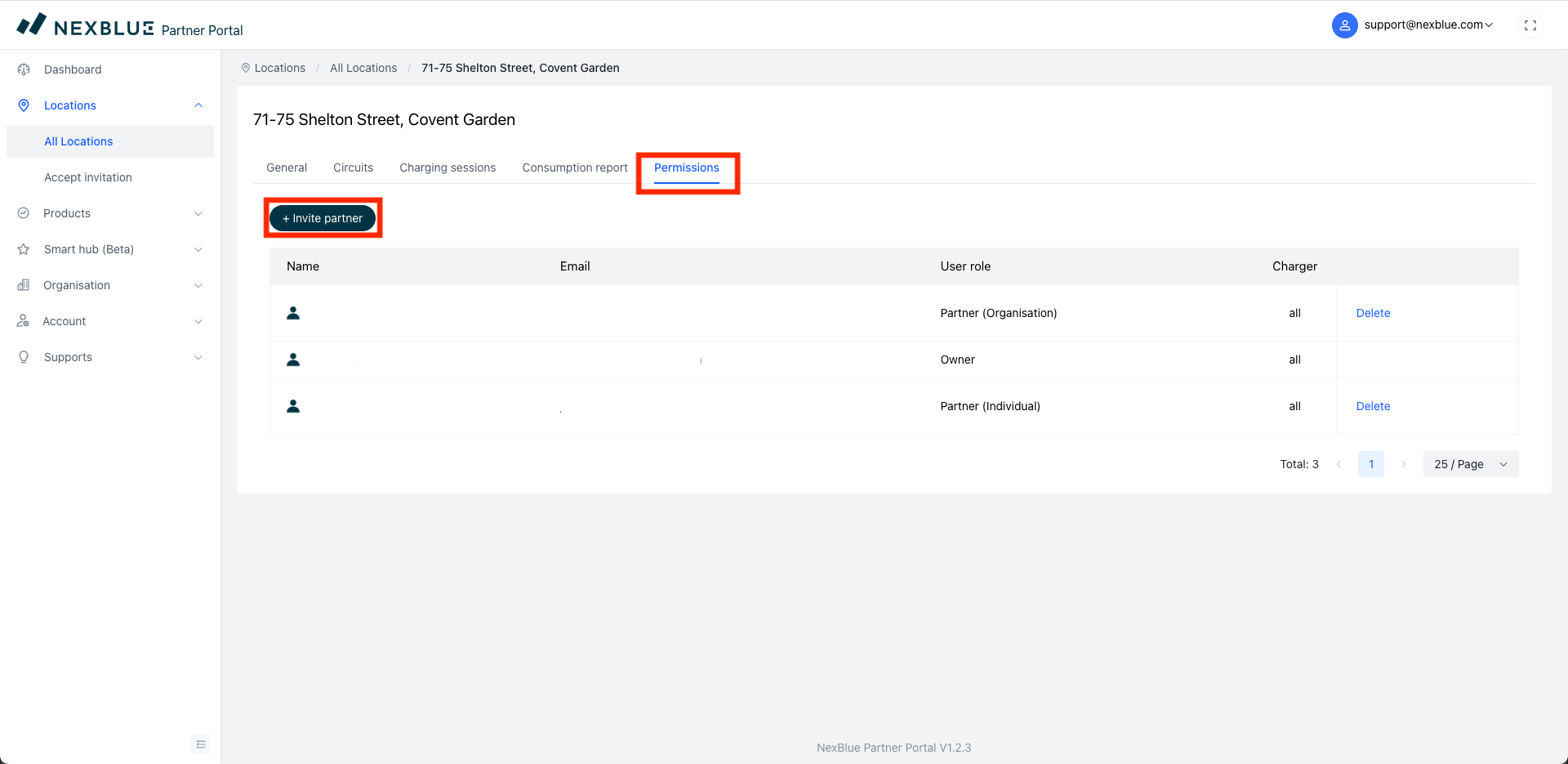
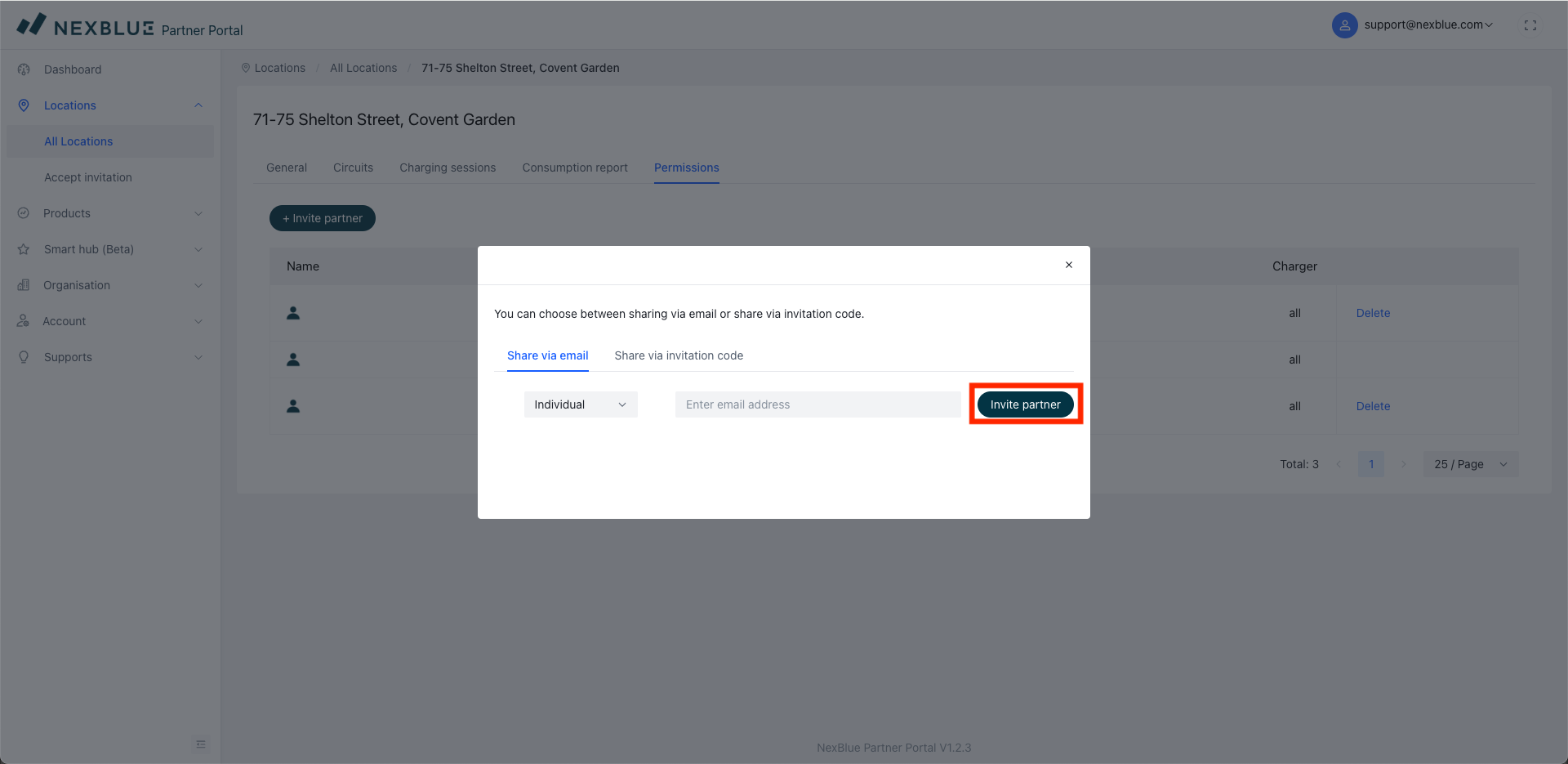
Finn stedet du vil dele, og gå deretter til fanen Tillatelser. Her kan du se alle som allerede har tilgang til stedet, inkludert eieren (kunden) og eventuelle andre brukere i organisasjonen din. Klikk på «Inviter partner», og sørg deretter for at personen er valgt i rullegardinmenyen. Skriv inn e-postadressen til personen du vil dele stedet med. Deretter vil de motta en e-post med instruksjoner om hvordan de legger til stedet i portalvisningen sin.
Slik deler du via e-post (organisasjon)
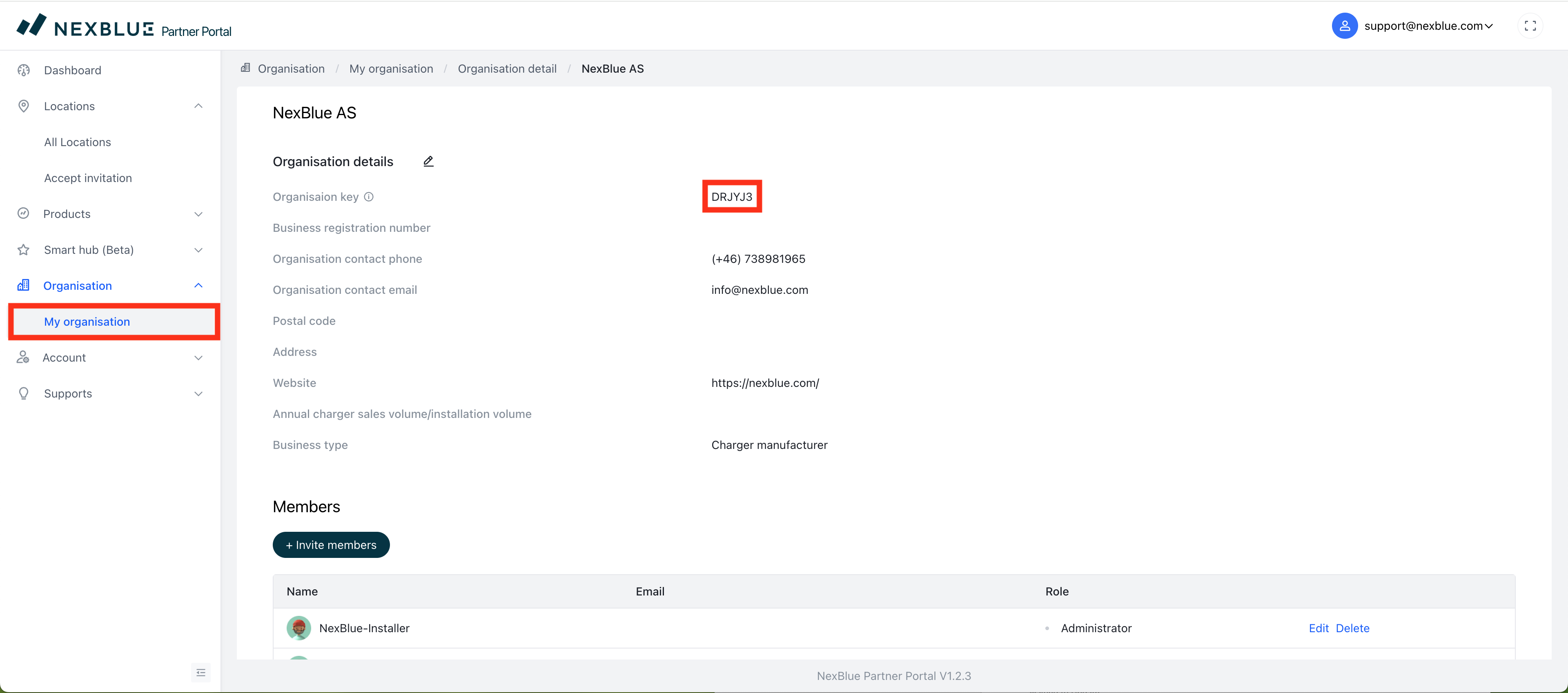
Hvis du vil dele posisjonen med en organisasjon, i stedet for én bestemt person, kan du bruke «organisasjonsnøkkelen» som finnes i systemet. Denne må du få fra organisasjonen selv. Skjermbildene nedenfor viser hvordan de kan få tak i denne for å gi den videre til deg.
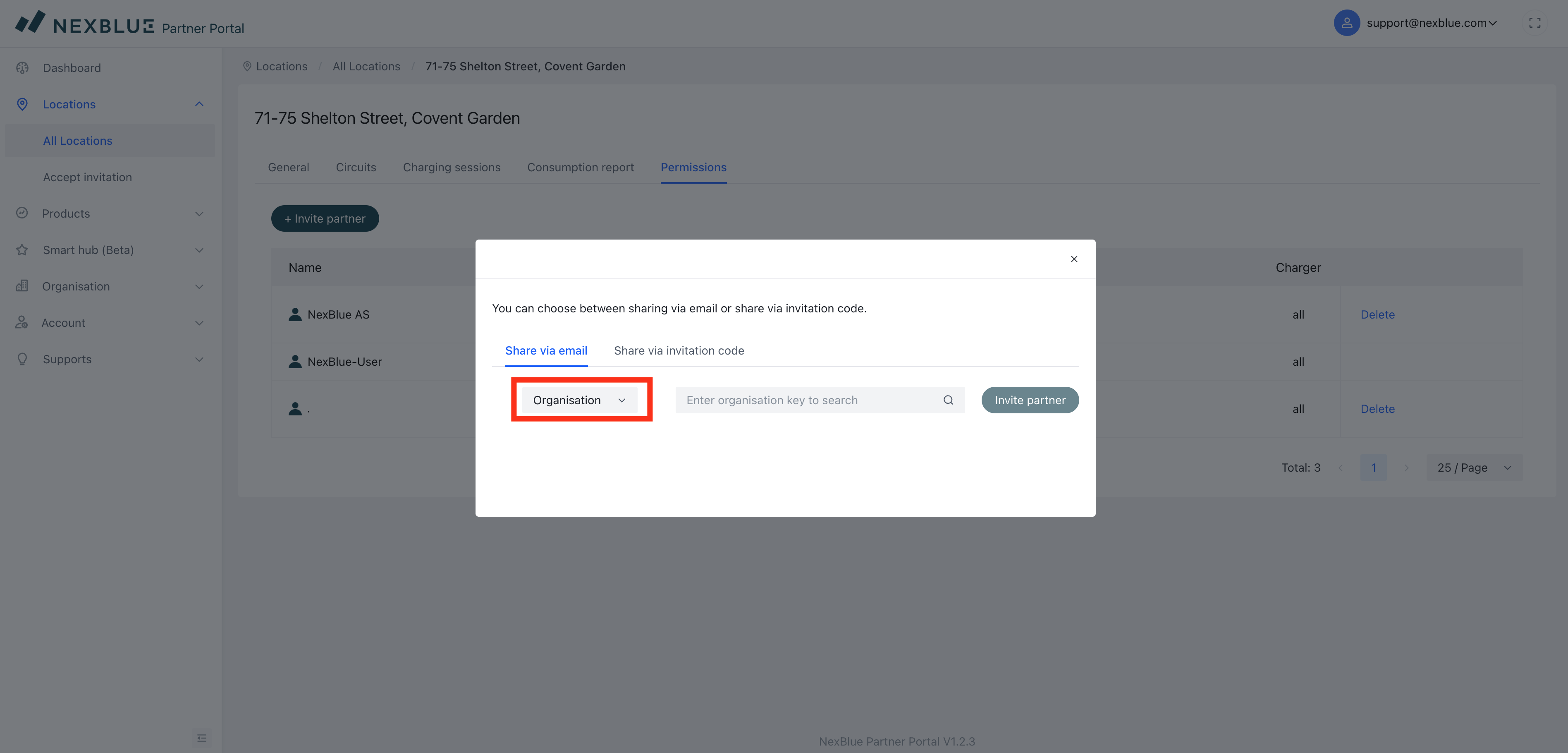
Når du har organisasjonskoden du vil dele plasseringen med, følger du trinnene nedenfor for å dele med dem. Invitasjonskoden sendes til alle medlemmer av organisasjonen med rollen «Administrator».
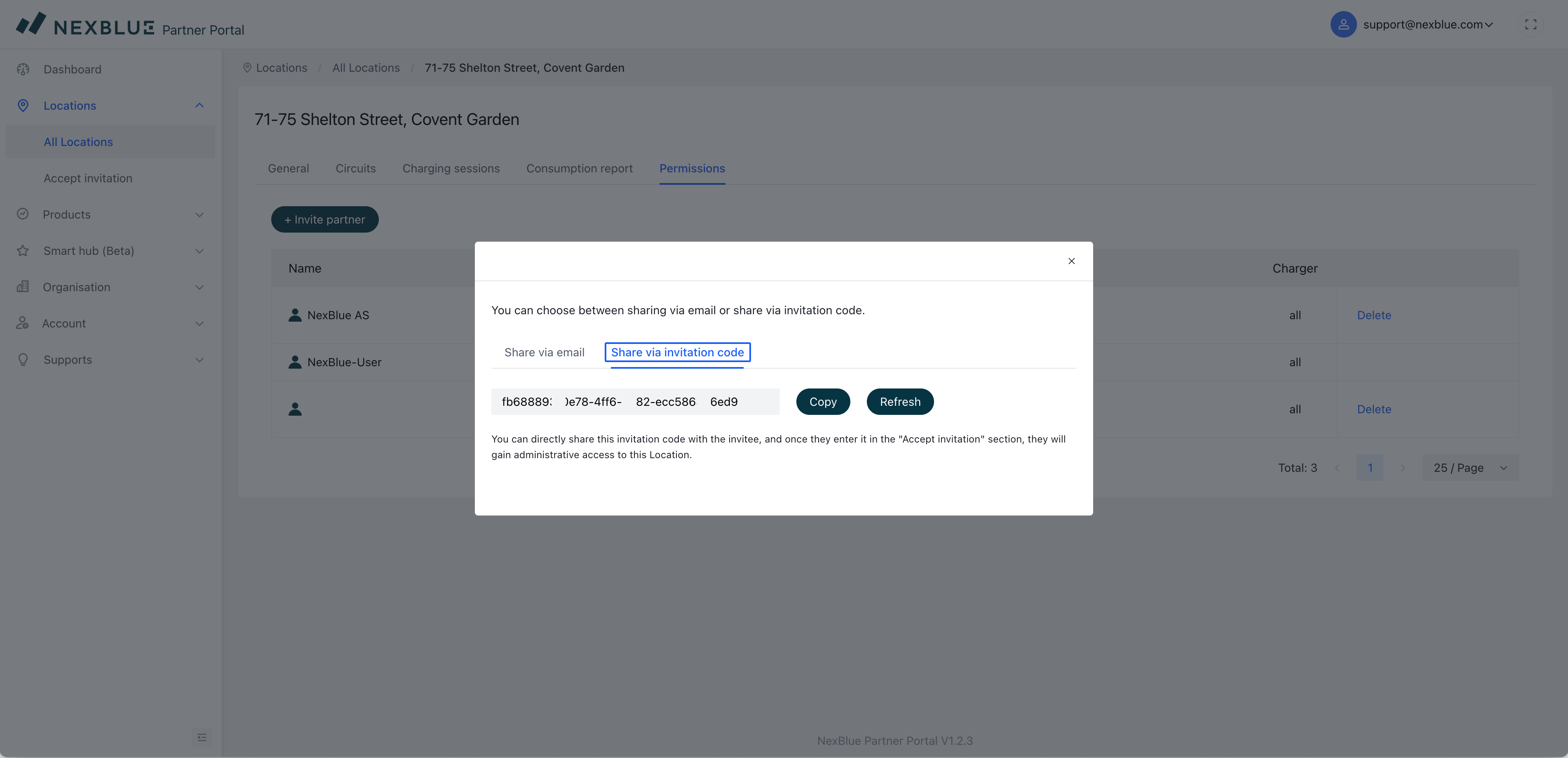
Slik deler du via invitasjonskode
Hvis du ikke har informasjonen om installatøren du trenger å dele med, enten e-postadressen deres eller nøkkelen til organisasjonen de er en del av, kan du dele lokasjonskoden for nettstedet i stedet. Gå til tillatelsesfanen som beskrevet i de to første instruksjonene for den spesifikke lokasjonen. Når du klikker på «Inviter partner», velger du imidlertid «Del via invitasjonskode» i stedet. Denne koden er unik og kan sendes til den du ønsker å dele lokasjonen med. Koden vil imidlertid bare være gyldig i 7 dager fra opprettelsen. En ny kode kan genereres og deles etter 7 dager. Trinnene som må følges for å legge til lokasjonen ved hjelp av en kode, er beskrevet i denne veiledningen.
Oppdatert 18. mai 2026