


Hei, hvordan kan vi hjelpe?
- Slik overfører du en lokasjon mellom sluttbrukere
- Installasjonssjekkliste
- Løse feilmelding om reserveventing (kun for installatører)
- Hvordan sette i gang en NexBlue Lade Point
- Slik kobler du ladestasjonen til 4G under/etter installasjon
- Slik oppretter og administrerer du lokasjoner
- Hva er en lokasjon, og hvorfor er den viktig?
- Slik overfører du eierskap til kunde ( NexBlue Partnerapp)
- Faserotasjon
- Feil med reserveventing
- Hvor er PIN-koden til ladepunktet mitt? Zen ?
- Slik kobler du til et ladepunkt (ledningen forblir koblet til)
- Slik endrer du lysstyrken på ladepunktets lys
- Slik legger du til et ladepunkt/lastbalanserer på lokasjonen din
- Hvordan sette i gang en NexBlue Lade Point
- Slik kobler du ladestasjonen til 4G under/etter installasjon
- Prosedyre for test av jordfeilbryter
- Slik sjekker du om et produkt har opplevd uventet oppførsel
- Reststrømbeskyttelse
- Faserotasjon
- Koble til NexBlue Zen (Load Balancer) til NexBlue Sky
- Feil med reserveventing
- Hvor er PIN-koden til ladepunktet mitt? Zen ?
- Løse feilmelding om reserveventing (kun for installatører)
- Slik legger du til et ladepunkt/lastbalanserer på lokasjonen din
- Slik bruker du solenergi til å lade bilen din
- Slik sjekker du om et produkt har opplevd uventet oppførsel
- Slik kobler du til NexBlue Zen (Smartmåler) til Wi-Fi
- Integrer solcellepanelterminal med lastbalanserer
- Slik legger du til en posisjon som er delt med deg
- Hvor er PIN-koden til ladepunktet mitt? Zen ?
- Slik deler du en posisjon med en person/organisasjon
- Hvordan opprette/bli med i/invitere noen til en organisasjon
- Slik kobler du ladestasjonen til 4G under/etter installasjon
- Slik tilbakestiller du et produkt til fabrikkinnstillinger
- Slik oppretter og administrerer du lokasjoner
- Slik sjekker du om et produkt har opplevd uventet oppførsel
- Ladestatus
- Faserotasjon
- Slik overfører du eierskap til sluttkunde (Partnerportal)
- Forhåndskonfigurasjon: Fullfør installasjonskonfigurasjonen eksternt på portalen
- Må alle nye installatører få et brukernavn og passord?
- Hvordan bytter man hovedsikring på partnerportalen?
- Slik overfører du en lokasjon mellom sluttbrukere
- Slik kobler du en lader til WiFi
- Eksport av ladedata
- Koble til NexBlue Zen (Load Balancer) til NexBlue Sky
- Feil med reserveventing
- Hvor er PIN-koden til ladepunktet mitt? Zen ?
- Slik kobler du til et ladepunkt (ledningen forblir koblet til)
- Slik endrer du lysstyrken på ladepunktets lys
- Slik legger du til et ladepunkt/lastbalanserer på lokasjonen din
- Slik kobler du deg til tariffen din (EcoPilot)
- Slik stiller du inn maksimal ladestrøm
- Slik stiller du inn ladeplanen
- Noen andre vil bruke ladepunktet mitt, hvordan kan jeg dele det med dem?
- Slik bruker du solenergi til å lade bilen din
- Slik legger du til et ladepunkt i myNexBlue-appen
- Slik kobler du til NexBlue Zen (Smartmåler) til Wi-Fi
- Hvordan konfigurerer man enfaselading?
- Lader eller lastbalanserer kobler ikke til via Bluetooth
- Brannmurkrav for NexBlue Ladepunkter
- Løse feilmelding om reserveventing (kun for installatører)
- Hvorfor har jeg mottatt et e-postvarsel om ladepunktet(ene) mine?
- Ladepunktet mitt er slått på, men lyset på enheten lyser ikke
- Prosedyre for test av jordfeilbryter
- Hendelsesliste
- Slik sjekker du om et produkt har opplevd uventet oppførsel
Forhåndskonfigurasjon: Fullfør installasjonskonfigurasjonen eksternt på portalen
Innholdsfortegnelse
Denne funksjonen er eksklusiv for organisasjonsmedlemmer . Hvis du ikke finner forhåndskonfigurasjonen i menyen, må du sørge for at kontoen din er godkjent for organisasjonstillatelse.
Hvilke scenarier er forhåndskonfigurasjonen forberedt for?
- Masseinstallasjon av ladere: Tenk deg at du mottar en bestilling på å installere 20 ladere. Dette betyr at du vil bruke mye tid på installasjon og konfigurasjon. Med forhåndskonfigurasjonsfunksjonen kan du dra etter at du har fullført installasjonen og slått på laderne. Så lenge laderne er koblet til 4G-nettverket, kan du dra hjem og batchkonfigurere disse laderne via portalen.
- Støtte for ikke-ekspertinstallatører : Noen av installatørpartnerne dine kan være dyktige i installasjon, men ikke kjent med appkonfigurasjon. Med forhåndskonfigurasjonsfunksjonen trenger de bare å registrere kretsinformasjonen og sende den til deg, slik at du kan fullføre konfigurasjonen på portalen.
Slik forhåndskonfigurerer du
- Gå til Smart Hub (Beta) > Forhåndskonfigurasjon .
- Du kan enten opprette en ny plassering for laderne eller velge en eksisterende som samsvarer med installasjonen din. Når du legger til en lader på en eksisterende plassering eller krets, vil den automatisk bli konfigurert basert på disse innstillingene.
- I laderdelen kan du legge til én eller flere ladere, alle med samme plassering og kretsinnstillinger. Bare sørg for at serienummeret (SN) og PIN-koden er riktige – hvis ikke, vil du ikke kunne sende inn.
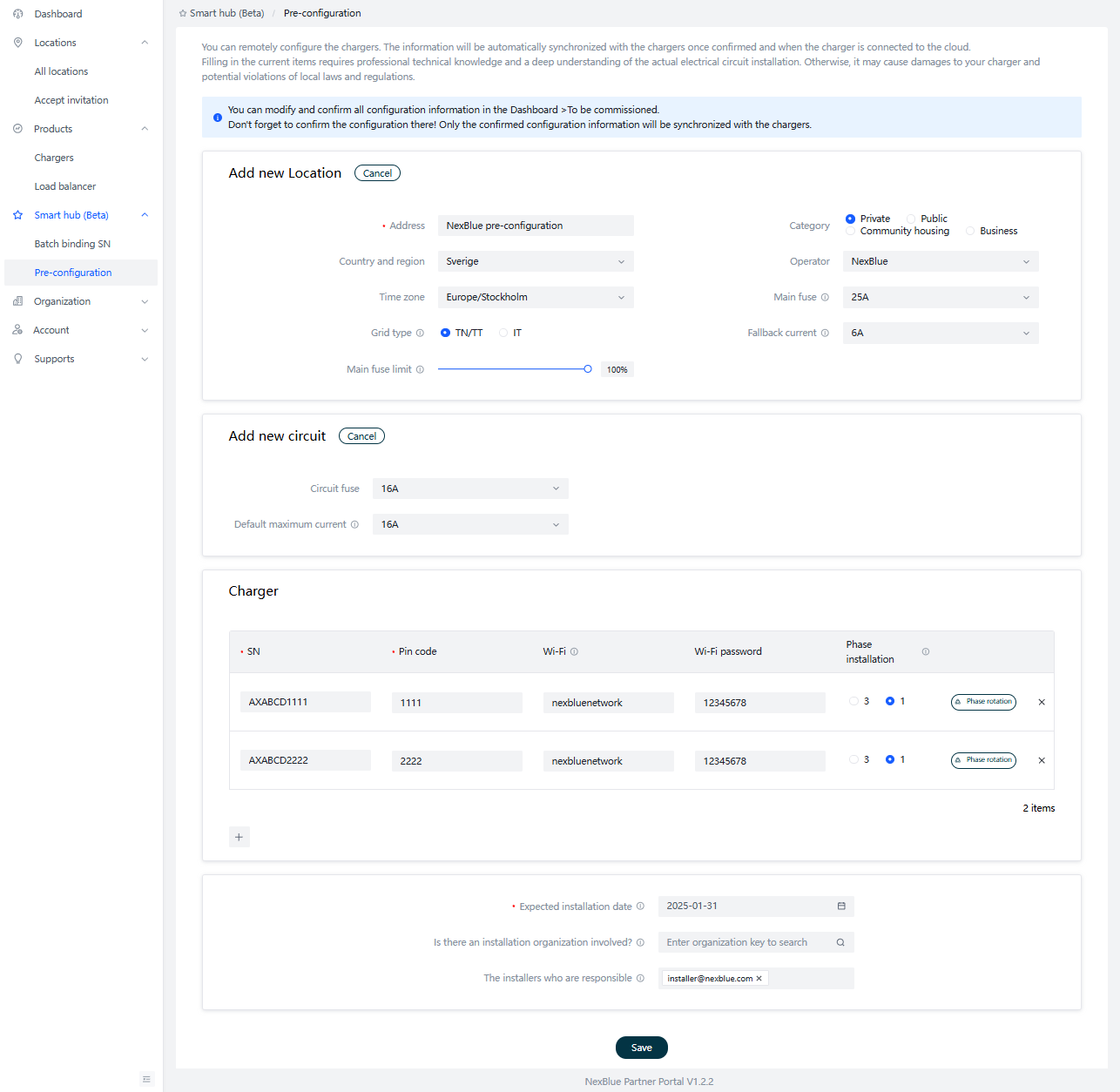
Organisasjonen din vil automatisk få tilgang til forhåndskonfigurasjonsprosessen og bli partnere for lokasjonen når den er installert. Hvis du har andre partnere, for eksempel et eksternt installasjonsfirma eller innleide installatører, skriv inn detaljene deres nederst på siden. De vil motta et e-postvarsel om å fullføre installasjonen, og få tilgang til å administrere forhåndskonfigurasjonsprosessen og lokasjonen.
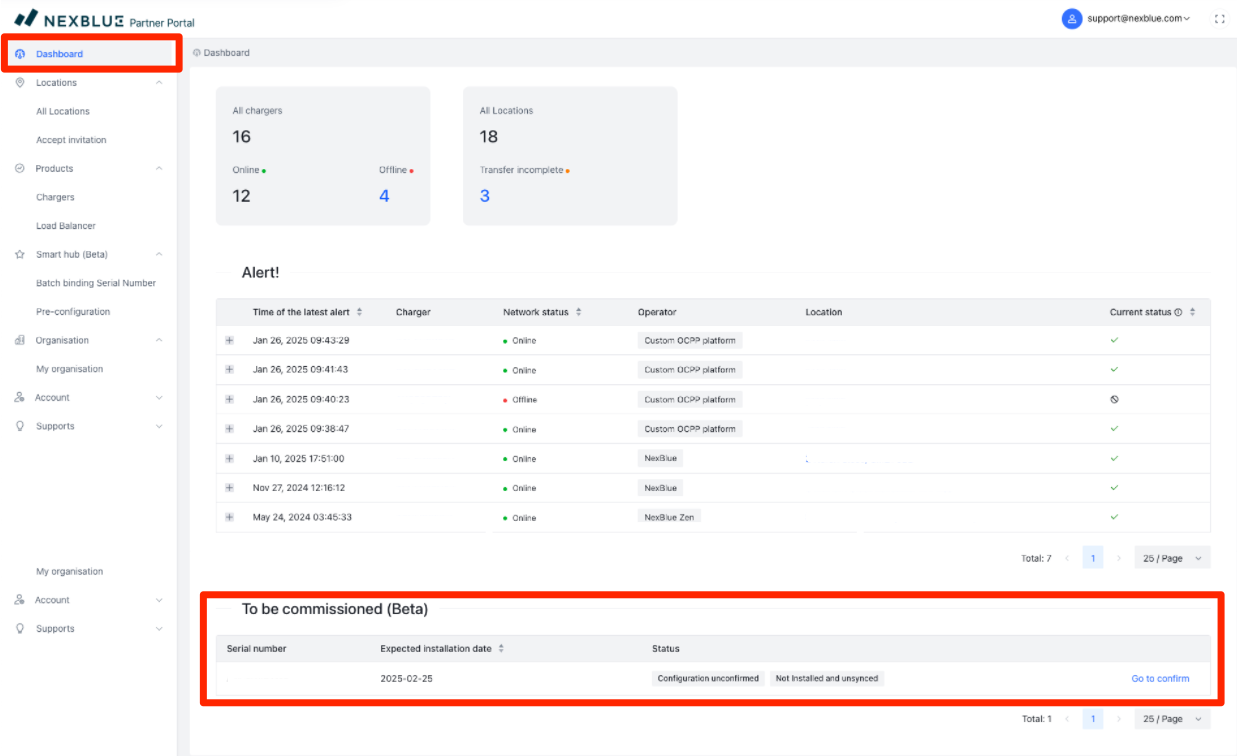
All informasjon på siden lagres som et utkast, slik at du kan endre den før bekreftelse. Husk å bekrefte konfigurasjonen! Kun bekreftet informasjon synkroniseres med laderne. Du kan endre og bekrefte alle konfigurasjonsdetaljer i Dashboard > Skal idriftsettes.
Hvis det er problemer med bekreftede ladere, kan du oppdatere informasjonen akkurat som du ville gjort med allerede installerte ladere.
Ferdigstille konfigurasjonen
For å fullføre konfigurasjonen må to krav være oppfylt:
- Laderen må være installert og koblet til skyen via 4G.
- Konfigurasjonen må bekreftes.
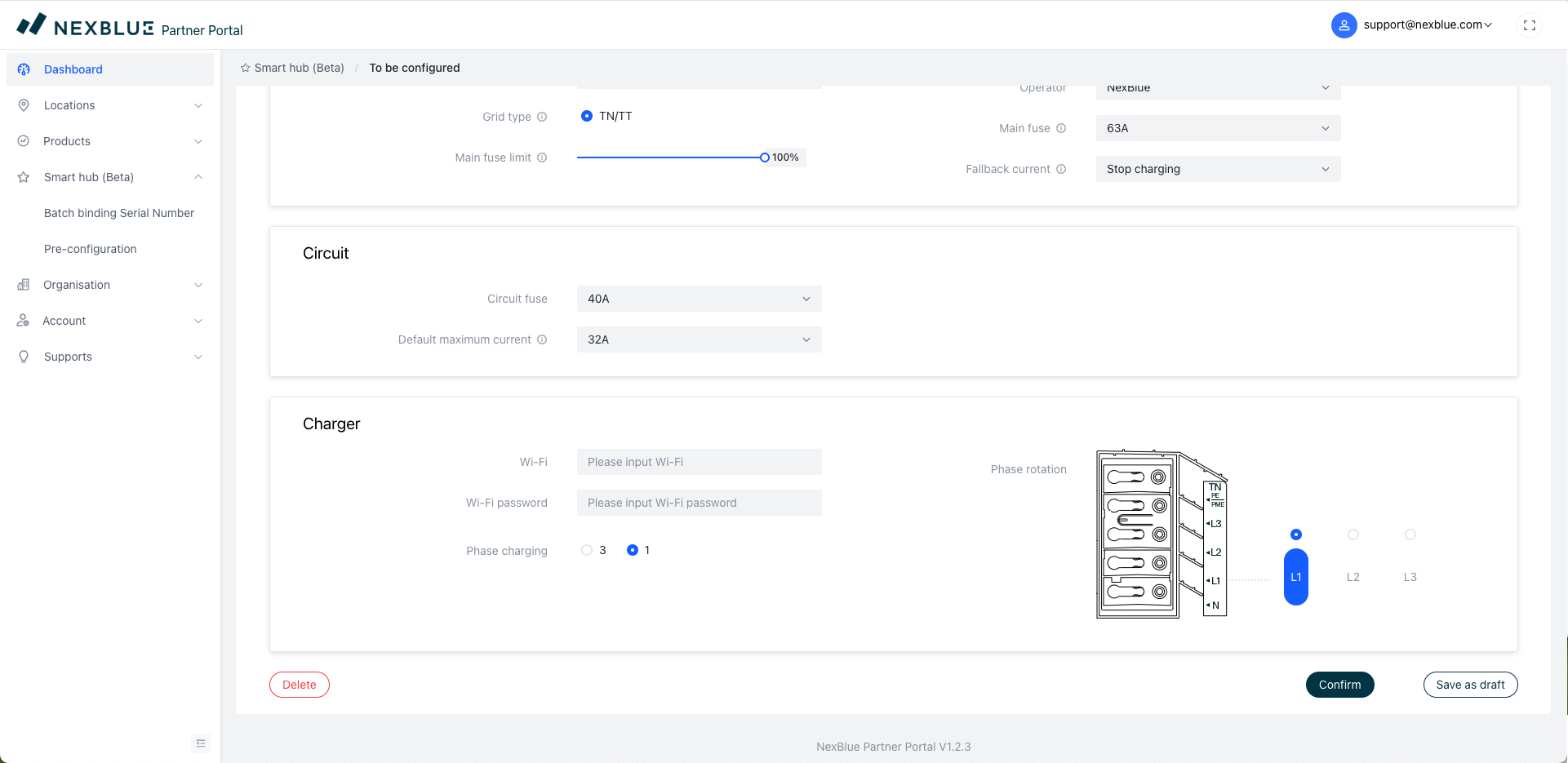
For å bekrefte konfigurasjonen og sende dataene til ladepunktene som er inkludert for lokasjonen, finn lokasjonen nederst på dashbordet og klikk deretter på «Gå for å bekrefte». Dette må gjøres via partnerportalen.
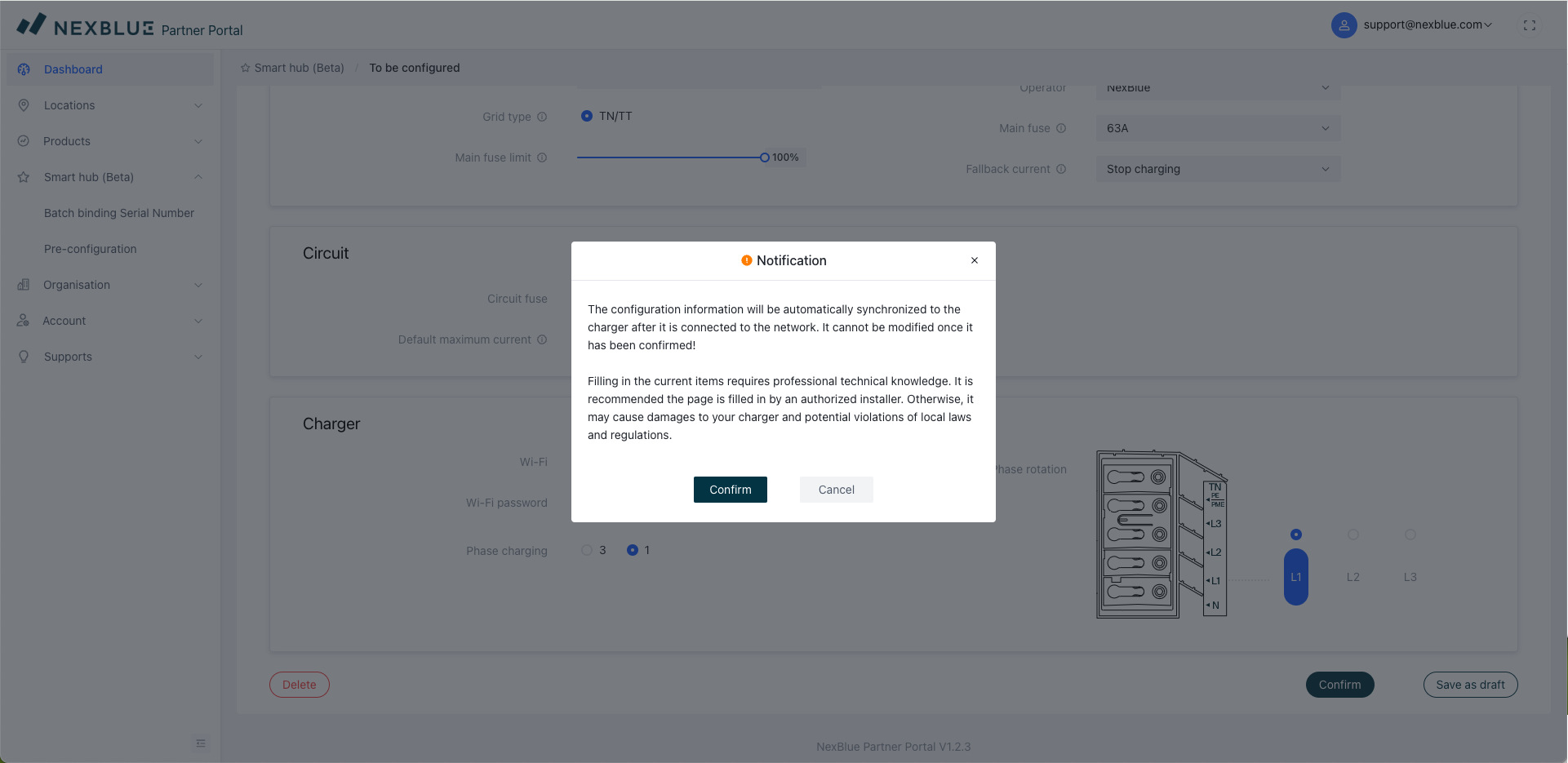
Hvis du fortsatt ønsker å fortsette med konfigurasjonen, klikker du på «bekreft» nederst. Du vil da se et skjermbilde med detaljert informasjon om viktigheten av at informasjonen er korrekt og potensielle risikoer ved å sende inn feil informasjon. Hvis du er fornøyd, klikker du på «Bekreft» for siste gang for å gå gjennom konfigurasjonsdataene. Så lenge enhetene har 4G-signal, vil de bli koblet til stedet.
Slik overfører du eierskap
I motsetning til forhåndskonfigurasjon kan eierskap overføres enten via NexBlue Partnerportalen via denne veiledningen eller gjennom NexBlue Partner-appen via denne veiledningen.
Oppdatert 18. mai 2026