


Hei, hvordan kan vi hjelpe?
- Slik overfører du en lokasjon mellom sluttbrukere
- Installasjonssjekkliste
- Løse feilmelding om reserveventing (kun for installatører)
- Hvordan sette i gang en NexBlue Lade Point
- Slik kobler du ladestasjonen til 4G under/etter installasjon
- Slik oppretter og administrerer du lokasjoner
- Hva er en lokasjon, og hvorfor er den viktig?
- Slik overfører du eierskap til kunde ( NexBlue Partnerapp)
- Faserotasjon
- Feil med reserveventing
- Hvor er PIN-koden til ladepunktet mitt? Zen ?
- Slik kobler du til et ladepunkt (ledningen forblir koblet til)
- Slik endrer du lysstyrken på ladepunktets lys
- Slik legger du til et ladepunkt/lastbalanserer på lokasjonen din
- Hvordan sette i gang en NexBlue Lade Point
- Slik kobler du ladestasjonen til 4G under/etter installasjon
- Prosedyre for test av jordfeilbryter
- Slik sjekker du om et produkt har opplevd uventet oppførsel
- Reststrømbeskyttelse
- Faserotasjon
- Koble til NexBlue Zen (Load Balancer) til NexBlue Sky
- Feil med reserveventing
- Hvor er PIN-koden til ladepunktet mitt? Zen ?
- Løse feilmelding om reserveventing (kun for installatører)
- Slik legger du til et ladepunkt/lastbalanserer på lokasjonen din
- Slik bruker du solenergi til å lade bilen din
- Slik sjekker du om et produkt har opplevd uventet oppførsel
- Slik kobler du til NexBlue Zen (Smartmåler) til Wi-Fi
- Integrer solcellepanelterminal med lastbalanserer
- Slik legger du til en posisjon som er delt med deg
- Hvor er PIN-koden til ladepunktet mitt? Zen ?
- Slik deler du en posisjon med en person/organisasjon
- Hvordan opprette/bli med i/invitere noen til en organisasjon
- Slik kobler du ladestasjonen til 4G under/etter installasjon
- Slik tilbakestiller du et produkt til fabrikkinnstillinger
- Slik oppretter og administrerer du lokasjoner
- Slik sjekker du om et produkt har opplevd uventet oppførsel
- Ladestatus
- Faserotasjon
- Slik overfører du eierskap til sluttkunde (Partnerportal)
- Forhåndskonfigurasjon: Fullfør installasjonskonfigurasjonen eksternt på portalen
- Må alle nye installatører få et brukernavn og passord?
- Hvordan bytter man hovedsikring på partnerportalen?
- Slik overfører du en lokasjon mellom sluttbrukere
- Slik kobler du en lader til WiFi
- Eksport av ladedata
- Koble til NexBlue Zen (Load Balancer) til NexBlue Sky
- Feil med reserveventing
- Hvor er PIN-koden til ladepunktet mitt? Zen ?
- Slik kobler du til et ladepunkt (ledningen forblir koblet til)
- Slik endrer du lysstyrken på ladepunktets lys
- Slik legger du til et ladepunkt/lastbalanserer på lokasjonen din
- Slik kobler du deg til tariffen din (EcoPilot)
- Slik stiller du inn maksimal ladestrøm
- Slik stiller du inn ladeplanen
- Noen andre vil bruke ladepunktet mitt, hvordan kan jeg dele det med dem?
- Slik bruker du solenergi til å lade bilen din
- Slik legger du til et ladepunkt i myNexBlue-appen
- Slik kobler du til NexBlue Zen (Smartmåler) til Wi-Fi
- Hvordan konfigurerer man enfaselading?
- Lader eller lastbalanserer kobler ikke til via Bluetooth
- Brannmurkrav for NexBlue Ladepunkter
- Løse feilmelding om reserveventing (kun for installatører)
- Hvorfor har jeg mottatt et e-postvarsel om ladepunktet(ene) mine?
- Ladepunktet mitt er slått på, men lyset på enheten lyser ikke
- Prosedyre for test av jordfeilbryter
- Hendelsesliste
- Slik sjekker du om et produkt har opplevd uventet oppførsel
Slik kobler du deg til tariffen din (EcoPilot)
Innholdsfortegnelse
De fleste energileverandører tilbyr attraktive tariffer for å gi elbilsjåfører perioder med billigere strøm over natten. Disse tariffene starter vanligvis rundt midnatt og slutter i de tidlige morgentimer. For at kundene enkelt skal kunne integrere ladepunktet sitt med tariffen, har vi innebygd EcoPilot i appen vår. Alt du trenger å gjøre er å slå på funksjonen og legge inn tariffdetaljene dine, sammen med hvor lenge du trenger å lade og når du trenger at kjøretøyet lades, så sørger EcoPilot for at du fyller opp til den billigst mulige prisen.
Hvor finner jeg EcoPilot-modus og konfigurasjon
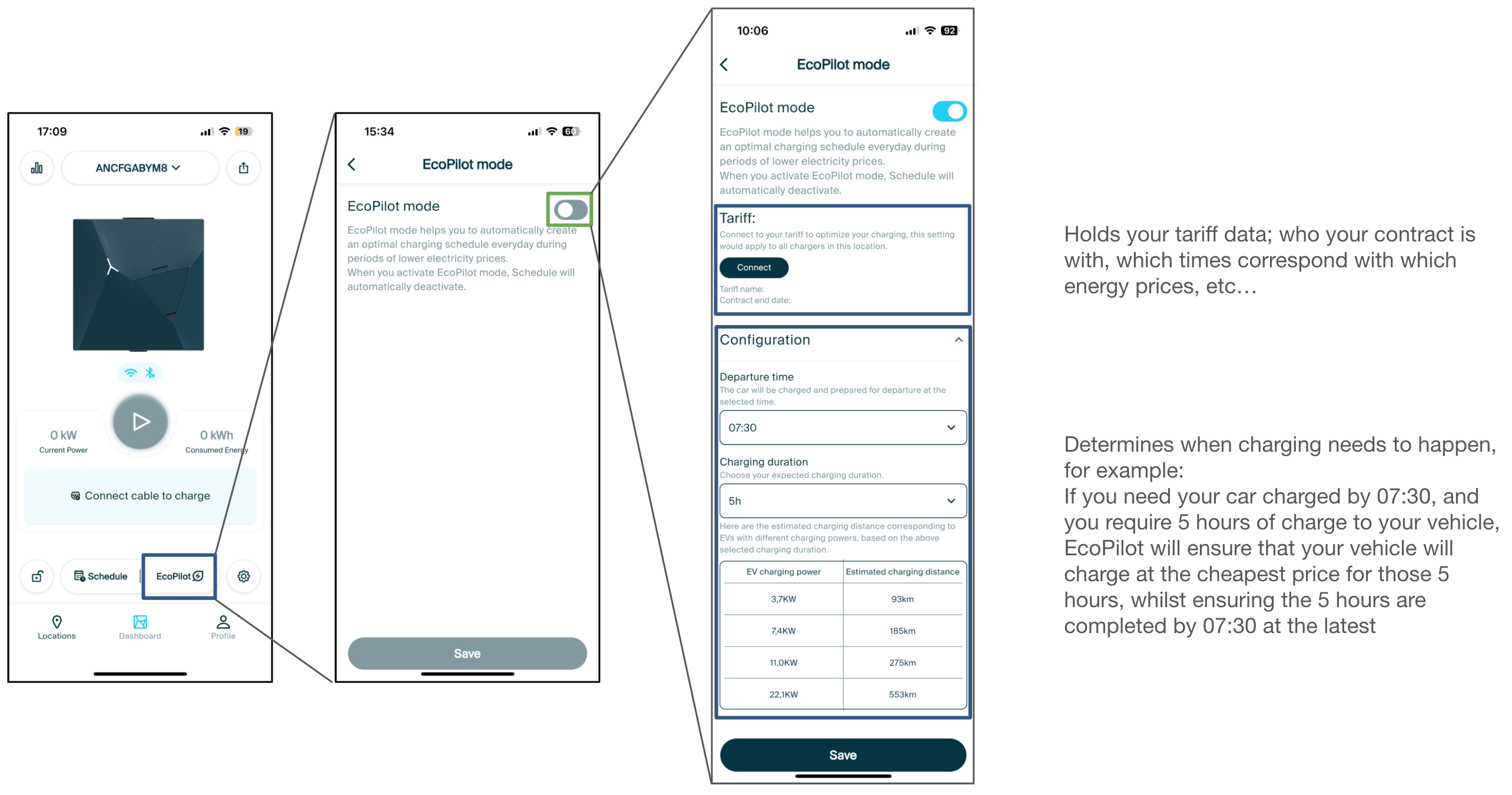
For å slå på EcoPilot-modus, naviger til ladepunktet du vil koble til tariffen din i appen, og trykk deretter på «EcoPilot» nederst. Når du er i menyskjermen, slår du av og på innstillingen øverst på skjermen for å se innstillingene.
Tilkoblingstariffmetode 1 – Tilkobling av konto
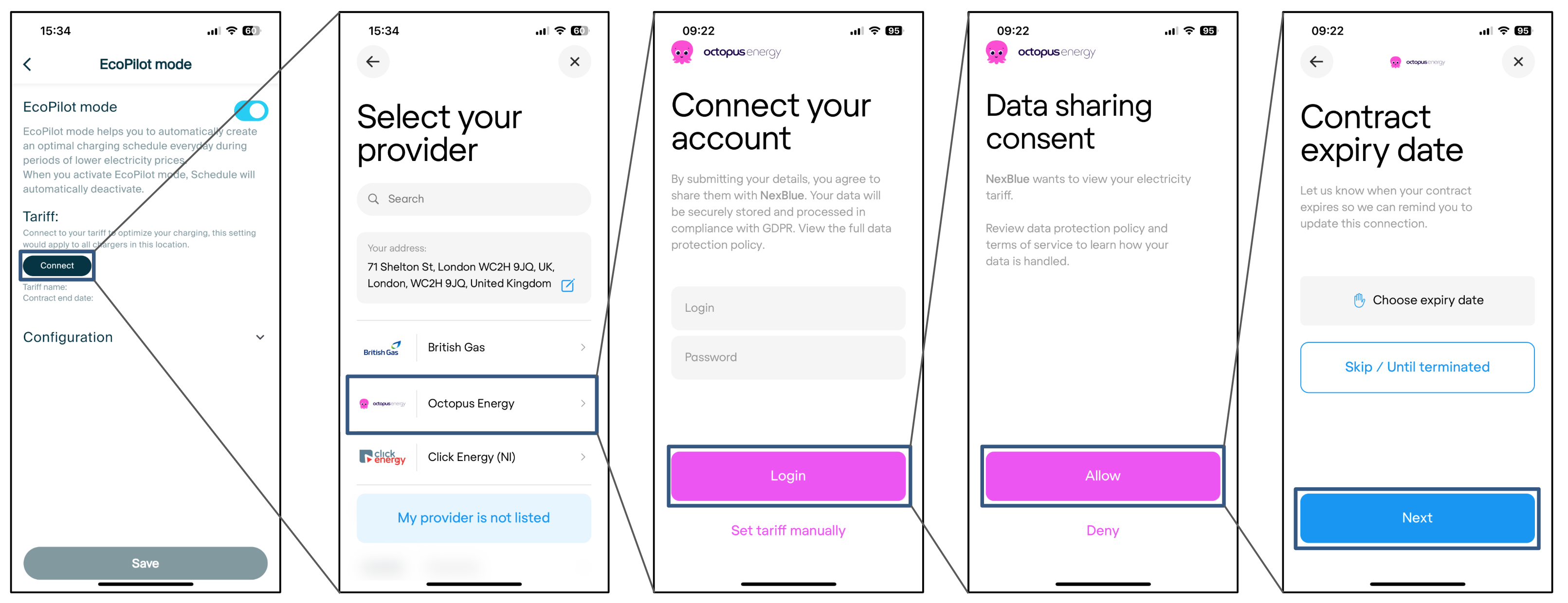
Den første, og enkleste metoden, for å koble tarifftidspunktene dine til appen er å logge inn på kontoen din. Trykk på «koble til» og følg deretter instruksjonene avhengig av strømleverandøren din. Når du blir bedt om sluttdatoen for kontrakten, velger du fornyelsesdatoen for kontrakten din, eller hvis du planlegger å fortsette med kontrakten i overskuelig fremtid, trykker du på «hopp over/til oppsigelse».
Tilkoblingstakstmetode 2 – Valg av tariff
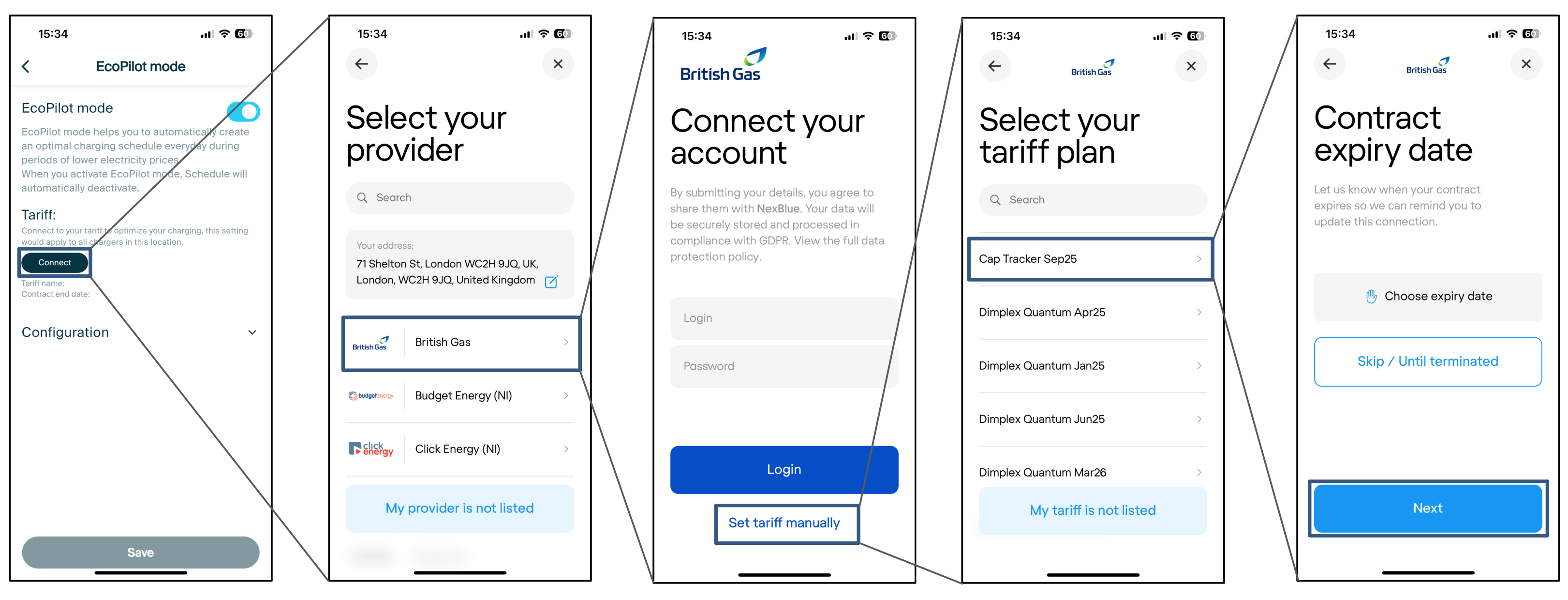
Hvis du ikke vil logge inn med påloggingsinformasjonen din, kan du i stedet velge tariffen din fra listen som er knyttet til hver strømleverandør. Bare bla gjennom listen og velg den som samsvarer nøyaktig med din, velg deretter utløpsdatoen (hvis aktuelt) og deretter neste.
Tilkoblingstakstmetode 3 – Manuell konfigurering
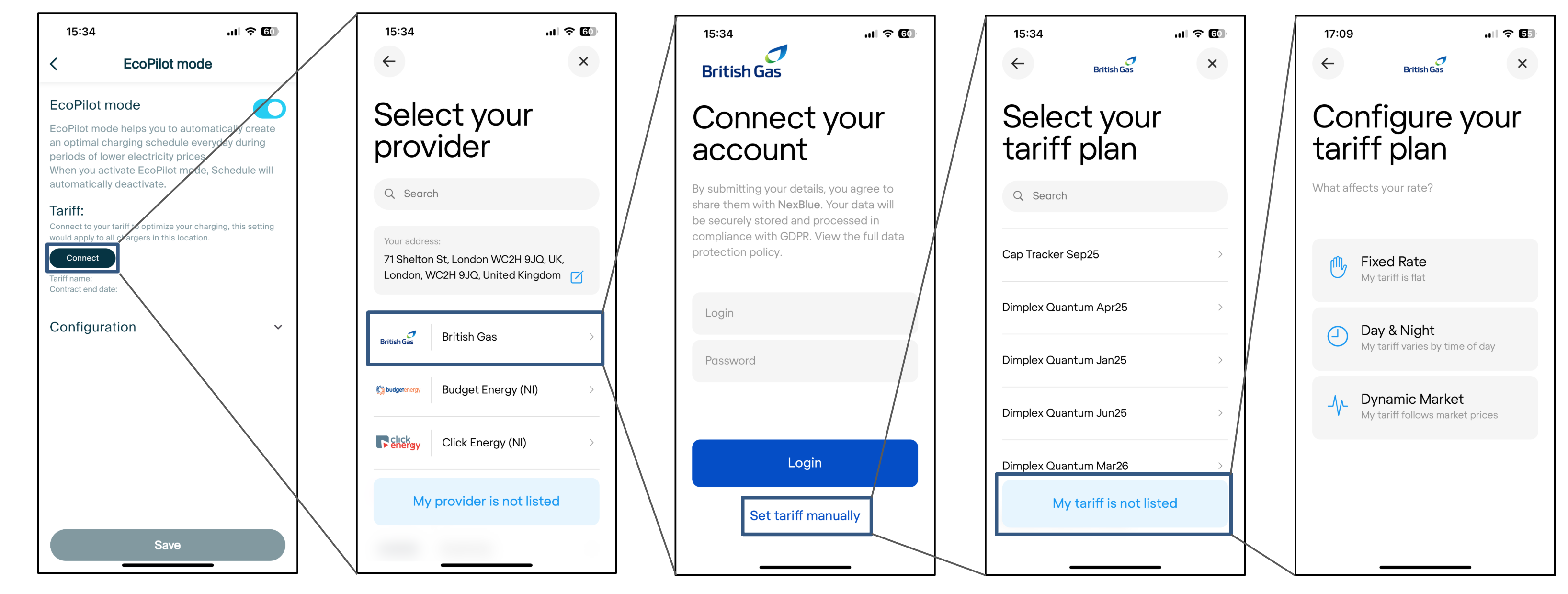
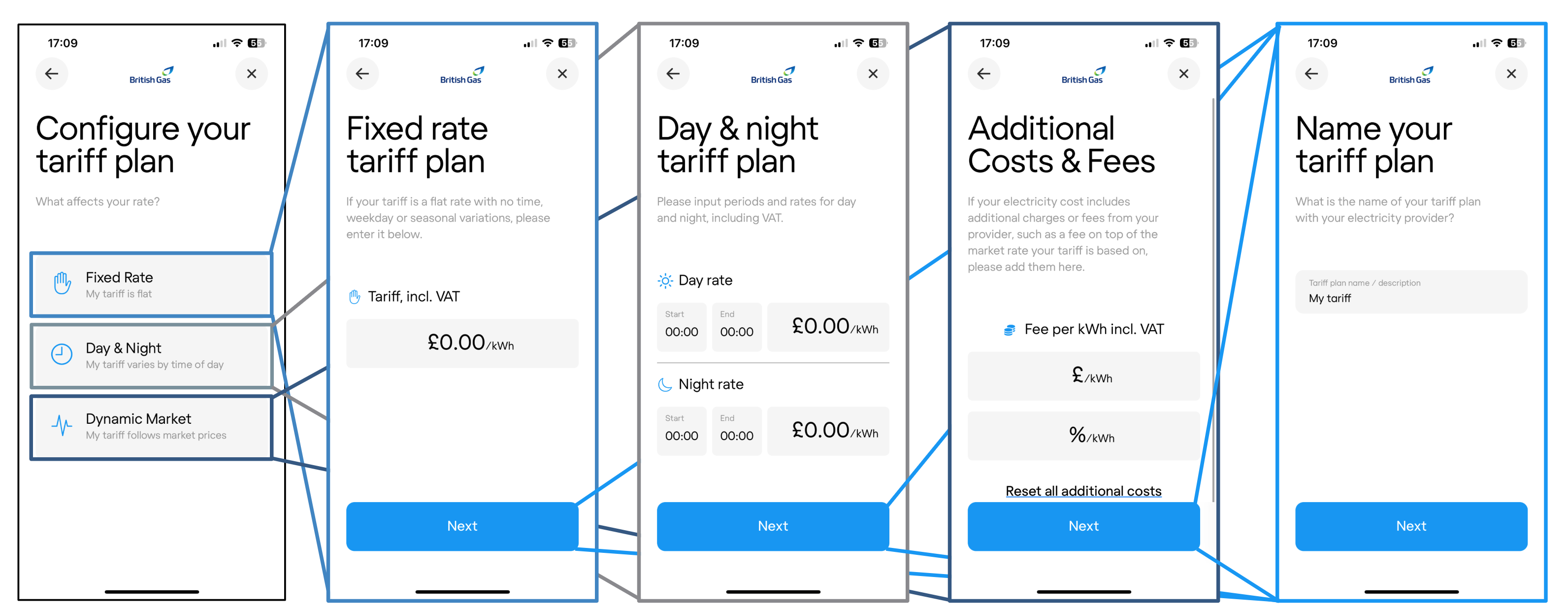
Den siste metoden som kan brukes til å stille inn klokkeslettet er å legge dem inn manuelt. Dette vil ta lengre tid enn de to andre metodene, men hvis du har en ny tariff som ennå ikke er lastet opp til systemet vårt, kan det være nødvendig. Følg trinnene nedenfor for å gjøre det.
Vise tariffen din
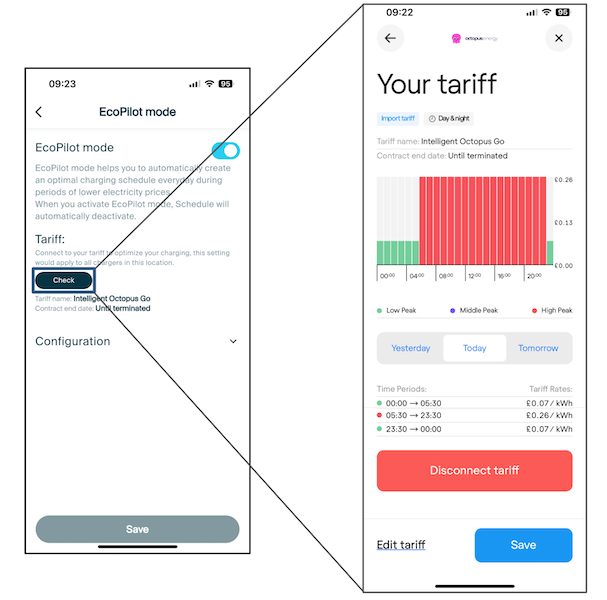
Når du har koblet til tariffen din og konfigurert EcoPilot, er du klar! For å se tidspunktene og kostnadene for tariffen din, trykk på «sjekk» i EcoPilot. Fra skjermbildet «Din tariff» kan du se strømprisen på eiendommen din på forskjellige tidspunkter i løpet av dagen, inkludert forrige, inneværende eller påfølgende dag. Herfra kan du også koble fra tariffen din hvis du endrer eller redigerer tariffinformasjonen.
Oppdatert 17. september 2026