


Hej, hvordan kan vi hjælpe?
- Sådan overføres en placering mellem slutbrugere
- Installationscheckliste
- Løsning af fejl ved ventetid ved tilbagefald (kun for installatører)
- Sådan bestiller du en Point
- How to connect charge point to 4G during/after installation
- Sådan oprettes og administreres placeringer
- Hvad er en placering, og hvorfor er den vigtig?
- Sådan overføres ejerskabet til kunden (NexBlue App)
- Fasevridning
- Ventetid for fejl
- Hvor er stikket til min ladZen?
- Sådan gør du en ladestation fast tilsluttet (ledningen forbliver tilsluttet)
- Sådan ændres lysstyrken på ladestationens lys
- Sådan tilføjer du et opladningspunkt/en belastningsbalancer til din placering
- Sådan bestiller du en Point
- Sådan tilsluttes ladestationen til 4G under/efter installationen
- RCD-testprocedure
- Sådan kontrolleres det, om et produkt har udvist uventet adfærd
- Reststrømsbeskyttelse
- Fasevridning
- Tilslut NexBlue Zen Load Balancer) til NexBlue
- Ventetid for fejl
- Hvor er stikket til min ladZen?
- Løsning af fejl ved ventetid ved tilbagefald (kun for installatører)
- Sådan tilføjer du et opladningspunkt/en belastningsbalancer til din placering
- Sådan bruger du solenergi til at oplade din bil
- Sådan kontrolleres det, om et produkt har udvist uventet adfærd
- Sådan tilsluttes NexBlue Zen smart måler) til Wi-Fi
- Integrer solcellepanelterminal med belastningsbalancer
- Sådan tilføjer du en placering, der er blevet delt med dig
- Where is the pin for my charge point/Zen?
- Sådan deler du en placering med en person/organisation
- Sådan opretter/tilmelder du dig/inviterer nogen til en organisation
- Sådan tilsluttes ladestationen til 4G under/efter installationen
- Sådan udfører du en fabriksindstilling af et produkt
- Sådan oprettes og administreres placeringer
- Sådan kontrolleres det, om et produkt har udvist uventet adfærd
- Opladningsstatus
- Fasevridning
- Sådan overføres ejerskabet til slutkunden (Partnerportal)
- Forudgående konfiguration: Fjernbetjent færdiggørelse af installationskonfigurationen på portalen
- Skal alle nye installatører have et brugernavn og en adgangskode?
- Hvordan skifter man hovedsikringen på Partnerportalen?
- Sådan overføres en placering mellem slutbrugere
- Sådan tilsluttes en oplader til WiFi
- Eksport af opladningsdata
- Tilslut NexBlue Zen Load Balancer) til NexBlue
- Ventetid for fejl
- Hvor er stikket til min ladZen?
- Sådan gør du en ladestation fast tilsluttet (ledningen forbliver tilsluttet)
- Sådan ændres lysstyrken på ladestationens lys
- Sådan tilføjer du et opladningspunkt/en belastningsbalancer til din placering
- Sådan opretter du forbindelse til din takst (EcoPilot)
- Sådan indstilles maksimal ladestrøm
- Sådan indstilles opladningsplanen
- En anden person ønsker at benytte min ladestation. Hvordan kan jeg dele den med vedkommende?
- Sådan bruger du solenergi til at oplade din bil
- Sådan tilføjer du et ladested i myNexBlue-appen
- Sådan tilsluttes NexBlue Zen smart måler) til Wi-Fi
- Hvordan konfigureres enfaset opladning?
- Opladeren eller load balanceren opretter ikke forbindelse via Bluetooth
- Firewallkrav til NexBlue Ladepunkter
- Løsning af fejl ved ventetid ved tilbagefald (kun for installatører)
- Hvorfor har jeg modtaget en e-mail-advarsel om min(e) ladestation(er)?
- Min ladestation er tændt, men lyset på enheden er ikke tændt.
- RCD-testprocedure
- Begivenhedsliste
- Sådan kontrolleres det, om et produkt har udvist uventet adfærd
Sådan kontrolleres det, om et produkt har udvist uventet adfærd
Indholdsfortegnelse
Denne vejledning beskriver i detaljer, hvordan du kontrollerer for eventuelle fejl, der kan opstå på de produkter, du har installeret. Portalen giver en detaljeret log over alle "Info", "Advarsel" eller "Kritiske" hændelser, som er nyttige at kende til. Dette varierer fra en Bluetooth-forbindelse, der oprettes, en opladningssession, der starter, eller endda PEN-fejlalarmer.
Mulighed 1 – Find produktet fra placeringen
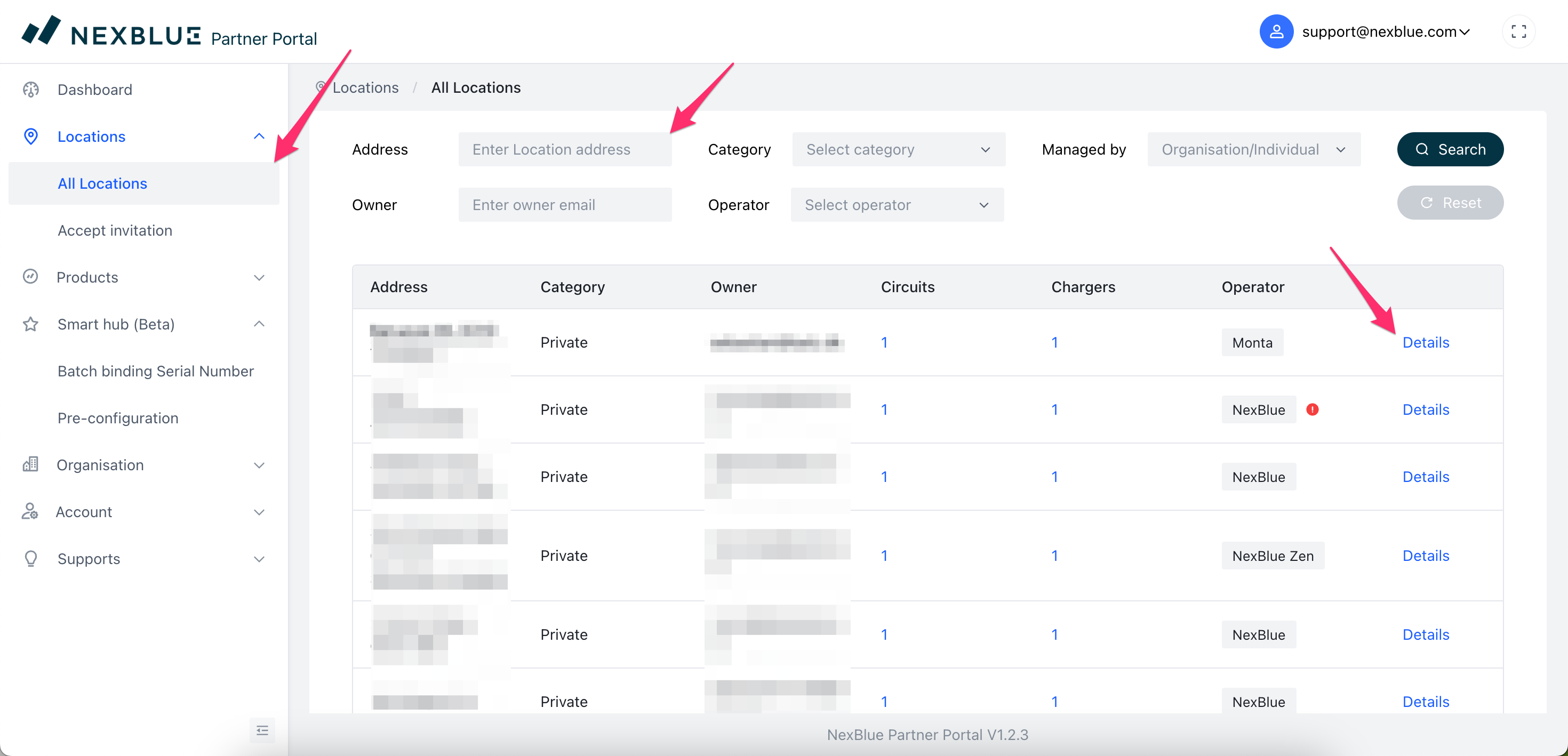
Log først ind på Partnerportalen med dine loginoplysninger og find den relevante placering. Du kan enten rulle ned for at finde kunden eller bruge filtrene øverst på siden.
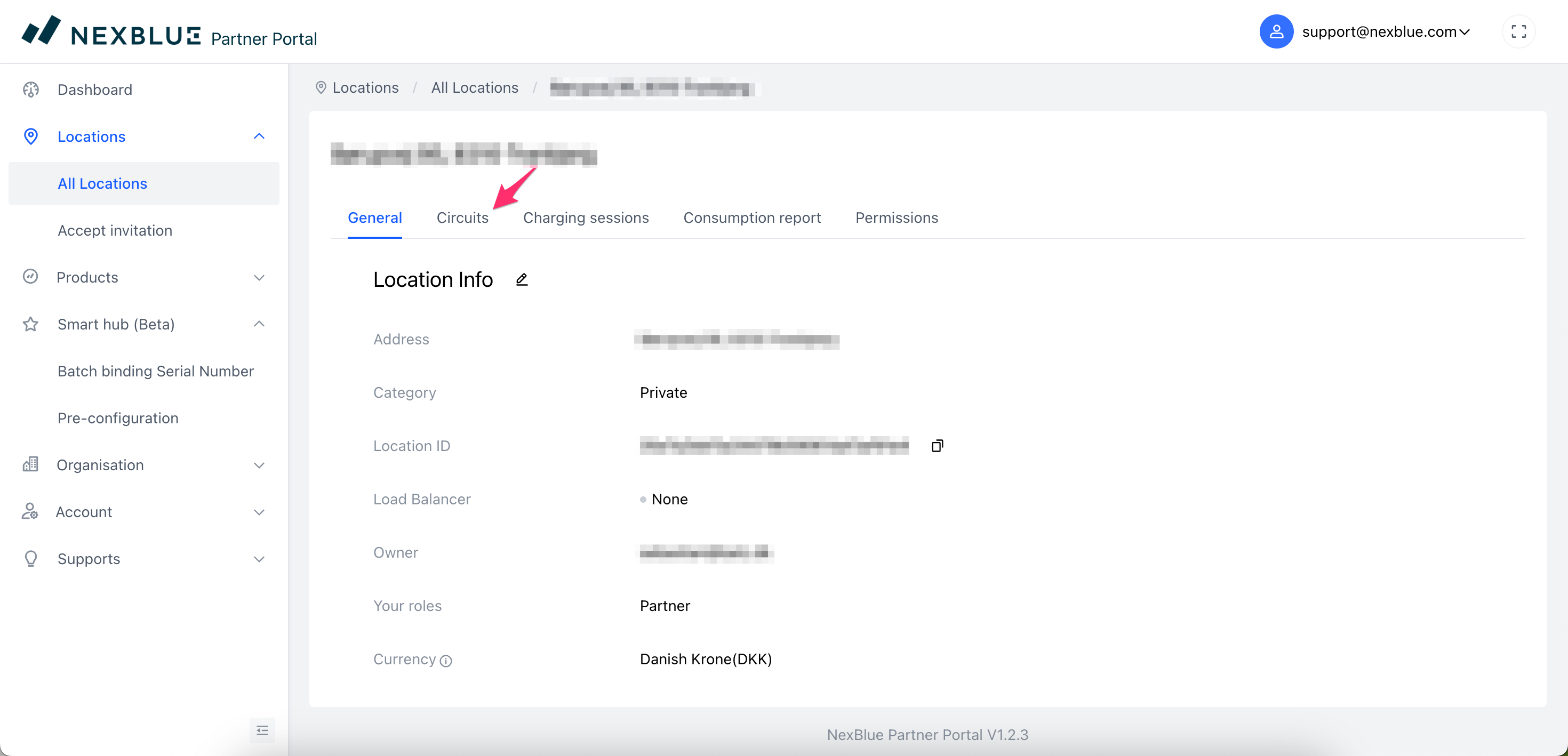
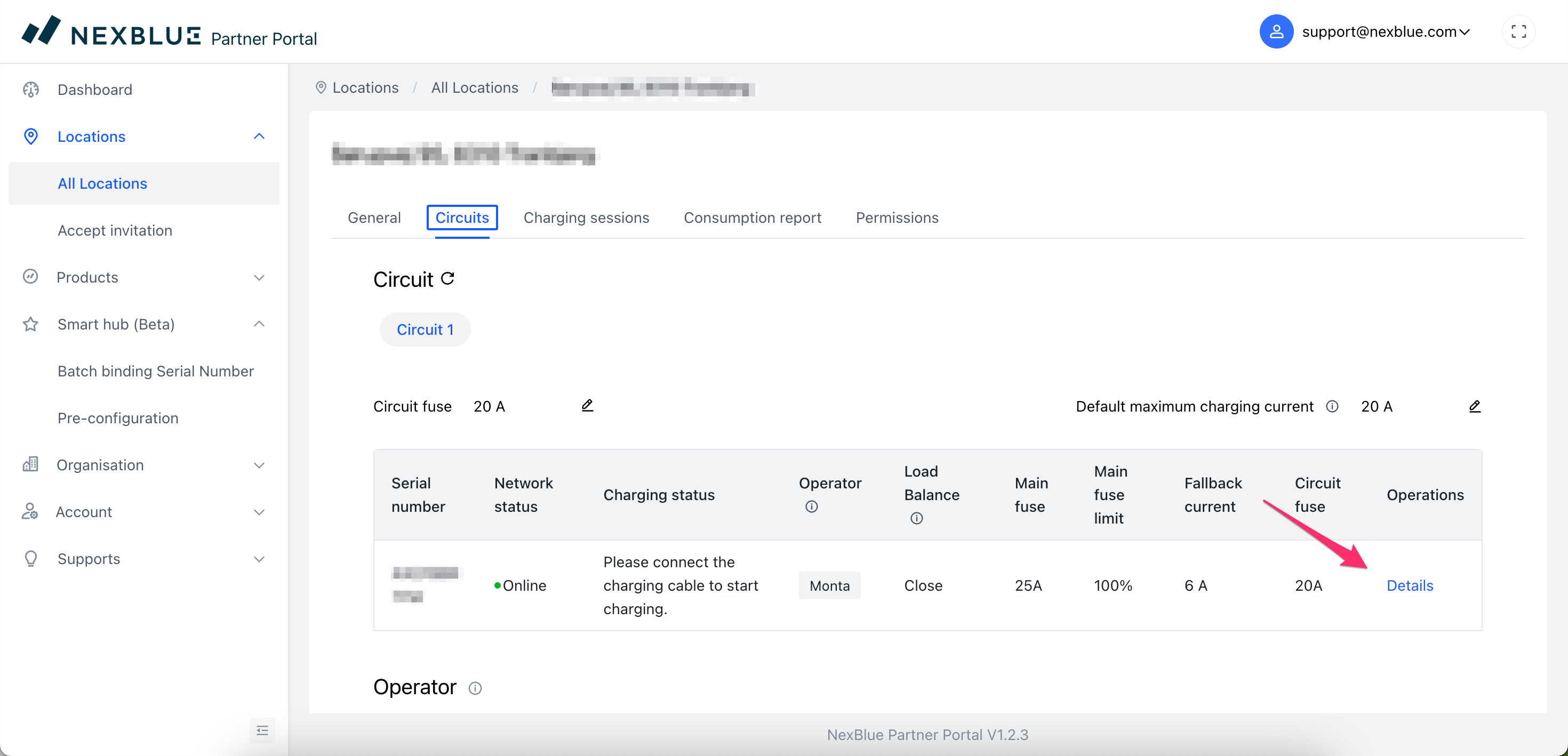
Når du har åbnet den ønskede placering, skal du finde det specifikke produkt, du ønsker at kontrollere. Gå først til fanen "Kredsløb" og klik derefter på "Detaljer" for det produkt, der ser ud til at have problemer.
Mulighed 2 – Find produktet ved hjælp af serienummeret
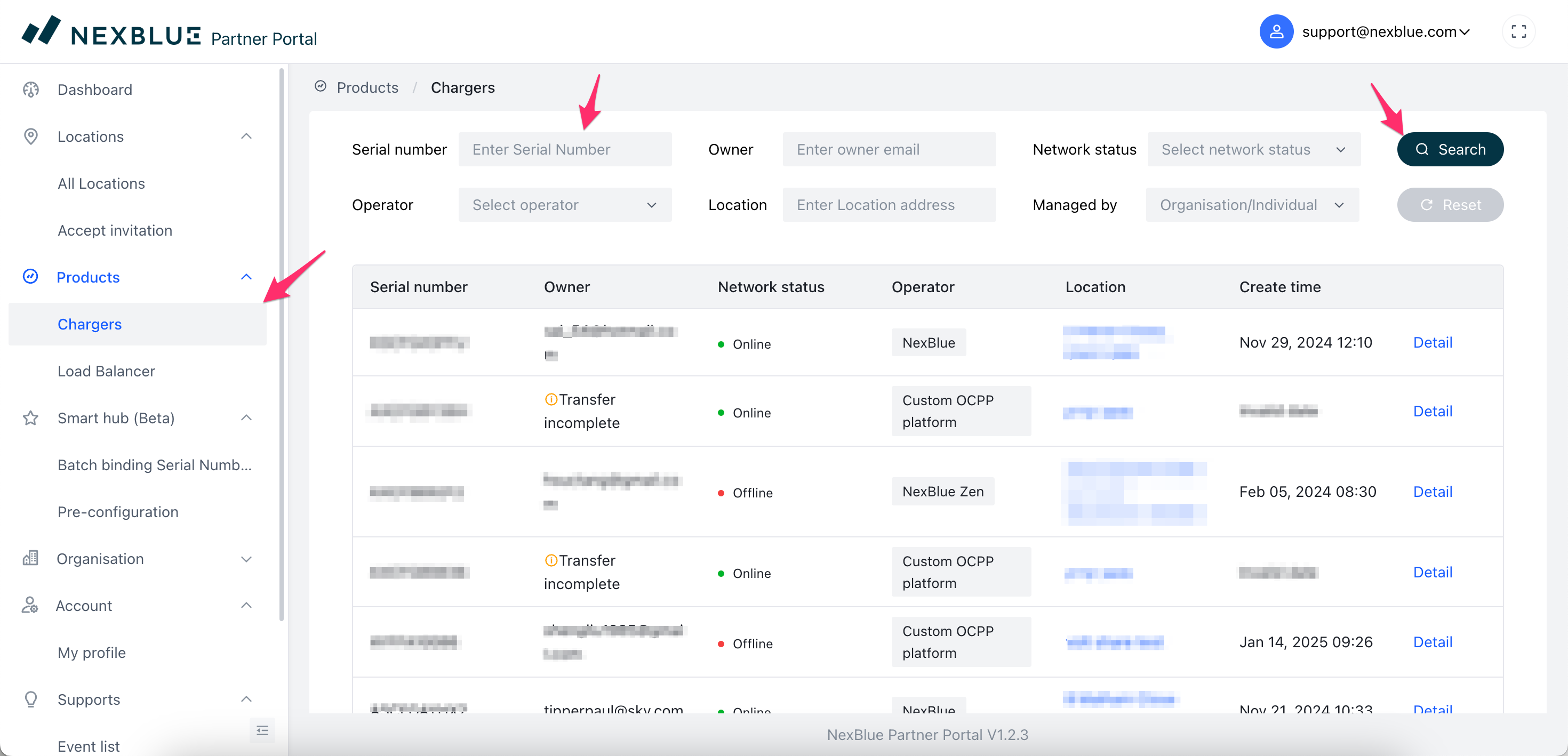
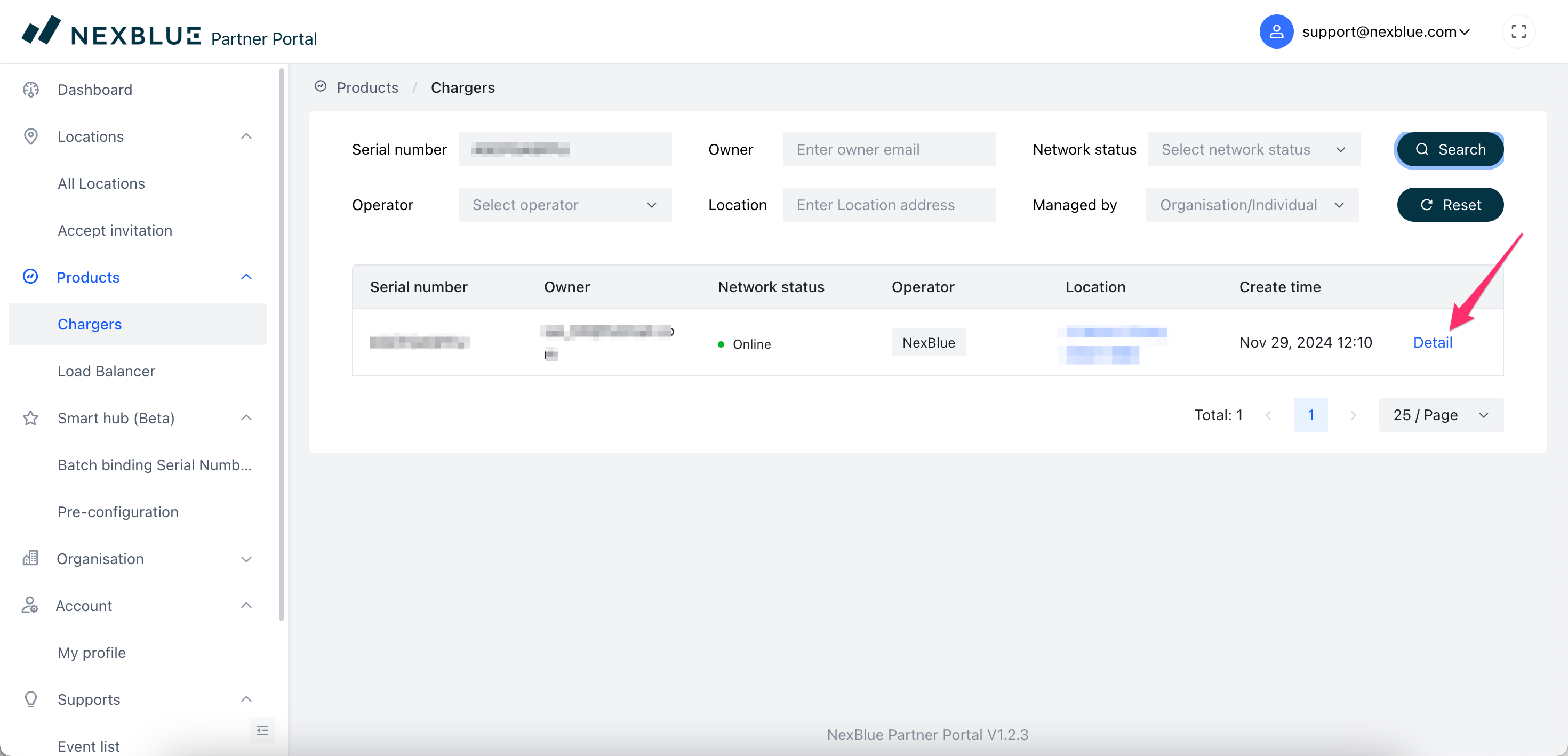
I stedet for at gå gennem placeringen for at finde det produkt, du vil se nærmere på, kan du søge efter serienummeret, hvis du har det. I portalen skal du klikke på den relevante produkttype under Produkter. Du kan derefter søge efter serienummeret og finde klikdetaljer for det pågældende produkt.
Diagnosticering af problemet
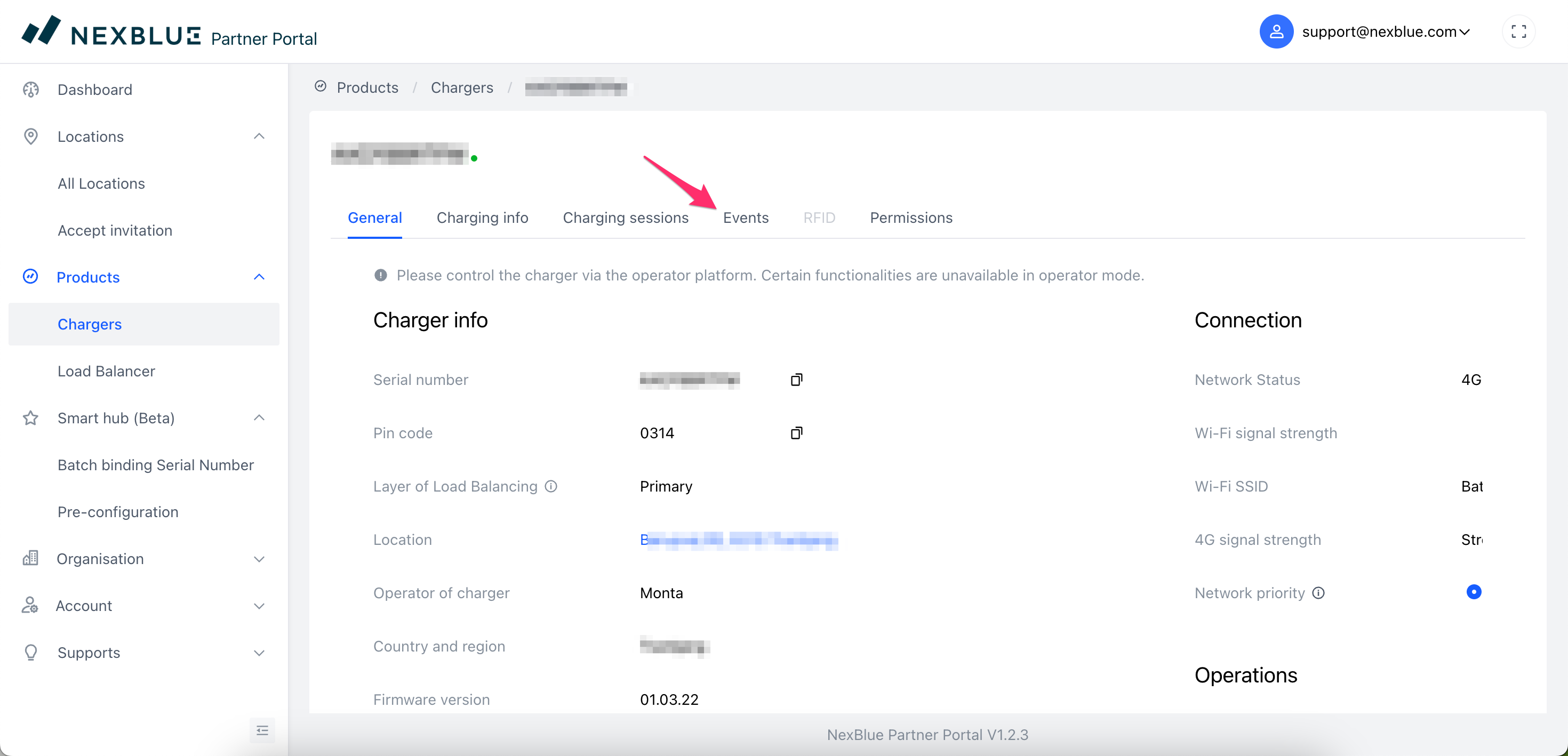
Når du er kommet til produktsiden ved hjælp af en af ovenstående metoder, skal du gå til fanen "Begivenheder" og klikke på fanen "Begivenheder".
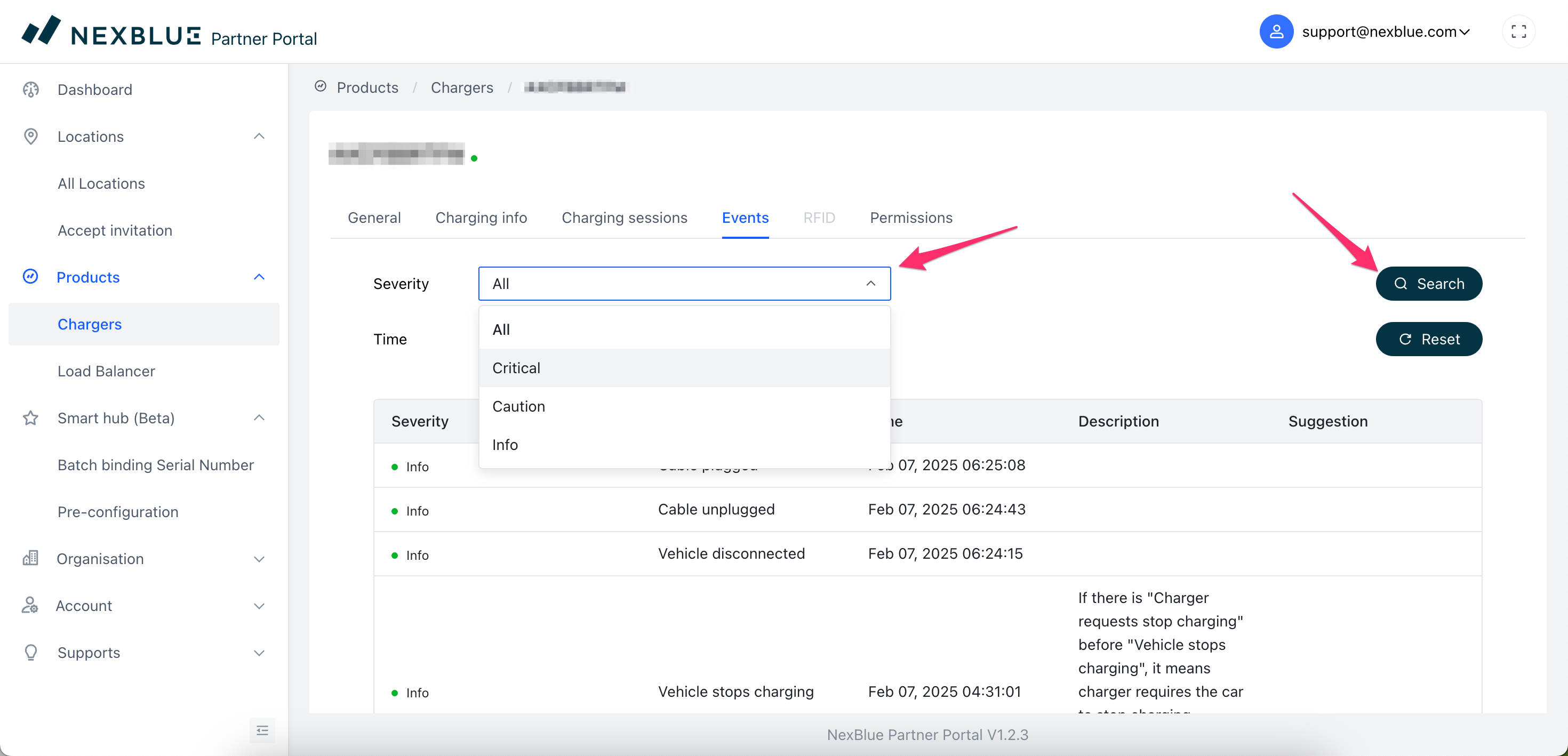
Du vil nu blive ført til en side med masser af nyttig information. Du kan rulle gennem alle de hændelser, som produktet har registreret, eller filtrere din søgning ved at filtrere resultaterne efter "Alvorlighed". Hvis du vælger "Kritisk" og søger, vil alle hændelser, som NexBlue vurderet som kritiske, blive vist for produktet. Kritiske hændelser omfatter detekteret lækagestrøm, detekteret PEN-fejl, detekteret manipulation og mange flere, som du kan finde i vores artikel om hændelseslisten.
Opdateret den 18. maj 2026