


Hej, hvordan kan vi hjælpe?
- Sådan overføres en placering mellem slutbrugere
- Installationscheckliste
- Løsning af fejl ved ventetid ved tilbagefald (kun for installatører)
- Sådan bestiller du en Point
- Sådan tilsluttes ladestationen til 4G under/efter installationen
- Sådan oprettes og administreres placeringer
- Hvad er en placering, og hvorfor er den vigtig?
- Sådan overføres ejerskabet til kunden (NexBlue App)
- Fasevridning
- Ventetid for fejl
- Hvor er stikket til min ladZen?
- Sådan gør du en ladestation fast tilsluttet (ledningen forbliver tilsluttet)
- Sådan ændres lysstyrken på ladestationens lys
- Sådan tilføjer du et opladningspunkt/en belastningsbalancer til din placering
- Sådan bestiller du en Point
- Sådan tilsluttes ladestationen til 4G under/efter installationen
- RCD-testprocedure
- Sådan kontrolleres det, om et produkt har udvist uventet adfærd
- Reststrømsbeskyttelse
- Fasevridning
- Tilslut NexBlue Zen Load Balancer) til NexBlue
- Ventetid for fejl
- Hvor er stikket til min ladZen?
- Løsning af fejl ved ventetid ved tilbagefald (kun for installatører)
- Sådan tilføjer du et opladningspunkt/en belastningsbalancer til din placering
- Sådan bruger du solenergi til at oplade din bil
- Sådan kontrolleres det, om et produkt har udvist uventet adfærd
- Sådan tilsluttes NexBlue Zen smart måler) til Wi-Fi
- Integrer solcellepanelterminal med belastningsbalancer
- Sådan tilføjer du en placering, der er blevet delt med dig
- Hvor er stikket til min ladZen?
- Sådan deler du en placering med en person/organisation
- Sådan opretter/tilmelder du dig/inviterer nogen til en organisation
- Sådan tilsluttes ladestationen til 4G under/efter installationen
- Sådan udfører du en fabriksindstilling af et produkt
- Sådan oprettes og administreres placeringer
- Sådan kontrolleres det, om et produkt har udvist uventet adfærd
- Opladningsstatus
- Fasevridning
- Sådan overføres ejerskabet til slutkunden (Partnerportal)
- Forudgående konfiguration: Fjernbetjent færdiggørelse af installationskonfigurationen på portalen
- Skal alle nye installatører have et brugernavn og en adgangskode?
- Hvordan skifter man hovedsikringen på Partnerportalen?
- How to transfer a Location between End Users
- Sådan tilsluttes en oplader til WiFi
- Eksport af opladningsdata
- Tilslut NexBlue Zen Load Balancer) til NexBlue
- Ventetid for fejl
- Hvor er stikket til min ladZen?
- Sådan gør du en ladestation fast tilsluttet (ledningen forbliver tilsluttet)
- Sådan ændres lysstyrken på ladestationens lys
- Sådan tilføjer du et opladningspunkt/en belastningsbalancer til din placering
- How to connect to your tariff (EcoPilot)
- Sådan indstilles maksimal ladestrøm
- Sådan indstilles opladningsplanen
- En anden person ønsker at benytte min ladestation. Hvordan kan jeg dele den med vedkommende?
- Sådan bruger du solenergi til at oplade din bil
- Sådan tilføjer du et ladested i myNexBlue-appen
- Sådan tilsluttes NexBlue Zen smart måler) til Wi-Fi
- Hvordan konfigureres enfaset opladning?
- Opladeren eller load balanceren opretter ikke forbindelse via Bluetooth
- Firewallkrav til NexBlue Ladepunkter
- Løsning af fejl ved ventetid ved tilbagefald (kun for installatører)
- Hvorfor har jeg modtaget en e-mail-advarsel om min(e) ladestation(er)?
- Min ladestation er tændt, men lyset på enheden er ikke tændt.
- RCD-testprocedure
- Begivenhedsliste
- Sådan kontrolleres det, om et produkt har udvist uventet adfærd
Sådan opretter du forbindelse til din takst (EcoPilot)
Indholdsfortegnelse
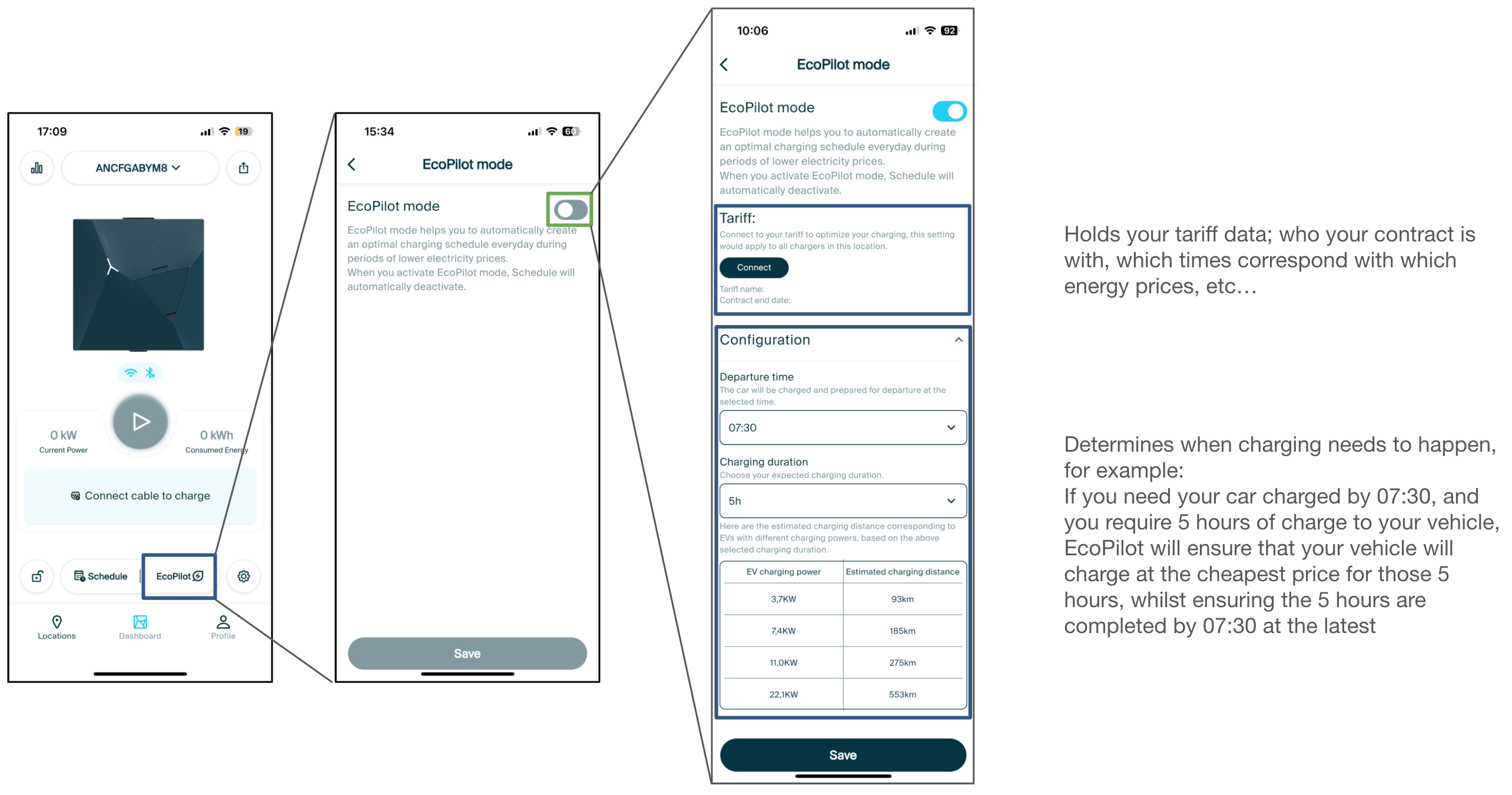
De fleste energileverandører tilbyder attraktive takster, så elbilsførere kan få billigere energi om natten. Disse takster gælder normalt fra omkring midnat til de tidlige morgentimer. For at gøre det nemt for kunderne at integrere deres ladestation med taksten har vi indbygget EcoPilot i vores app. Du skal blot aktivere funktionen og indtaste dine takstoplysninger samt hvor lang tid du skal oplade, og hvornår du skal have bilen opladet, så sørger EcoPilot for, at du oplader til den billigst mulige pris.
Hvor finder du EcoPilot-tilstand og konfiguration?
For at aktivere EcoPilot-tilstand skal du navigere til det ladested, du vil forbinde til din tarif i appen, og derefter trykke på "EcoPilot" nederst. Når du er på menuskærmen, skal du skifte indstillingen øverst på skærmen for at se indstillingerne.
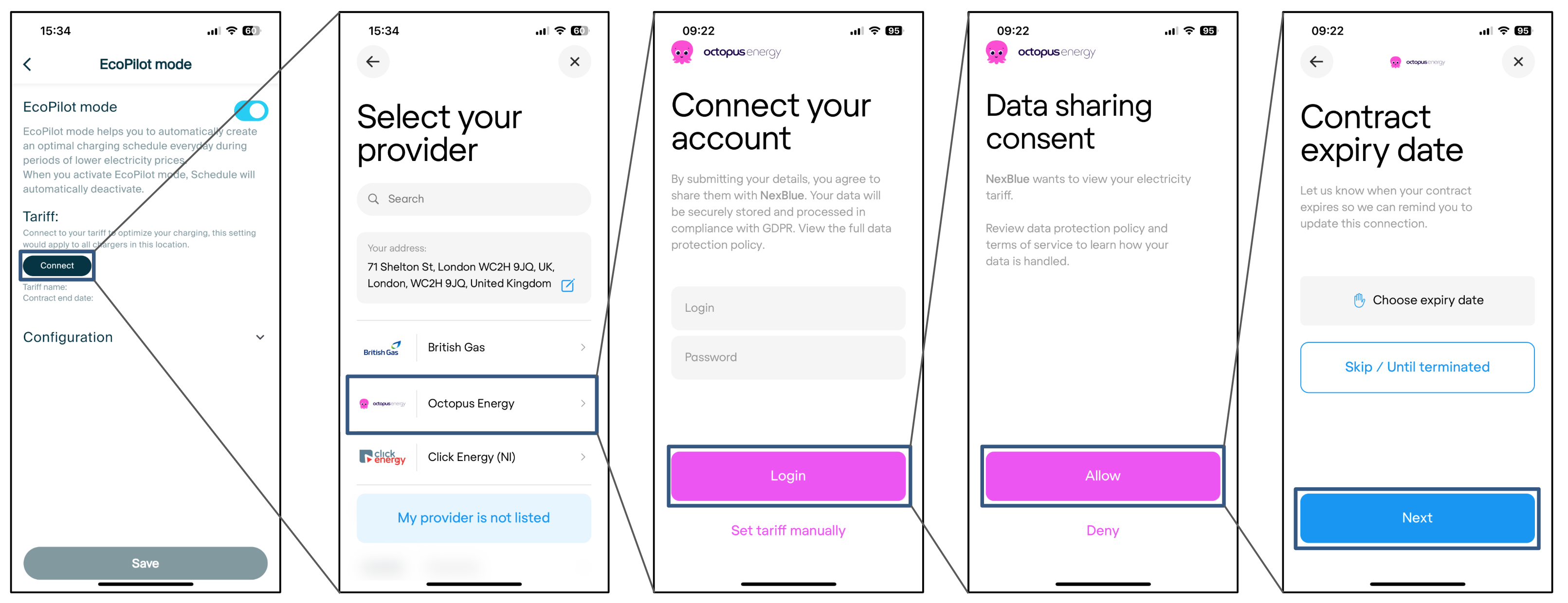
Tilslutning af takstmetode 1 – Tilslutning af konto
Den første og nemmeste metode til at forbinde dine taksttider til appen er at logge ind på din konto. Tryk på "forbind" og følg derefter instruktionerne afhængigt af din energileverandør. Når du bliver bedt om kontraktens slutdato, skal du vælge fornyelsesdatoen for din kontrakt, eller hvis du planlægger at fortsætte med din kontrakt i den nærmeste fremtid, skal du trykke på "spring over/indtil opsigelse".
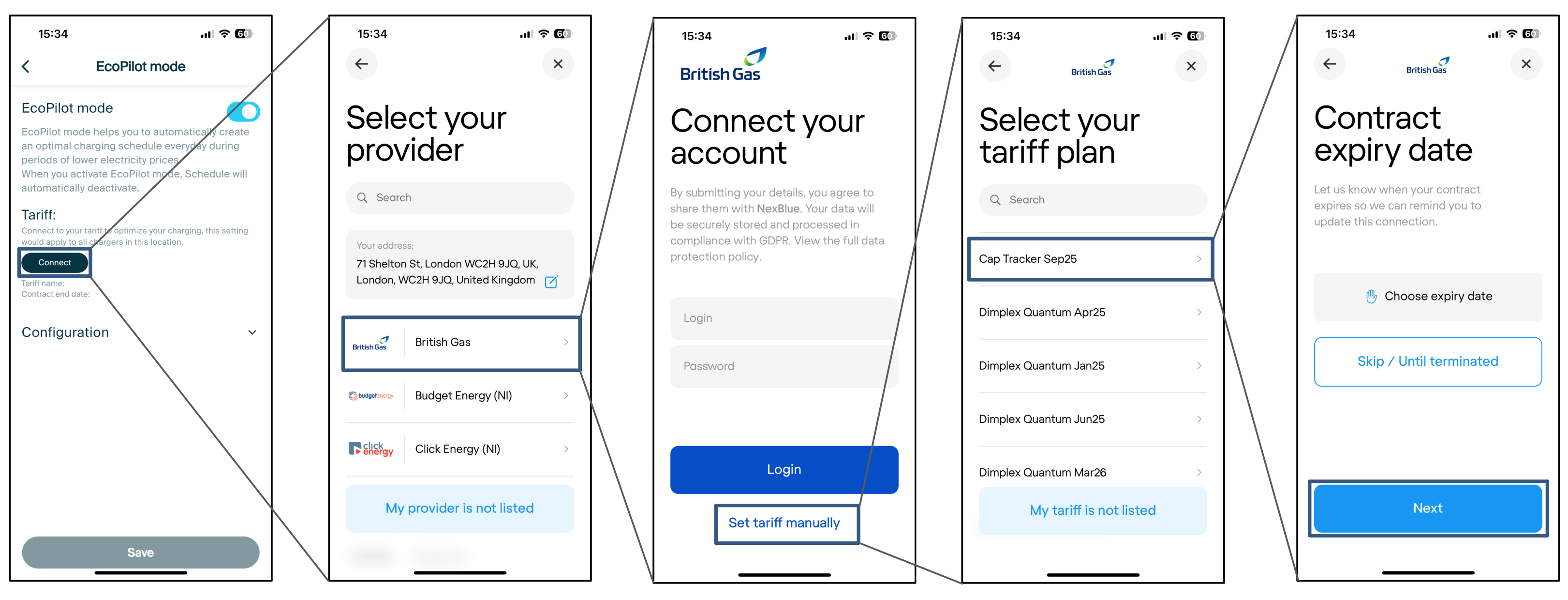
Tilslutning af takst Metode 2 – Valg af takst
Hvis du ikke ønsker at logge ind med dine loginoplysninger, kan du i stedet vælge din takst fra listen over de forskellige energileverandører. Du skal blot rulle gennem listen og vælge den takst, der passer til din, og derefter vælge udløbsdatoen (hvis relevant) og klikke på "Næste".
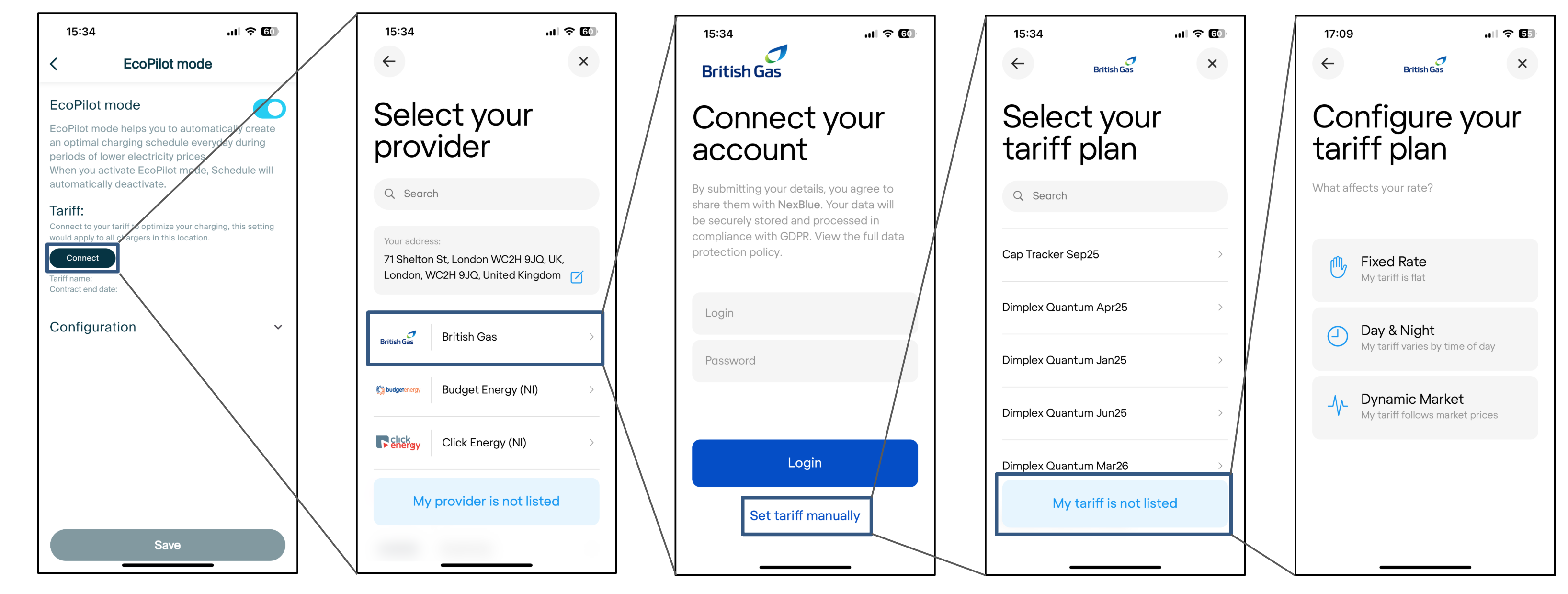
Tilslutning af takstmetode 3 – Manuel konfiguration
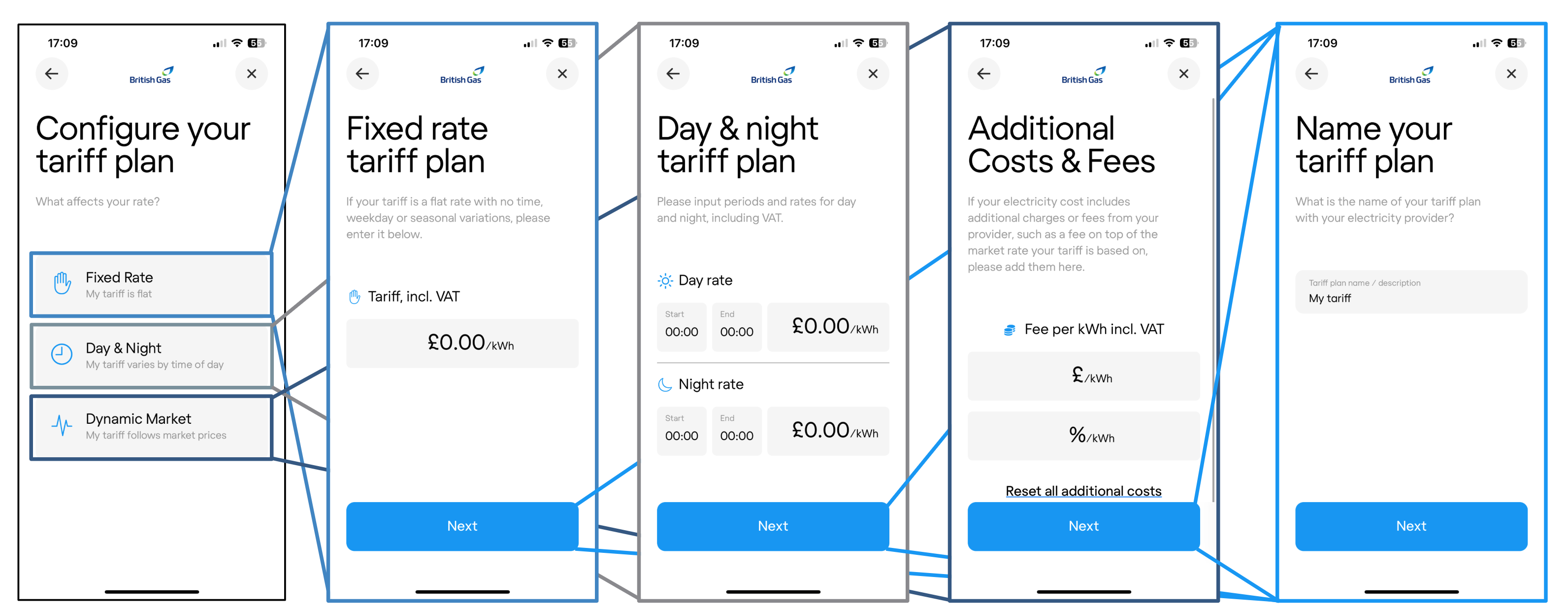
Den sidste metode, der kan bruges til at indstille tidsindstillingerne, er ved manuelt at indtaste dem. Dette tager længere tid end de to andre metoder, men hvis du har en ny takst, der endnu ikke er uploadet til vores system, kan det være nødvendigt. Følg nedenstående trin for at gøre dette.
Visning af din takst
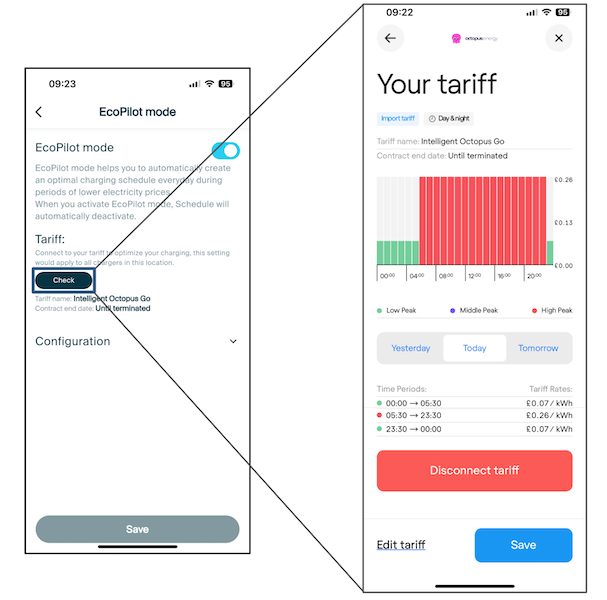
Når du har tilsluttet din tarif og konfigureret EcoPilot, er du klar til at komme i gang! For at se tidsplanerne og omkostningerne for din tarif skal du trykke på "check" i EcoPilot. Fra skærmbilledet "Din tarif" kan du se prisen for elektricitet i din bolig på forskellige tidspunkter i løbet af dagen, herunder den foregående, aktuelle eller følgende dag. Herfra kan du også afbryde din tarif, hvis du skifter, eller redigere tarifoplysningerne.
Opdateret den 17. september 2026