


Hej, hvordan kan vi hjælpe?
- Sådan overføres en placering mellem slutbrugere
- Installationscheckliste
- Løsning af fejl ved ventetid ved tilbagefald (kun for installatører)
- Sådan bestiller du en Point
- Sådan tilsluttes ladestationen til 4G under/efter installationen
- Sådan oprettes og administreres placeringer
- Hvad er en placering, og hvorfor er den vigtig?
- Sådan overføres ejerskabet til kunden (NexBlue App)
- Fasevridning
- Ventetid for fejl
- Hvor er stikket til min ladZen?
- Sådan gør du en ladestation fast tilsluttet (ledningen forbliver tilsluttet)
- Sådan ændres lysstyrken på ladestationens lys
- Sådan tilføjer du et opladningspunkt/en belastningsbalancer til din placering
- Sådan bestiller du en Point
- Sådan tilsluttes ladestationen til 4G under/efter installationen
- RCD-testprocedure
- Sådan kontrolleres det, om et produkt har udvist uventet adfærd
- Reststrømsbeskyttelse
- Fasevridning
- Tilslut NexBlue Zen Load Balancer) til NexBlue
- Ventetid for fejl
- Hvor er stikket til min ladZen?
- Løsning af fejl ved ventetid ved tilbagefald (kun for installatører)
- Sådan tilføjer du et opladningspunkt/en belastningsbalancer til din placering
- Sådan bruger du solenergi til at oplade din bil
- Sådan kontrolleres det, om et produkt har udvist uventet adfærd
- Sådan tilsluttes NexBlue Zen smart måler) til Wi-Fi
- Integrer solcellepanelterminal med belastningsbalancer
- Sådan tilføjer du en placering, der er blevet delt med dig
- Hvor er stikket til min ladZen?
- Sådan deler du en placering med en person/organisation
- Sådan opretter/tilmelder du dig/inviterer nogen til en organisation
- Sådan tilsluttes ladestationen til 4G under/efter installationen
- Sådan udfører du en fabriksindstilling af et produkt
- Sådan oprettes og administreres placeringer
- Sådan kontrolleres det, om et produkt har udvist uventet adfærd
- Opladningsstatus
- Fasevridning
- Sådan overføres ejerskabet til slutkunden (Partnerportal)
- Forudgående konfiguration: Fjernbetjent færdiggørelse af installationskonfigurationen på portalen
- Skal alle nye installatører have et brugernavn og en adgangskode?
- Hvordan skifter man hovedsikringen på Partnerportalen?
- How to transfer a Location between End Users
- Sådan tilsluttes en oplader til WiFi
- Eksport af opladningsdata
- Tilslut NexBlue Zen Load Balancer) til NexBlue
- Ventetid for fejl
- Hvor er stikket til min ladZen?
- Sådan gør du en ladestation fast tilsluttet (ledningen forbliver tilsluttet)
- Sådan ændres lysstyrken på ladestationens lys
- Sådan tilføjer du et opladningspunkt/en belastningsbalancer til din placering
- Sådan opretter du forbindelse til din takst (EcoPilot)
- Sådan indstilles maksimal ladestrøm
- Sådan indstilles opladningsplanen
- En anden person ønsker at benytte min ladestation. Hvordan kan jeg dele den med vedkommende?
- Sådan bruger du solenergi til at oplade din bil
- Sådan tilføjer du et ladested i myNexBlue-appen
- Sådan tilsluttes NexBlue Zen smart måler) til Wi-Fi
- Hvordan konfigureres enfaset opladning?
- Opladeren eller load balanceren opretter ikke forbindelse via Bluetooth
- Firewallkrav til NexBlue Ladepunkter
- Løsning af fejl ved ventetid ved tilbagefald (kun for installatører)
- Hvorfor har jeg modtaget en e-mail-advarsel om min(e) ladestation(er)?
- Min ladestation er tændt, men lyset på enheden er ikke tændt.
- RCD-testprocedure
- Begivenhedsliste
- Sådan kontrolleres det, om et produkt har udvist uventet adfærd
Eksport af opladningsdata
Indholdsfortegnelse
Hvorfor vil du overvåge opladningsdata?
Du kan eksportere dine hjemlige EV-opladningsdata for at få et bedre overblik over elforbruget og omkostningerne over tid. Ved at analysere, hvornår og hvor meget du oplader derhjemme, kan du identificere mønstre, tilpasse dine opladningsvaner, så de passer til billigere elpriser, og potentielt reducere dine samlede energiregninger.
Det kan også hjælpe med skattefradrag, hvis du bruger dit køretøj til erhvervsmæssige formål eller har brug for at adskille personlige og erhvervsmæssige opladningsudgifter. Derudover kan det være nyttigt at føre en oversigt over opladninger i hjemmet for at holde øje med batteriets tilstand, planlægge fremtidige energibehov eller integrere med solcelleanlæg og værktøjer til energistyring i hjemmet. Nogle mennesker foretrækker blot at have detaljerede oversigter til personlig viden, budgettering eller planlægning af fremtidige opgraderinger af deres opladningssystem i hjemmet.
Sådan eksporteres data fra myNexBlue-appen
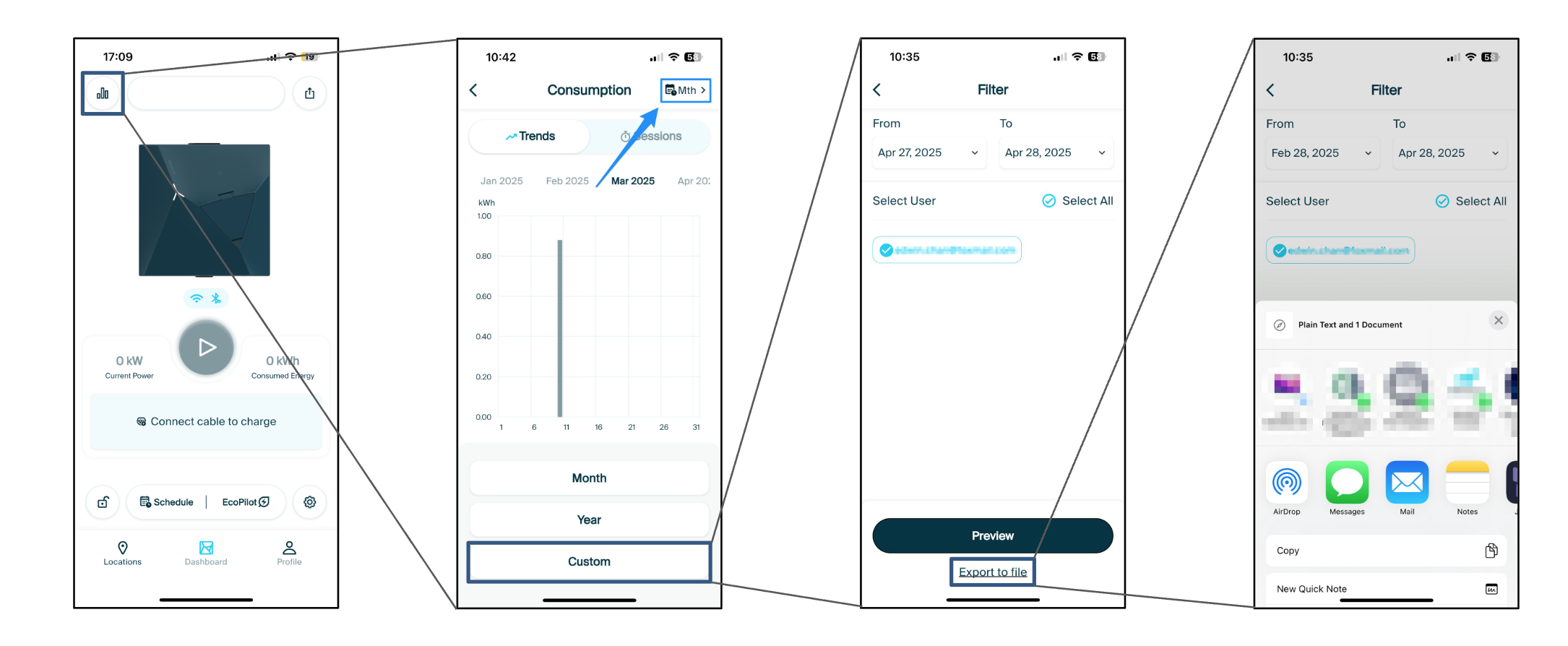
For at eksportere dataene skal du i myNexBlue-appen navigere til det ladested, som dataene skal eksporteres for, og derefter trykke på diagramikonet i øverste venstre hjørne. Skift datafeltet til "brugerdefineret", rediger datoerne efter behov, og tryk derefter på "eksport til fil". Dette åbner delingsvinduet, hvor du kan vælge, om du vil downloade filen til enheden eller dele den på anden vis.
Sådan eksporteres data fra brugerportalen
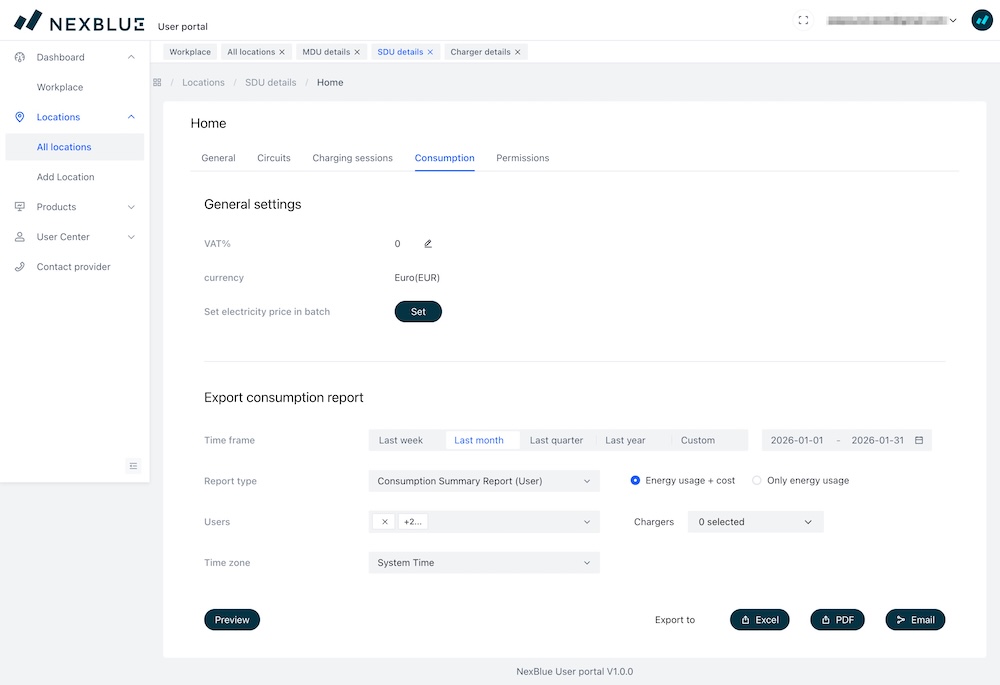
Gå til brugerportalen på my.nexblue.com og log ind med de samme loginoplysninger, som du bruger til myNexBlue-appen. Når du er inde på portalen, skal du gå til den placering, du vil eksportere data for, og derefter vælge fanen "Forbrug". I denne menu kan du vælge tidsrammen sammen med rapporttypen og eksportere til enten PDF, Excel eller e-mail.
Opdateret den 18. maj 2026