


Hej, hvordan kan vi hjælpe?
- Sådan overføres en placering mellem slutbrugere
- Installationscheckliste
- Løsning af fejl ved ventetid ved tilbagefald (kun for installatører)
- Sådan bestiller du en Point
- Sådan tilsluttes ladestationen til 4G under/efter installationen
- Sådan oprettes og administreres placeringer
- Hvad er en placering, og hvorfor er den vigtig?
- Sådan overføres ejerskabet til kunden (NexBlue App)
- Fasevridning
- Ventetid for fejl
- Hvor er stikket til min ladZen?
- Sådan gør du en ladestation fast tilsluttet (ledningen forbliver tilsluttet)
- Sådan ændres lysstyrken på ladestationens lys
- Sådan tilføjer du et opladningspunkt/en belastningsbalancer til din placering
- Sådan bestiller du en Point
- Sådan tilsluttes ladestationen til 4G under/efter installationen
- RCD-testprocedure
- Sådan kontrolleres det, om et produkt har udvist uventet adfærd
- Reststrømsbeskyttelse
- Fasevridning
- Tilslut NexBlue Zen Load Balancer) til NexBlue
- Ventetid for fejl
- Hvor er stikket til min ladZen?
- Løsning af fejl ved ventetid ved tilbagefald (kun for installatører)
- Sådan tilføjer du et opladningspunkt/en belastningsbalancer til din placering
- Sådan bruger du solenergi til at oplade din bil
- Sådan kontrolleres det, om et produkt har udvist uventet adfærd
- Sådan tilsluttes NexBlue Zen smart måler) til Wi-Fi
- Integrer solcellepanelterminal med belastningsbalancer
- Sådan tilføjer du en placering, der er blevet delt med dig
- Hvor er stikket til min ladZen?
- Sådan deler du en placering med en person/organisation
- Sådan opretter/tilmelder du dig/inviterer nogen til en organisation
- Sådan tilsluttes ladestationen til 4G under/efter installationen
- Sådan udfører du en fabriksindstilling af et produkt
- Sådan oprettes og administreres placeringer
- Sådan kontrolleres det, om et produkt har udvist uventet adfærd
- Opladningsstatus
- Fasevridning
- Sådan overføres ejerskabet til slutkunden (Partnerportal)
- Forudgående konfiguration: Fjernbetjent færdiggørelse af installationskonfigurationen på portalen
- Skal alle nye installatører have et brugernavn og en adgangskode?
- Hvordan skifter man hovedsikringen på Partnerportalen?
- Sådan overføres en placering mellem slutbrugere
- Sådan tilsluttes en oplader til WiFi
- Eksport af opladningsdata
- Tilslut NexBlue Zen Load Balancer) til NexBlue
- Ventetid for fejl
- Hvor er stikket til min ladZen?
- Sådan gør du en ladestation fast tilsluttet (ledningen forbliver tilsluttet)
- Sådan ændres lysstyrken på ladestationens lys
- Sådan tilføjer du et opladningspunkt/en belastningsbalancer til din placering
- Sådan opretter du forbindelse til din takst (EcoPilot)
- Sådan indstilles maksimal ladestrøm
- Sådan indstilles opladningsplanen
- En anden person ønsker at benytte min ladestation. Hvordan kan jeg dele den med vedkommende?
- Sådan bruger du solenergi til at oplade din bil
- Sådan tilføjer du et ladested i myNexBlue-appen
- Sådan tilsluttes NexBlue Zen smart måler) til Wi-Fi
- Hvordan konfigureres enfaset opladning?
- Charger or Load Balancer Not Connecting via Bluetooth
- Firewallkrav til NexBlue Ladepunkter
- Løsning af fejl ved ventetid ved tilbagefald (kun for installatører)
- Hvorfor har jeg modtaget en e-mail-advarsel om min(e) ladestation(er)?
- Min ladestation er tændt, men lyset på enheden er ikke tændt.
- RCD-testprocedure
- Begivenhedsliste
- Sådan kontrolleres det, om et produkt har udvist uventet adfærd
Sådan tilføjer du et ladested i myNexBlue-appen
Indholdsfortegnelse
De fleste kunder foretrækker at bruge myNexBlue-appen til at styre deres ladestation. Uanset om det drejer sig om at oprette en ny tidsplan, oprette forbindelse til deres takst for at importere automatiske tidsindstillinger eller dele opladeren med venner og familiemedlemmer, er myNexBlue-appen det rette sted at gøre det hele.
For at kunne gøre alt dette og mere skal du dog have adgang til det ladested, du har brug for, i din app. Det er vigtigt at bemærke, at QR-koderne på dine ladesteder og i installationsvejledningen er til brug for installatøren til konfiguration, IKKE til brug for kunden til at overtage ejerskabet af ladestedet. Den forbindelsesmetode, du har brug for, er beskrevet nedenfor.
Sådan tilføjes et ladested
Hvis du er ejer af ladestationen, bør du have fuld kontrol fra installationstidspunktet. Inden installatøren forlader stedet, skal han overføre ladestationens placering til dig. På denne måde har du adgang til alle de enheder, der er installeret på den specifikke placering, som de oprettede under konfigurationen.
Når installatøren har afsluttet installationen, skal han enten vise dig den unikke QR-kode på sin telefon eller notere din e-mailadresse, så koden automatisk sendes til din e-mail. For at tilføje ladestationen skal du følge disse trin:
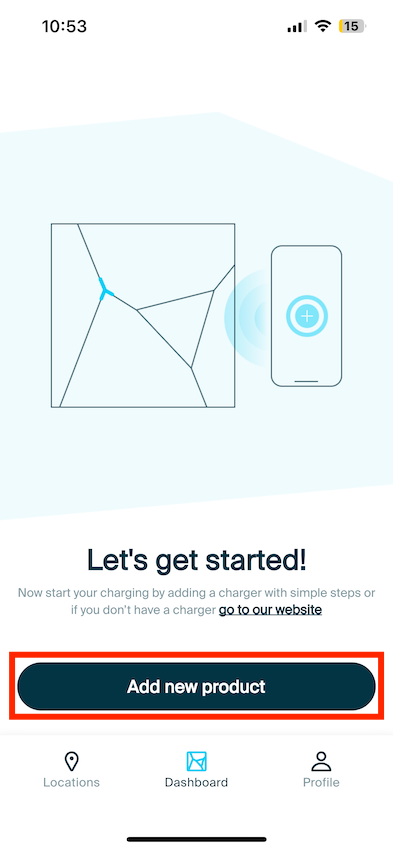
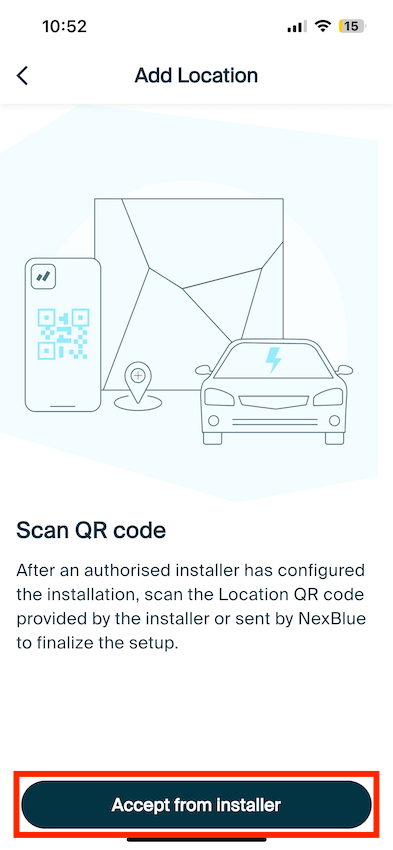
På dette trin skal du scanne QR-koden enten på installatørens enhed eller i din e-mail for at få placerings-id'et. Når du har fået id'et, skal du acceptere placeringen.
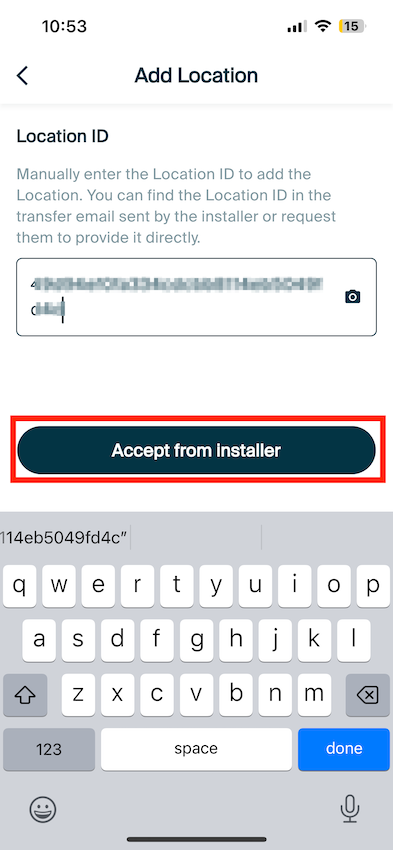
Placeringen og tilknyttede produkter bør nu vises i din myNexBlue-app!
Jeg har ikke modtaget en QR-kode på min e-mail eller scannet den fra installatørens enhed, enheden lyser konstant hvidt.
Hvis enheden blinker hvidt, er den blevet konfigureret af installatøren. For at overtage ejerskabet af den placering, hvor ladestationen er installeret, skal installatøren overføre den til dig. Kontakt installatøren, som bør kunne gøre dette via en række forskellige muligheder.
Jeg har ikke modtaget en QR-kode på min e-mail eller scannet den fra installatørens enhed, enheden blinker gult.
Hvis din enhed blinker gult, har installatøren ikke konfigureret ladepunktet. Det er vigtigt, at installatøren konfigurerer ladepunktet for at sikre, at det fungerer inden for sikre grænser for dig og ikke overskrider lokale begrænsninger for strøm. I dette tilfælde skal du kontakte installationsfirmaet og informere dem om denne status. De skal derefter vende tilbage til stedet for at idriftsætte eller kontakte NexBlue supportteam med de nødvendige oplysninger, så vi kan konfigurere på deres vegne.
Opdateret den 18. maj 2026