


Hola, ¿en qué podemos ayudarle?
- Cómo transferir una ubicación entre usuarios finales
- Lista de comprobación de la instalación
- Resolución del error de espera de reserva (solo para instaladores)
- Cómo poner en servicio un Point NexBlue
- Cómo conectar el punto de carga a 4G durante/después de la instalación
- Cómo crear y gestionar ubicaciones
- ¿Qué es una ubicación y por qué es importante?
- Cómo transferir la propiedad al cliente (aplicaciónNexBlue )
- Rotación de fase
- Error de espera de reserva
- ¿Dónde está el pin de mi punto de recargaZen?
- Cómo hacer que un punto de carga quede conectado (el cable permanece enchufado)
- Cómo cambiar el brillo de la luz del punto de carga
- Cómo añadir un punto de recarga/equilibrador de carga a tu ubicación
- Cómo poner en servicio un Point NexBlue
- Cómo conectar el punto de carga a 4G durante/después de la instalación
- Procedimiento de prueba del RCD
- Cómo comprobar si un producto ha experimentado algún comportamiento inesperado
- Protección contra corriente residual
- Rotación de fase
- Conecte el NexBlue Zen equilibrador de carga) a NexBlue
- Error de espera de reserva
- ¿Dónde está el pin de mi punto de recargaZen?
- Resolución del error de espera de reserva (solo para instaladores)
- Cómo añadir un punto de recarga/equilibrador de carga a tu ubicación
- Cómo utilizar la energía solar para cargar tu coche
- Cómo comprobar si un producto ha experimentado algún comportamiento inesperado
- Cómo conectar el NexBlue Zen medidor inteligente) a Wi-Fi
- Integrar el terminal del panel solar con el equilibrador de carga.
- Cómo añadir una ubicación que se ha compartido contigo
- ¿Dónde está el pin de mi punto de recargaZen?
- Cómo compartir una ubicación con una persona/organización
- Cómo crear/unirse/invitar a alguien a una organización
- Cómo conectar el punto de carga a 4G durante/después de la instalación
- Cómo realizar un restablecimiento de fábrica de un producto
- Cómo crear y gestionar ubicaciones
- Cómo comprobar si un producto ha experimentado algún comportamiento inesperado
- Estado de carga
- Rotación de fase
- Cómo transferir la propiedad al cliente final (Portal de socios)
- Preconfiguración: complete de forma remota la configuración de la instalación en el portal.
- ¿Todos los nuevos instaladores necesitan obtener un nombre de usuario y una contraseña?
- ¿Cómo cambiar el fusible principal en el Portal del socio?
- Cómo transferir una ubicación entre usuarios finales
- Cómo conectar un cargador a WiFi
- Exportación de datos de carga
- Conecte el NexBlue Zen equilibrador de carga) a NexBlue
- Error de espera de reserva
- ¿Dónde está el pin de mi punto de recargaZen?
- Cómo hacer que un punto de carga quede conectado (el cable permanece enchufado)
- Cómo cambiar el brillo de la luz del punto de carga
- Cómo añadir un punto de recarga/equilibrador de carga a tu ubicación
- Cómo conectarse a su tarifa (EcoPilot)
- Cómo configurar la corriente máxima de carga
- Cómo configurar el horario de carga
- Otra persona quiere utilizar mi punto de recarga, ¿cómo puedo compartirlo con ella?
- Cómo utilizar la energía solar para cargar tu coche
- Cómo añadir un punto de recarga en la aplicación myNexBlue
- Cómo conectar el NexBlue Zen medidor inteligente) a Wi-Fi
- ¿Cómo configurar la carga monofásica?
- El cargador o el equilibrador de carga no se conecta por Bluetooth
- Firewall Requirements for NexBlue Charge Points
- Resolución del error de espera de reserva (solo para instaladores)
- ¿Por qué he recibido una alerta por correo electrónico sobre mi(s) punto(s) de recarga?
- Mi punto de recarga está encendido, pero la luz de la unidad no se enciende.
- Procedimiento de prueba del RCD
- Lista de eventos
- Cómo comprobar si un producto ha experimentado algún comportamiento inesperado
Colores del cargador
Índice
¿Por qué son útiles los colores LED en un punto de recarga?
El color del LED y los patrones de parpadeo en la parte frontal del punto de carga indican los distintos estados del cargador. Si normalmente utiliza un horario regular o tarjetas RFID para cargar su vehículo en lugar de utilizar la aplicación, la mejor manera de alertarle sobre el estado de los puntos de carga es a través de la propia unidad. A continuación, le ofrecemos un desglose de los distintos colores y patrones que puede mostrar el punto de carga, y lo que hay que hacer en cada caso.
¿Qué significan los colores y qué medidas hay que tomar?
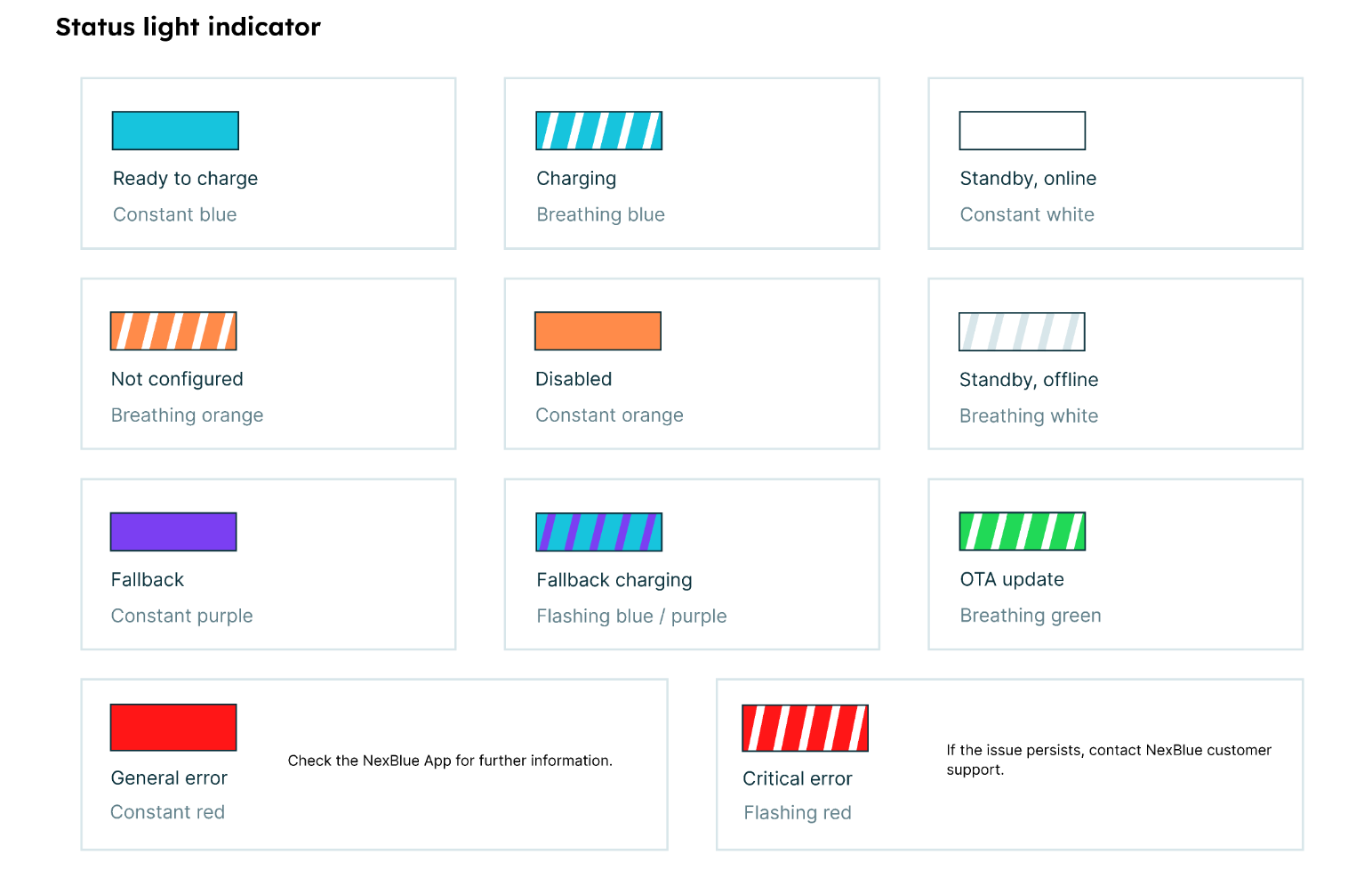
Breathing Orange: póngase en contacto con el instalador de su punto de recarga, ya que no lo ha puesto en servicio completamente.
Naranja constante: el punto de recarga se ha desactivado. Ponte en contacto con el instalador de tu punto de recarga para volver a activarlo si es necesario.
Azul constante: hay un cable conectado al punto de recarga y al vehículo, pero la recarga aún no ha comenzado (normalmente, el punto de recarga está esperando a que comience una programación).
Azul intermitente: el vehículo se está cargando correctamente.
Blanco constante: no hay ningún vehículo conectado al punto de carga, pero el punto de carga está conectado.
Respiración blanca: no hay ningún vehículo conectado al punto de carga, pero el punto de carga está desconectado. Intente conectar el punto de carga a la red Wi-Fi siguiendo esta guía.
Púrpura constante: el punto de recarga está funcionando en modo de reserva debido a un problema de comunicación. Es posible que las funciones de equilibrio de carga no estén disponibles hasta que se restablezca la conexión.
Parpadea en morado: el vehículo se está cargando en modo de reserva. La carga continuará, pero las funciones de equilibrio de carga no estarán disponibles temporalmente.
Parpadea en verde: el punto de recarga está instalando una actualización de firmware. No apagues el punto de recarga hasta que la actualización haya finalizado.
Rojo intermitente o rojo constante: póngase en contacto con su instalador para que diagnostique el problema, o con el servicio de atención NexBlue .
Actualizado el 3 de julio de 2026