


Hola, ¿en qué podemos ayudarle?
- Cómo transferir una ubicación entre usuarios finales
- Lista de comprobación de la instalación
- Resolución del error de espera de reserva (solo para instaladores)
- Cómo poner en servicio un Point NexBlue
- Cómo conectar el punto de carga a 4G durante/después de la instalación
- Cómo crear y gestionar ubicaciones
- ¿Qué es una ubicación y por qué es importante?
- Cómo transferir la propiedad al cliente (aplicaciónNexBlue )
- Rotación de fase
- Error de espera de reserva
- ¿Dónde está el pin de mi punto de recargaZen?
- Cómo hacer que un punto de carga quede conectado (el cable permanece enchufado)
- Cómo cambiar el brillo de la luz del punto de carga
- Cómo añadir un punto de recarga/equilibrador de carga a tu ubicación
- Cómo poner en servicio un Point NexBlue
- Cómo conectar el punto de carga a 4G durante/después de la instalación
- Procedimiento de prueba del RCD
- Cómo comprobar si un producto ha experimentado algún comportamiento inesperado
- Protección contra corriente residual
- Rotación de fase
- Conecte el NexBlue Zen equilibrador de carga) a NexBlue
- Error de espera de reserva
- ¿Dónde está el pin de mi punto de recargaZen?
- Resolución del error de espera de reserva (solo para instaladores)
- Cómo añadir un punto de recarga/equilibrador de carga a tu ubicación
- How to use solar energy to charge your car
- Cómo comprobar si un producto ha experimentado algún comportamiento inesperado
- Cómo conectar el NexBlue Zen medidor inteligente) a Wi-Fi
- Integrar el terminal del panel solar con el equilibrador de carga.
- Cómo añadir una ubicación que se ha compartido contigo
- ¿Dónde está el pin de mi punto de recargaZen?
- Cómo compartir una ubicación con una persona/organización
- How to create/join/invite someone to an Organisation
- Cómo conectar el punto de carga a 4G durante/después de la instalación
- Cómo realizar un restablecimiento de fábrica de un producto
- Cómo crear y gestionar ubicaciones
- Cómo comprobar si un producto ha experimentado algún comportamiento inesperado
- Estado de carga
- Rotación de fase
- Cómo transferir la propiedad al cliente final (Portal de socios)
- Preconfiguración: complete de forma remota la configuración de la instalación en el portal.
- ¿Todos los nuevos instaladores necesitan obtener un nombre de usuario y una contraseña?
- ¿Cómo cambiar el fusible principal en el Portal del socio?
- Cómo transferir una ubicación entre usuarios finales
- Cómo conectar un cargador a WiFi
- Exportación de datos de carga
- Conecte el NexBlue Zen equilibrador de carga) a NexBlue
- Error de espera de reserva
- ¿Dónde está el pin de mi punto de recargaZen?
- Cómo hacer que un punto de carga quede conectado (el cable permanece enchufado)
- Cómo cambiar el brillo de la luz del punto de carga
- Cómo añadir un punto de recarga/equilibrador de carga a tu ubicación
- Cómo conectarse a su tarifa (EcoPilot)
- Cómo configurar la corriente máxima de carga
- Cómo configurar el horario de carga
- Otra persona quiere utilizar mi punto de recarga, ¿cómo puedo compartirlo con ella?
- Cómo utilizar la energía solar para cargar tu coche
- Cómo añadir un punto de recarga en la aplicación myNexBlue
- Cómo conectar el NexBlue Zen medidor inteligente) a Wi-Fi
- ¿Cómo configurar la carga monofásica?
- El cargador o el equilibrador de carga no se conecta por Bluetooth
- Requisitos de firewall para NexBlue Puntos de carga
- Resolución del error de espera de reserva (solo para instaladores)
- ¿Por qué he recibido una alerta por correo electrónico sobre mi(s) punto(s) de recarga?
- Mi punto de recarga está encendido, pero la luz de la unidad no se enciende.
- Procedimiento de prueba del RCD
- Lista de eventos
- Cómo comprobar si un producto ha experimentado algún comportamiento inesperado
Cómo compartir una ubicación con una persona/organización
Índice
Las organizaciones se han diseñado en el NexBlue para permitir a los socios que instalan NexBlue centralizar la gestión de los puntos de recarga a través del Portal de socios, en lugar de que cada instalador sea responsable de sus propios puntos de recarga y ubicaciones.
Esto es fácil de gestionar cuando todos los miembros de la organización deben tener visibilidad de todas las instalaciones realizadas por otros miembros, por ejemplo, una empresa de instalación con varios instaladores con direcciones de correo electrónico de la empresa bajo las cuales todas las instalaciones deben ser visibles para la organización. Sin embargo, a veces es importante poder compartir una única ubicación con otra persona u organización, por ejemplo, si un contratista ha realizado una instalación en nombre de un distribuidor de energías renovables, pero el distribuidor es el CPO.
Una ubicación se puede compartir con una persona o con una organización. En esta guía se explica cómo hacerlo en ambos casos. Una vez compartida, la ubicación aparecerá en la lista de ubicaciones, exactamente igual que si la persona u organización la hubiera instalado por sí misma.
Cómo compartir por correo electrónico (individual)
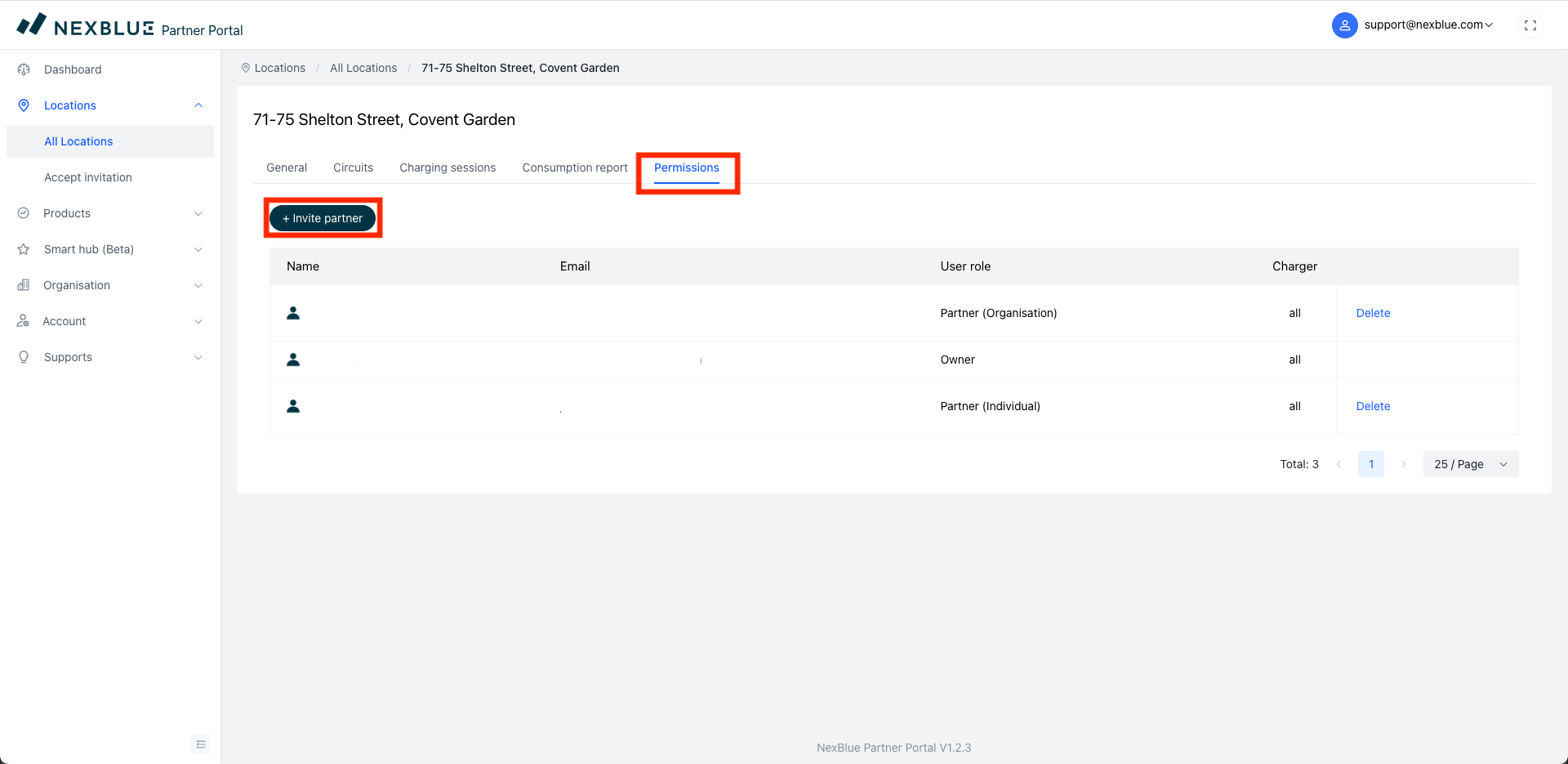
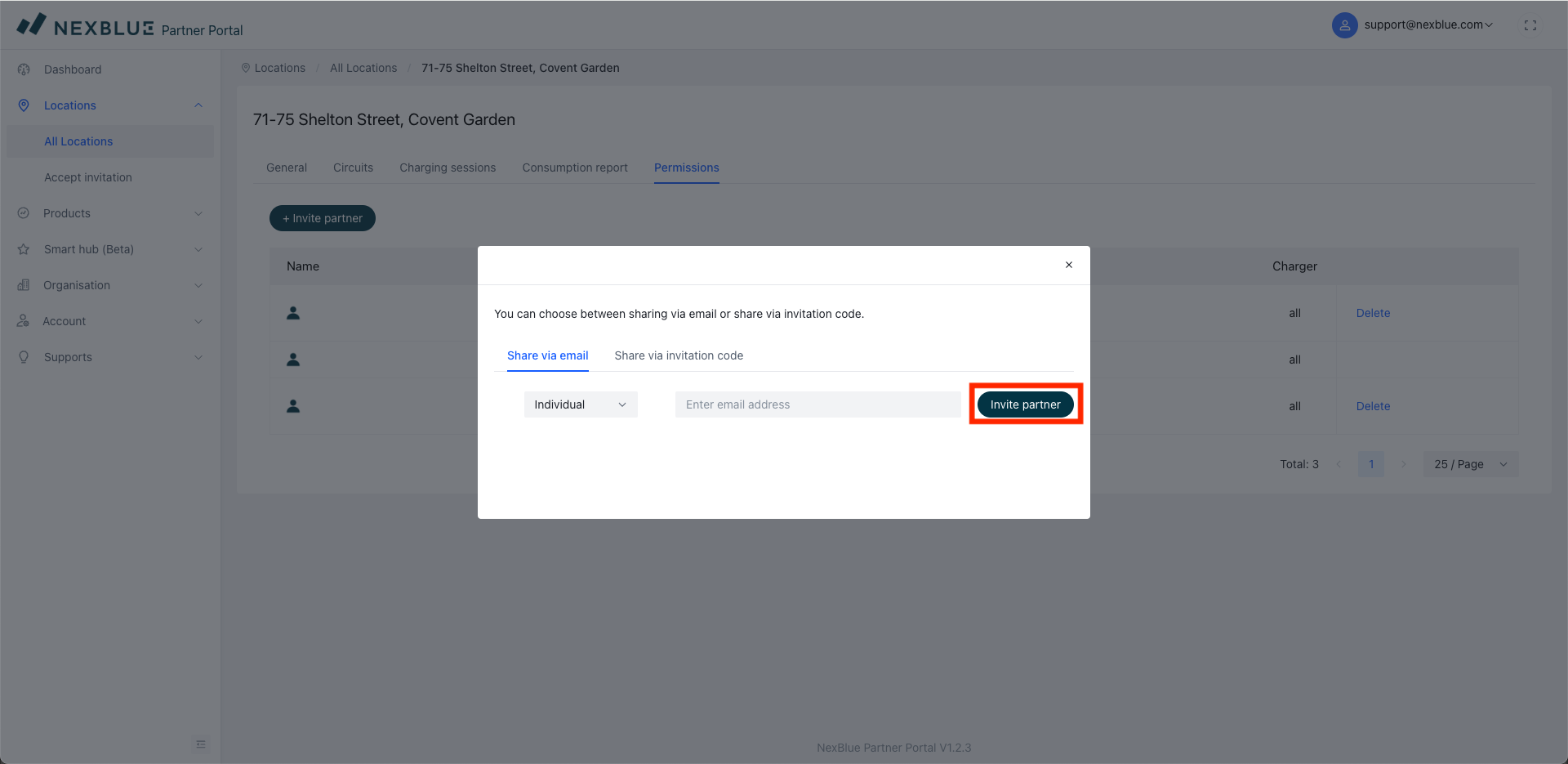
Busque la ubicación que desea compartir y, a continuación, vaya a la pestaña de permisos. Aquí podrá ver quién tiene acceso a la ubicación, incluido el propietario (cliente) y cualquier otro usuario de su organización. Haga clic en «Invitar socio» y, a continuación, asegúrese de que la persona está seleccionada en el menú desplegable. Introduzca el correo electrónico de la persona con la que desea compartir la ubicación y se le enviará un correo electrónico con instrucciones detalladas sobre cómo añadir la ubicación a su vista del portal.
Cómo compartir por correo electrónico (Organización)
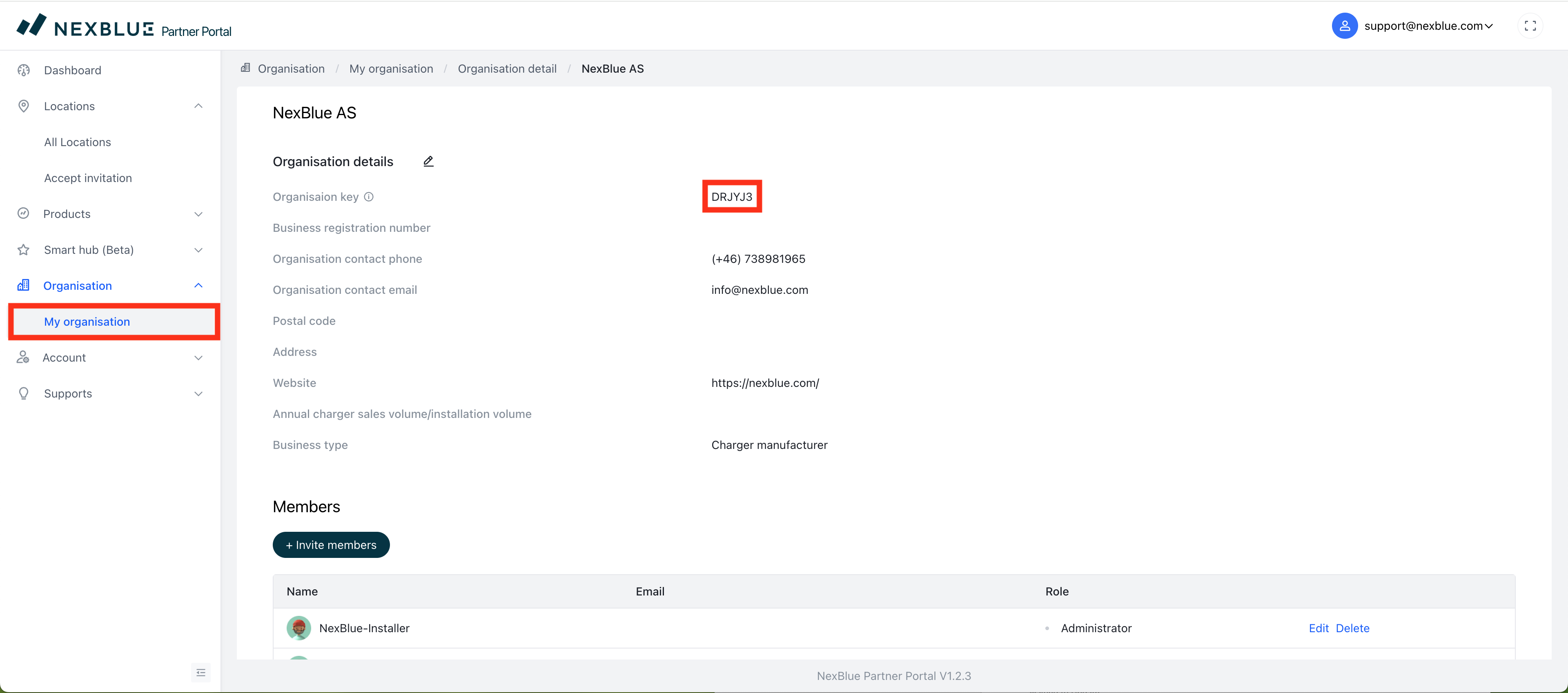
Si desea compartir la ubicación con una organización, en lugar de con una persona específica, puede utilizar la «clave de organización» que existe dentro del sistema. La propia organización deberá proporcionársela a usted. Las siguientes capturas de pantalla detallan cómo pueden obtenerla para facilitársela a usted.
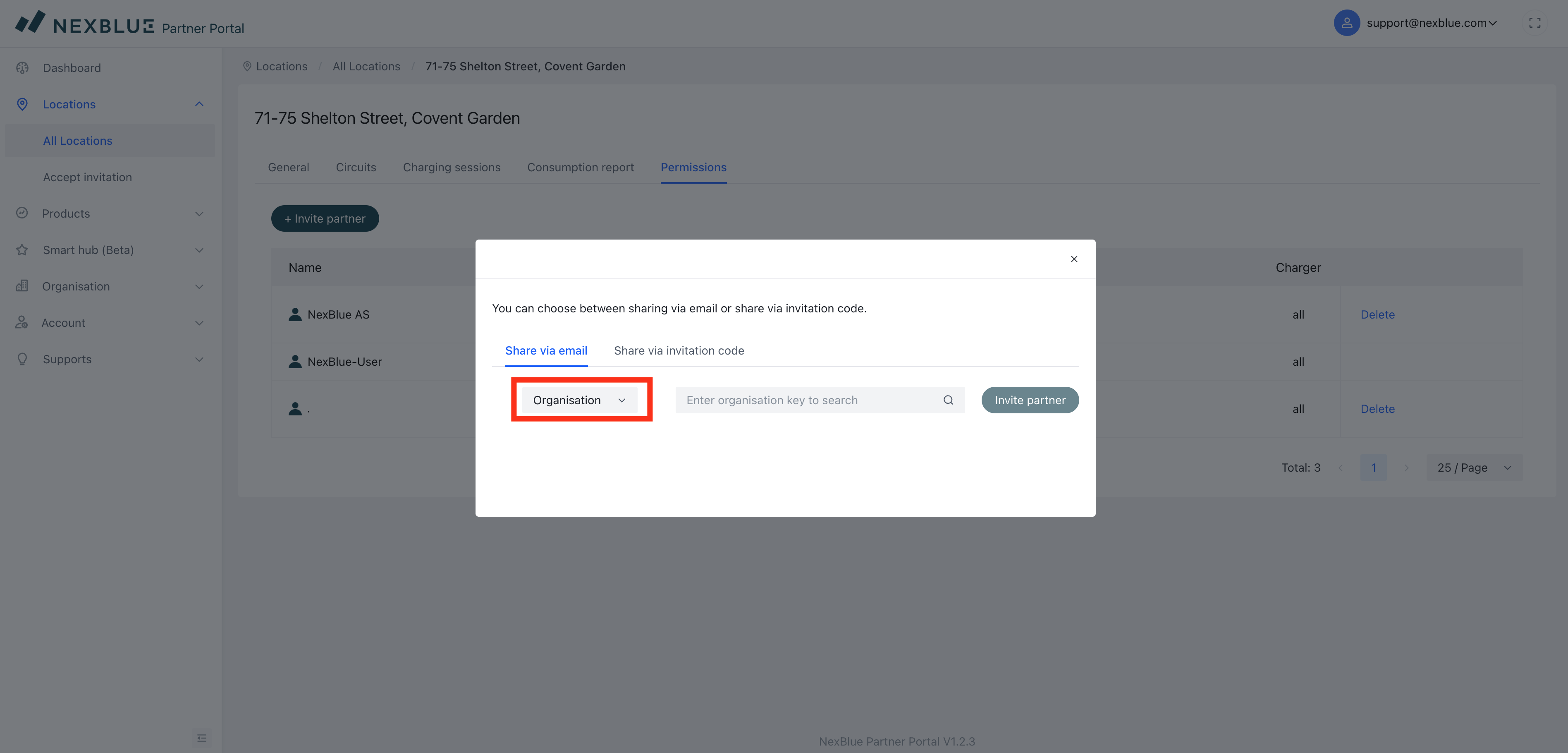
Una vez que tengas el código de la organización con la que deseas compartir la ubicación, sigue los pasos que se indican a continuación para compartirla con ellos. El código de invitación se enviará a todos los miembros de la organización con el rol de «Administrador».
Cómo compartir mediante un código de invitación
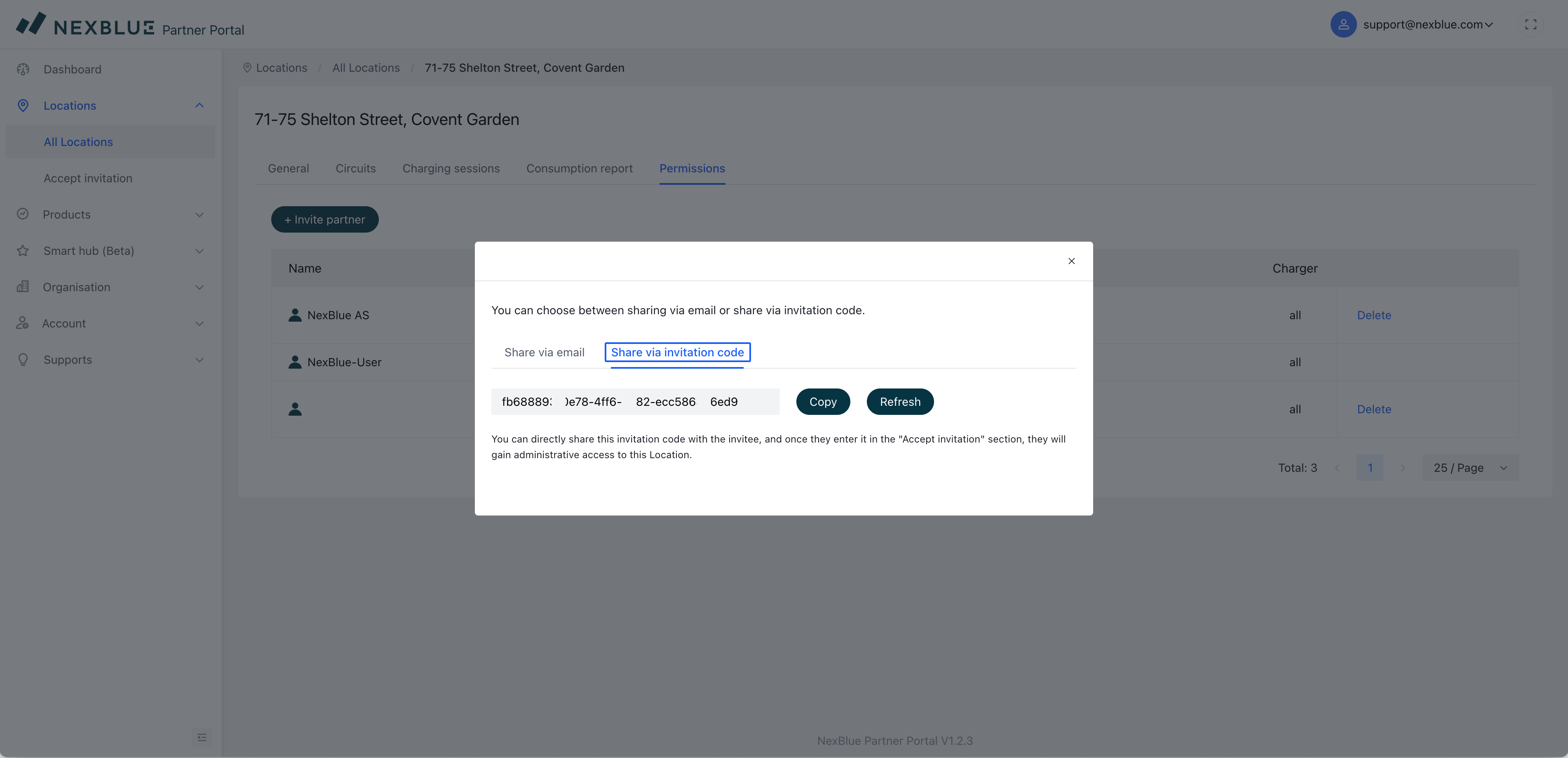
Si no dispone de la información del instalador con el que necesita compartir, ya sea su dirección de correo electrónico o la clave de la organización a la que pertenece, puede compartir el código de ubicación del sitio. Vaya a la pestaña de permisos como se indica en las dos primeras instrucciones para la ubicación específica, pero cuando haga clic en «Invitar a un socio», seleccione «Compartir mediante código de invitación». Este código es único y se puede enviar a cualquier persona con la que se desee compartir la ubicación; sin embargo, el código solo será válido durante 7 días a partir de su creación. Se puede generar y compartir un nuevo código después de 7 días. Los pasos que se deben seguir para añadir la ubicación mediante un código se detallan en esta guía.
Actualizado el 18 de mayo de 2026