


Hola, ¿en qué podemos ayudarle?
- Cómo transferir una ubicación entre usuarios finales
- Installation Checklist
- Resolución del error de espera de reserva (solo para instaladores)
- Cómo poner en servicio un Point NexBlue
- Cómo conectar el punto de carga a 4G durante/después de la instalación
- Cómo crear y gestionar ubicaciones
- ¿Qué es una ubicación y por qué es importante?
- Cómo transferir la propiedad al cliente (aplicaciónNexBlue )
- Rotación de fase
- Error de espera de reserva
- ¿Dónde está el pin de mi punto de recargaZen?
- Cómo hacer que un punto de carga quede conectado (el cable permanece enchufado)
- Cómo cambiar el brillo de la luz del punto de carga
- Cómo añadir un punto de recarga/equilibrador de carga a tu ubicación
- Cómo poner en servicio un Point NexBlue
- Cómo conectar el punto de carga a 4G durante/después de la instalación
- Procedimiento de prueba del RCD
- Cómo comprobar si un producto ha experimentado algún comportamiento inesperado
- Protección contra corriente residual
- Rotación de fase
- Conecte el NexBlue Zen equilibrador de carga) a NexBlue
- Error de espera de reserva
- ¿Dónde está el pin de mi punto de recargaZen?
- Resolución del error de espera de reserva (solo para instaladores)
- Cómo añadir un punto de recarga/equilibrador de carga a tu ubicación
- Cómo utilizar la energía solar para cargar tu coche
- Cómo comprobar si un producto ha experimentado algún comportamiento inesperado
- Cómo conectar el NexBlue Zen medidor inteligente) a Wi-Fi
- Integrar el terminal del panel solar con el equilibrador de carga.
- Cómo añadir una ubicación que se ha compartido contigo
- ¿Dónde está el pin de mi punto de recargaZen?
- Cómo compartir una ubicación con una persona/organización
- Cómo crear/unirse/invitar a alguien a una organización
- Cómo conectar el punto de carga a 4G durante/después de la instalación
- Cómo realizar un restablecimiento de fábrica de un producto
- Cómo crear y gestionar ubicaciones
- Cómo comprobar si un producto ha experimentado algún comportamiento inesperado
- Estado de carga
- Rotación de fase
- Cómo transferir la propiedad al cliente final (Portal de socios)
- Preconfiguración: complete de forma remota la configuración de la instalación en el portal.
- ¿Todos los nuevos instaladores necesitan obtener un nombre de usuario y una contraseña?
- ¿Cómo cambiar el fusible principal en el Portal del socio?
- Cómo transferir una ubicación entre usuarios finales
- Cómo conectar un cargador a WiFi
- Exportación de datos de carga
- Conecte el NexBlue Zen equilibrador de carga) a NexBlue
- Error de espera de reserva
- ¿Dónde está el pin de mi punto de recargaZen?
- Cómo hacer que un punto de carga quede conectado (el cable permanece enchufado)
- Cómo cambiar el brillo de la luz del punto de carga
- Cómo añadir un punto de recarga/equilibrador de carga a tu ubicación
- Cómo conectarse a su tarifa (EcoPilot)
- Cómo configurar la corriente máxima de carga
- Cómo configurar el horario de carga
- Otra persona quiere utilizar mi punto de recarga, ¿cómo puedo compartirlo con ella?
- Cómo utilizar la energía solar para cargar tu coche
- Cómo añadir un punto de recarga en la aplicación myNexBlue
- Cómo conectar el NexBlue Zen medidor inteligente) a Wi-Fi
- ¿Cómo configurar la carga monofásica?
- El cargador o el equilibrador de carga no se conecta por Bluetooth
- Requisitos de firewall para NexBlue Puntos de carga
- Resolución del error de espera de reserva (solo para instaladores)
- ¿Por qué he recibido una alerta por correo electrónico sobre mi(s) punto(s) de recarga?
- Mi punto de recarga está encendido, pero la luz de la unidad no se enciende.
- Procedimiento de prueba del RCD
- Event List
- Cómo comprobar si un producto ha experimentado algún comportamiento inesperado
¿Cómo configurar la carga monofásica?
Índice
Siga estos sencillos pasos para configurar su cargador para la carga monofásica:
Paso 1: Acceda al panel de control.
•Abre la aplicación myNexBlue en tu dispositivo móvil.
•Vaya a la pestaña Panel de control, donde verá su cargador conectado.
•Pulsa el icono de Configuración en el panel de control.
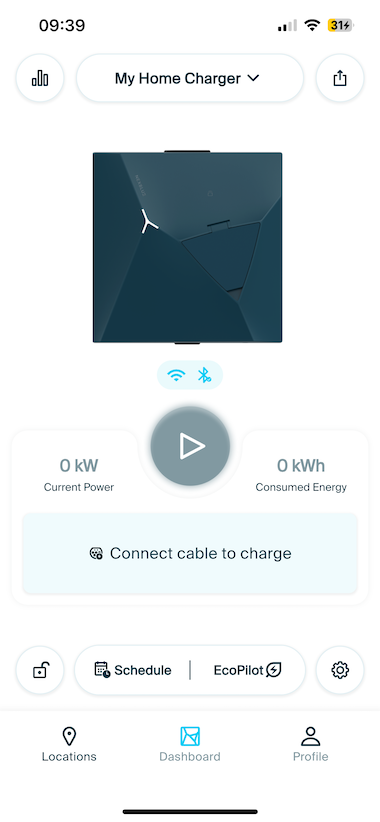
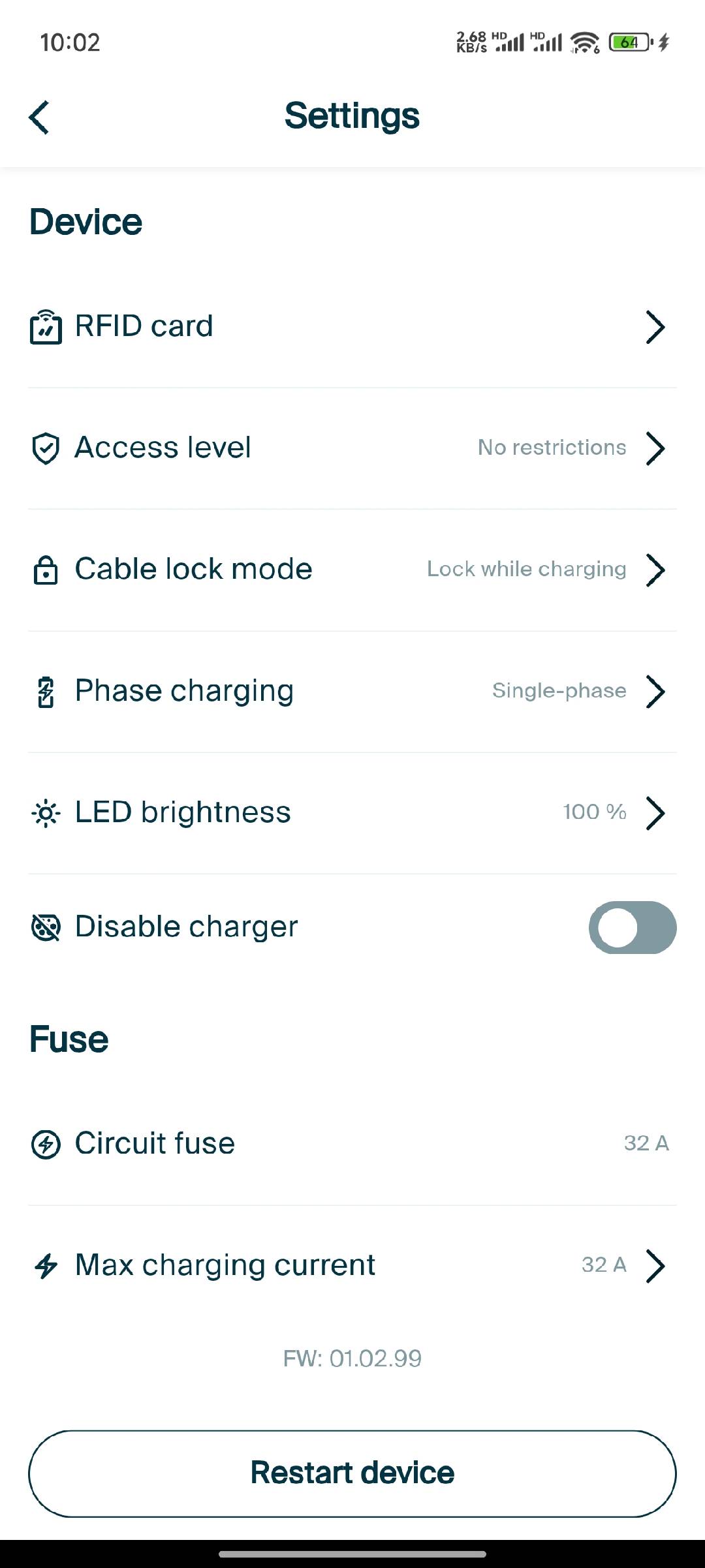
Paso 2: Encontrar la fase de carga
•En la configuración de « », selecciona «Phase charging».
Paso 3: Seleccionar monofásico
•Toque « » (Carga monofásica) para cambiar el cargador al modo monofásico. La aplicación guardará su selección automáticamente.
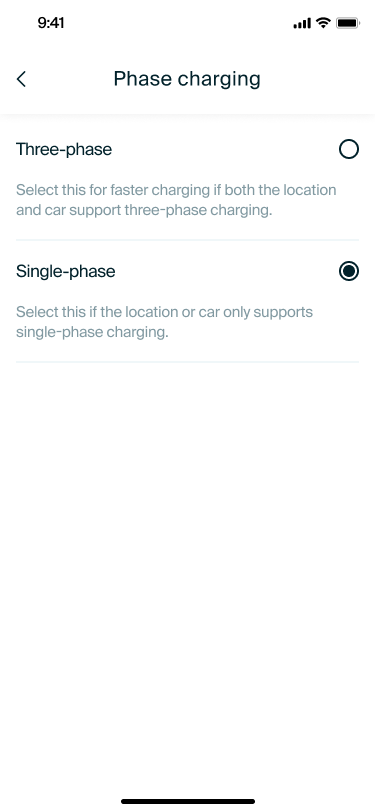
¡Ya está todo listo! Su cargador ya está configurado para la carga monofásica.
Actualizado el 18 de mayo de 2026