


Hola, ¿en qué podemos ayudarle?
- Cómo transferir una ubicación entre usuarios finales
- Lista de comprobación de la instalación
- Resolución del error de espera de reserva (solo para instaladores)
- Cómo poner en servicio un Point NexBlue
- Cómo conectar el punto de carga a 4G durante/después de la instalación
- Cómo crear y gestionar ubicaciones
- ¿Qué es una ubicación y por qué es importante?
- Cómo transferir la propiedad al cliente (aplicaciónNexBlue )
- Rotación de fase
- Error de espera de reserva
- ¿Dónde está el pin de mi punto de recargaZen?
- Cómo hacer que un punto de carga quede conectado (el cable permanece enchufado)
- Cómo cambiar el brillo de la luz del punto de carga
- Cómo añadir un punto de recarga/equilibrador de carga a tu ubicación
- Cómo poner en servicio un Point NexBlue
- Cómo conectar el punto de carga a 4G durante/después de la instalación
- Procedimiento de prueba del RCD
- Cómo comprobar si un producto ha experimentado algún comportamiento inesperado
- Protección contra corriente residual
- Phase rotation
- Conecte el NexBlue Zen equilibrador de carga) a NexBlue
- Error de espera de reserva
- ¿Dónde está el pin de mi punto de recargaZen?
- Resolución del error de espera de reserva (solo para instaladores)
- Cómo añadir un punto de recarga/equilibrador de carga a tu ubicación
- Cómo utilizar la energía solar para cargar tu coche
- Cómo comprobar si un producto ha experimentado algún comportamiento inesperado
- Cómo conectar el NexBlue Zen medidor inteligente) a Wi-Fi
- Integrar el terminal del panel solar con el equilibrador de carga.
- Cómo añadir una ubicación que se ha compartido contigo
- ¿Dónde está el pin de mi punto de recargaZen?
- Cómo compartir una ubicación con una persona/organización
- Cómo crear/unirse/invitar a alguien a una organización
- Cómo conectar el punto de carga a 4G durante/después de la instalación
- Cómo realizar un restablecimiento de fábrica de un producto
- Cómo crear y gestionar ubicaciones
- Cómo comprobar si un producto ha experimentado algún comportamiento inesperado
- Estado de carga
- Rotación de fase
- Cómo transferir la propiedad al cliente final (Portal de socios)
- Preconfiguración: complete de forma remota la configuración de la instalación en el portal.
- ¿Todos los nuevos instaladores necesitan obtener un nombre de usuario y una contraseña?
- How to change the main fuse on the Partner Portal?
- Cómo transferir una ubicación entre usuarios finales
- Cómo conectar un cargador a WiFi
- Exportación de datos de carga
- Conecte el NexBlue Zen equilibrador de carga) a NexBlue
- Error de espera de reserva
- ¿Dónde está el pin de mi punto de recargaZen?
- Cómo hacer que un punto de carga quede conectado (el cable permanece enchufado)
- Cómo cambiar el brillo de la luz del punto de carga
- Cómo añadir un punto de recarga/equilibrador de carga a tu ubicación
- Cómo conectarse a su tarifa (EcoPilot)
- Cómo configurar la corriente máxima de carga
- Cómo configurar el horario de carga
- Otra persona quiere utilizar mi punto de recarga, ¿cómo puedo compartirlo con ella?
- Cómo utilizar la energía solar para cargar tu coche
- Cómo añadir un punto de recarga en la aplicación myNexBlue
- Cómo conectar el NexBlue Zen medidor inteligente) a Wi-Fi
- ¿Cómo configurar la carga monofásica?
- El cargador o el equilibrador de carga no se conecta por Bluetooth
- Requisitos de firewall para NexBlue Puntos de carga
- Resolución del error de espera de reserva (solo para instaladores)
- ¿Por qué he recibido una alerta por correo electrónico sobre mi(s) punto(s) de recarga?
- Mi punto de recarga está encendido, pero la luz de la unidad no se enciende.
- Procedimiento de prueba del RCD
- Lista de eventos
- Cómo comprobar si un producto ha experimentado algún comportamiento inesperado
Cómo conectarse a su tarifa (EcoPilot)
Índice
La mayoría de los proveedores de energía ofrecen tarifas con precios atractivos para que los conductores de vehículos eléctricos puedan disfrutar de energía más barata durante la noche. Estas tarifas suelen comenzar alrededor de la medianoche y terminar a primeras horas de la mañana. Para que los clientes puedan integrar fácilmente su punto de recarga con la tarifa, hemos incorporado EcoPilot a nuestra aplicación. Solo tienes que activar la función e introducir los datos de tu tarifa, junto con el tiempo que necesitas para recargar y cuándo necesitas que el vehículo esté recargado, y EcoPilot se encargará de que recargues al precio más barato posible.
Dónde encontrar el modo EcoPilot y su configuración
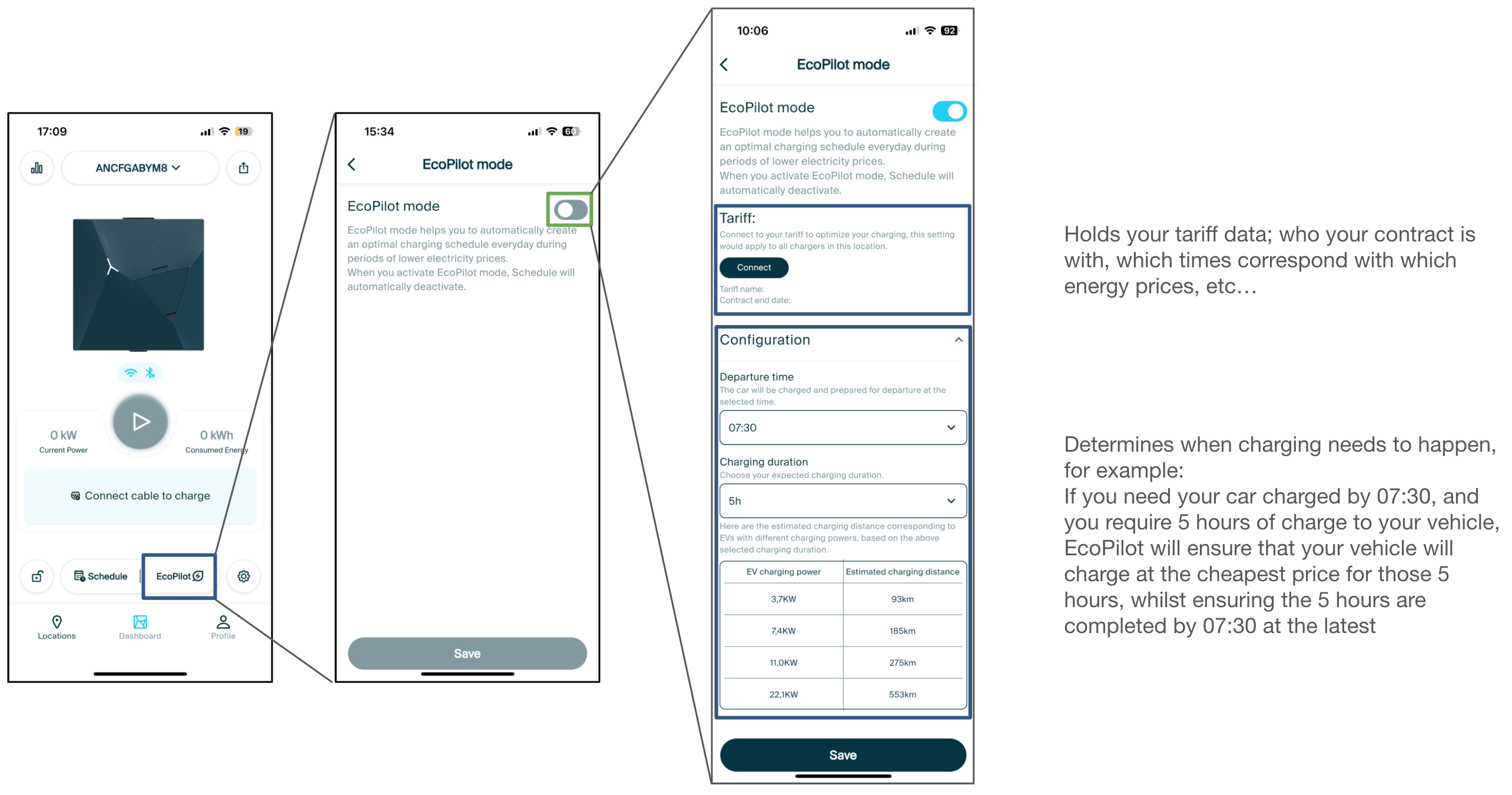
Para activar el modo EcoPilot, vaya al punto de recarga que desea conectar a su tarifa en la aplicación y, a continuación, pulse «EcoPilot» en la parte inferior. Una vez en la pantalla del menú, active la configuración en la parte superior de la pantalla para ver los ajustes.
Método de tarifa de conexión 1: conexión de cuenta
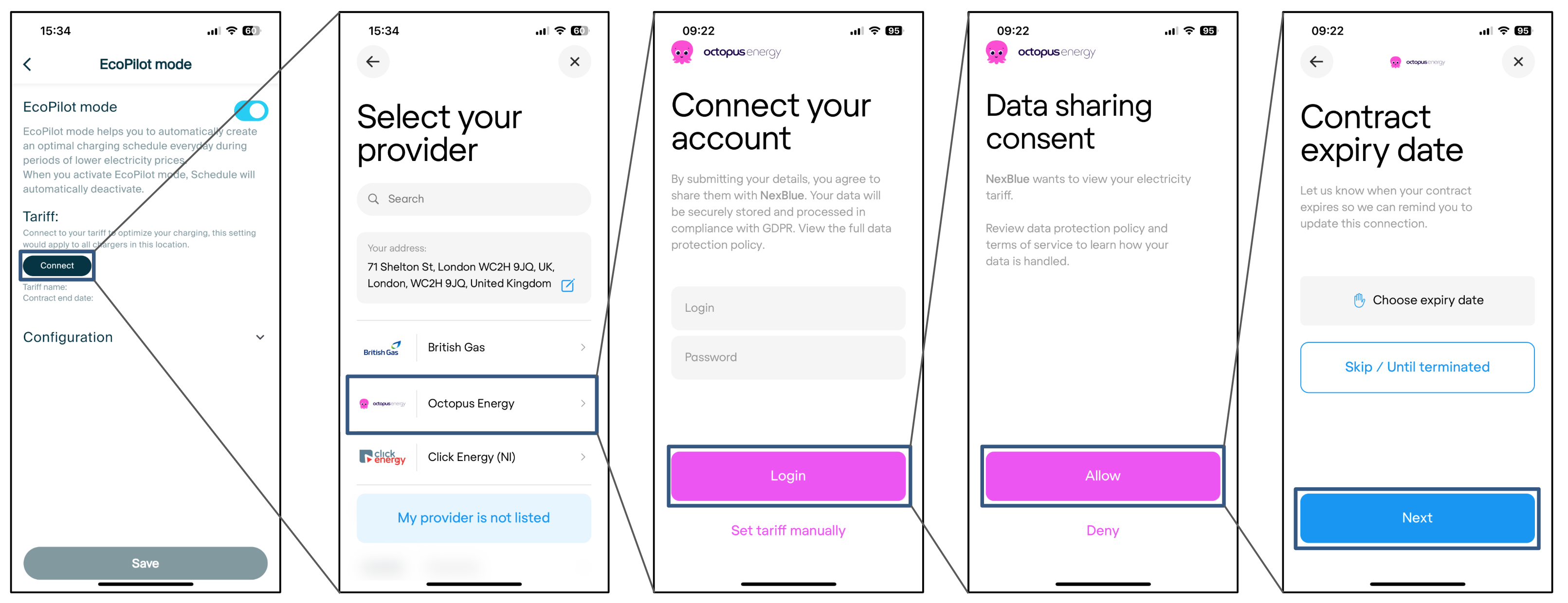
El primer método, y el más sencillo, para conectar tus horarios tarifarios a la aplicación es iniciar sesión en tu cuenta. Pulsa «conectar» y sigue las instrucciones según tu proveedor de energía. Cuando se te solicite la fecha de finalización del contrato, selecciona la fecha de renovación del mismo o, si tienes previsto continuar con el contrato en un futuro próximo, pulsa «omitir/hasta su finalización».
Método de conexión de tarifas 2: selección de tarifas
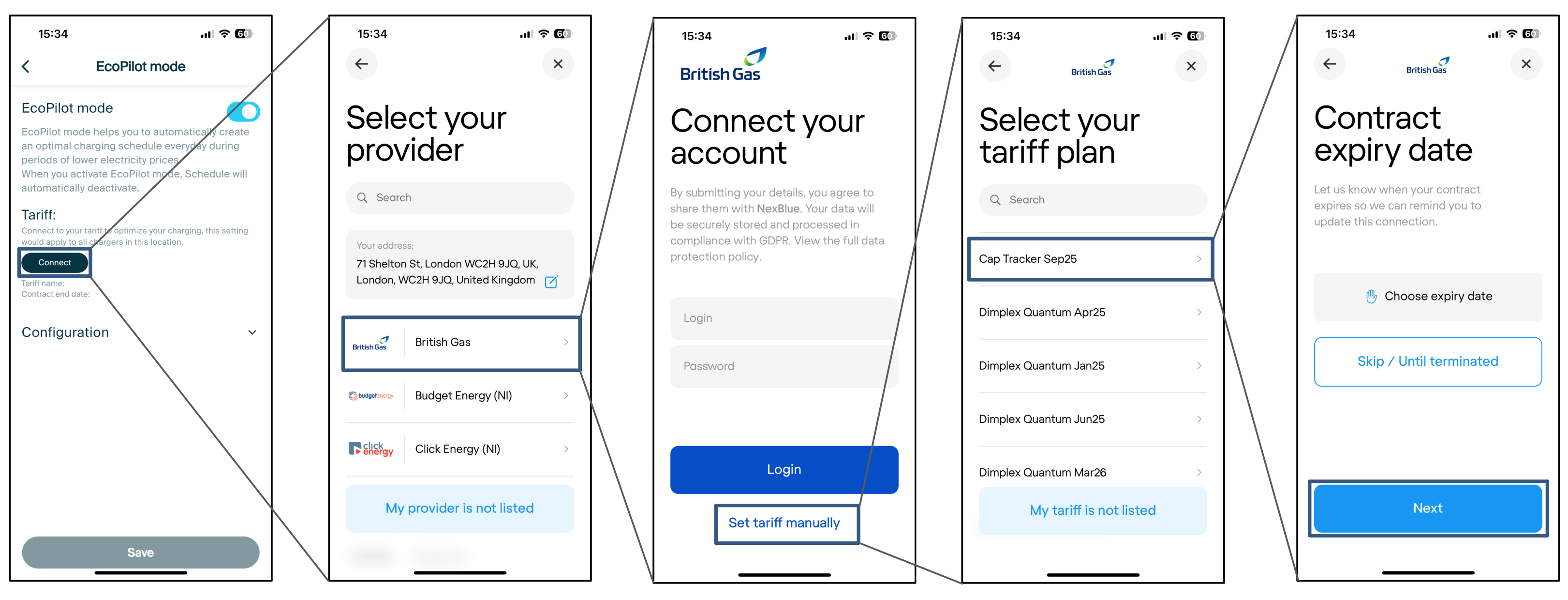
Si prefiere no iniciar sesión con sus credenciales, puede seleccionar su tarifa de la lista asociada a cada proveedor de energía. Simplemente desplácese por la lista y seleccione la que coincida exactamente con la suya, luego seleccione la fecha de vencimiento (si corresponde) y continúe.
Método de conexión de tarifas 3: configuración manual
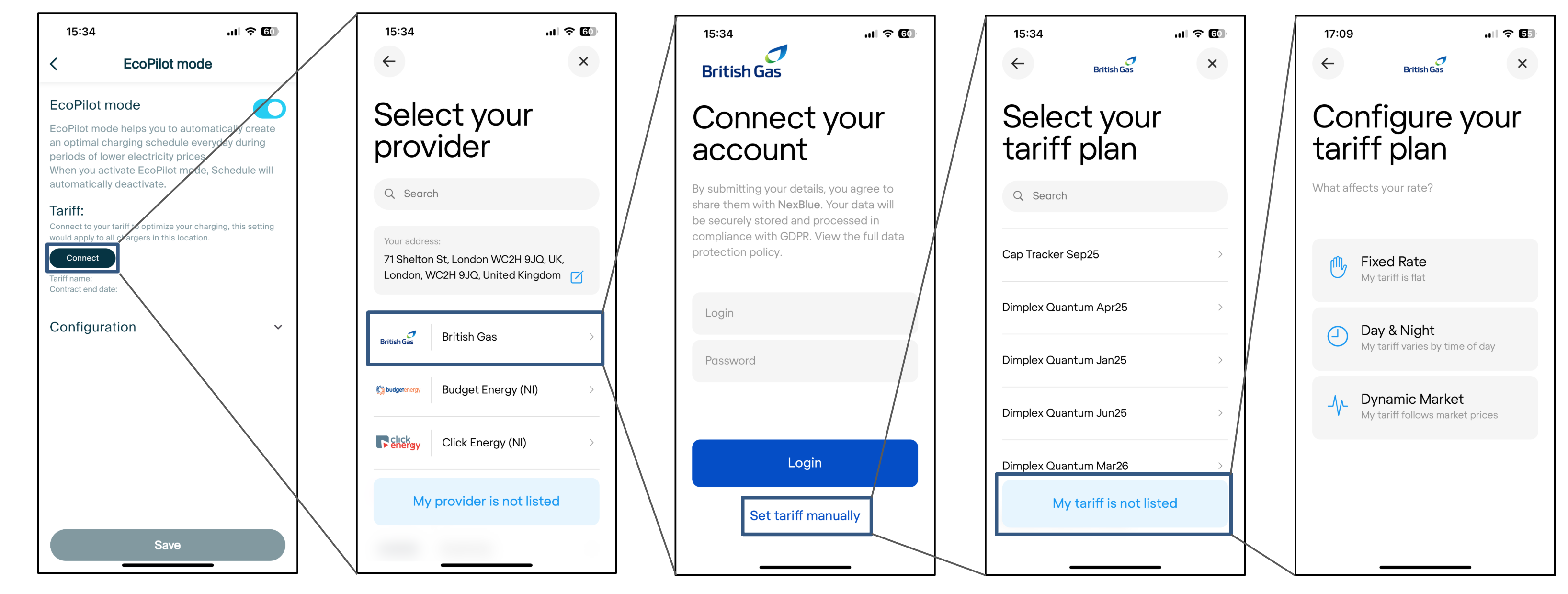
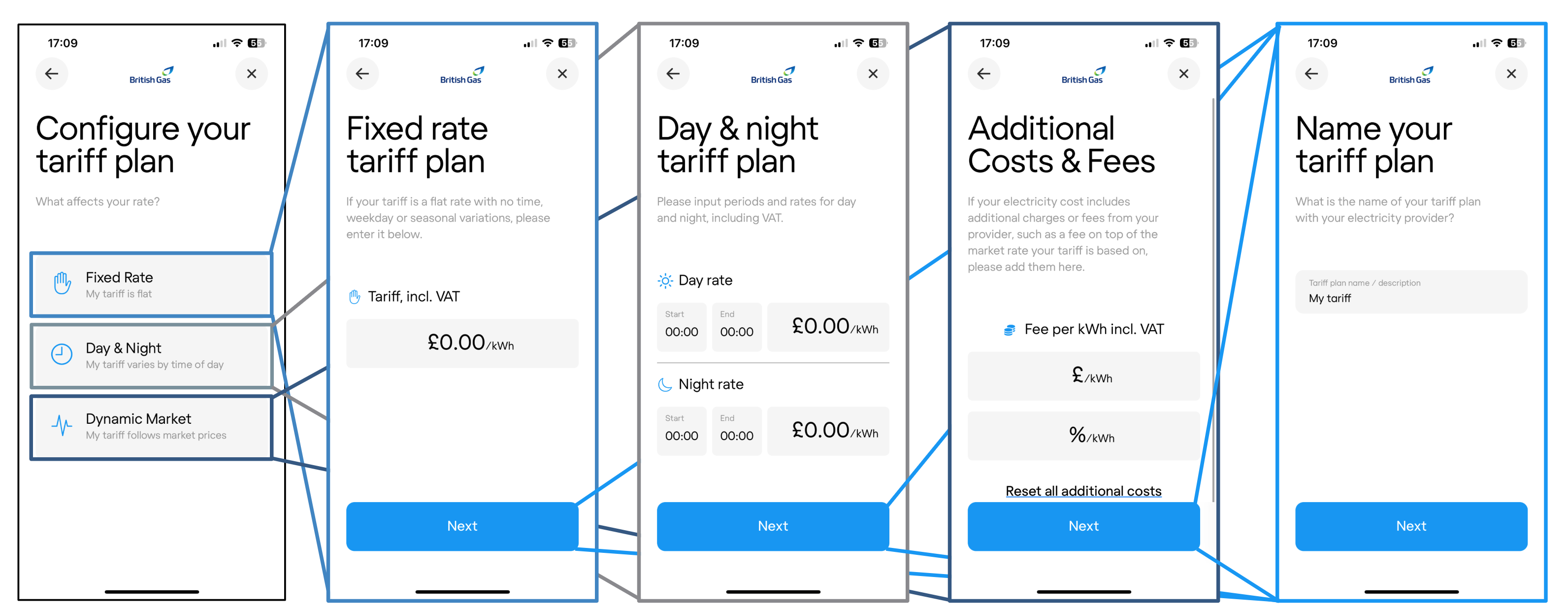
El último método que se puede utilizar para configurar los horarios es introducirlos manualmente. Esto llevará más tiempo que los otros dos métodos, sin embargo, si tiene una nueva tarifa que aún no se ha cargado en nuestro sistema, puede que sea necesario hacerlo. Siga los pasos que se indican a continuación para hacerlo.
Ver su tarifa
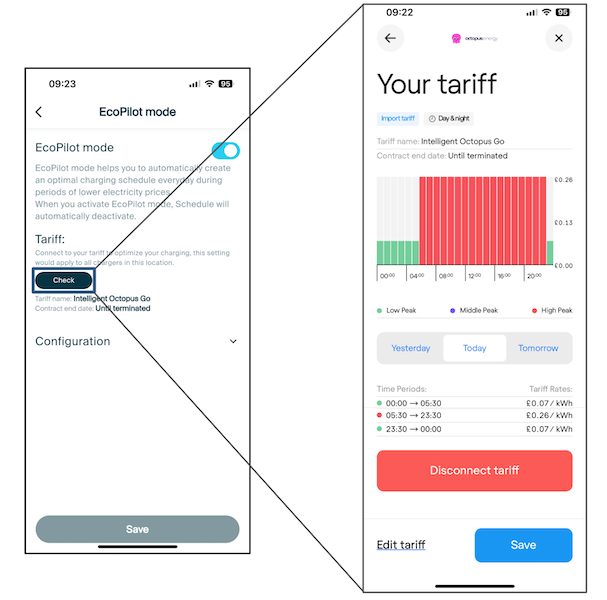
Una vez que haya conectado su tarifa y configurado EcoPilot, ¡ya estará listo para empezar! Para consultar los horarios y los costes de su tarifa, pulse «comprobar» en EcoPilot. En la pantalla «Su tarifa» podrá ver el precio de la electricidad en su propiedad en diferentes momentos del día, incluyendo el día anterior, el día actual o el día siguiente. Desde aquí también puede desconectar su tarifa si cambia, o editar la información de la tarifa.
Actualizado el 17 de septiembre de 2026